








250123.png?image_process=format,webp)
































Tính năng này dành cho các khách hàng sở hữu nhiều tài khoản WorldFirst (Wanlihui) và có nhu cầu quản lý tập trung nhiều tài khoản Zyla:
- Phù hợp với quy trình phối hợp giữa các công ty con trong tập đoàn thương mại điện tử xuyên biên giới, hoặc các đơn vị vận hành theo mô hình dự án/Amoeba.
- Thiết lập một tài khoản chính làm tài khoản quản lý tổng thể, các tài khoản thu tiền của các bộ phận hoặc đội ngũ kinh doanh khác có thể được ủy quyền để liên kết vào tài khoản chính này.
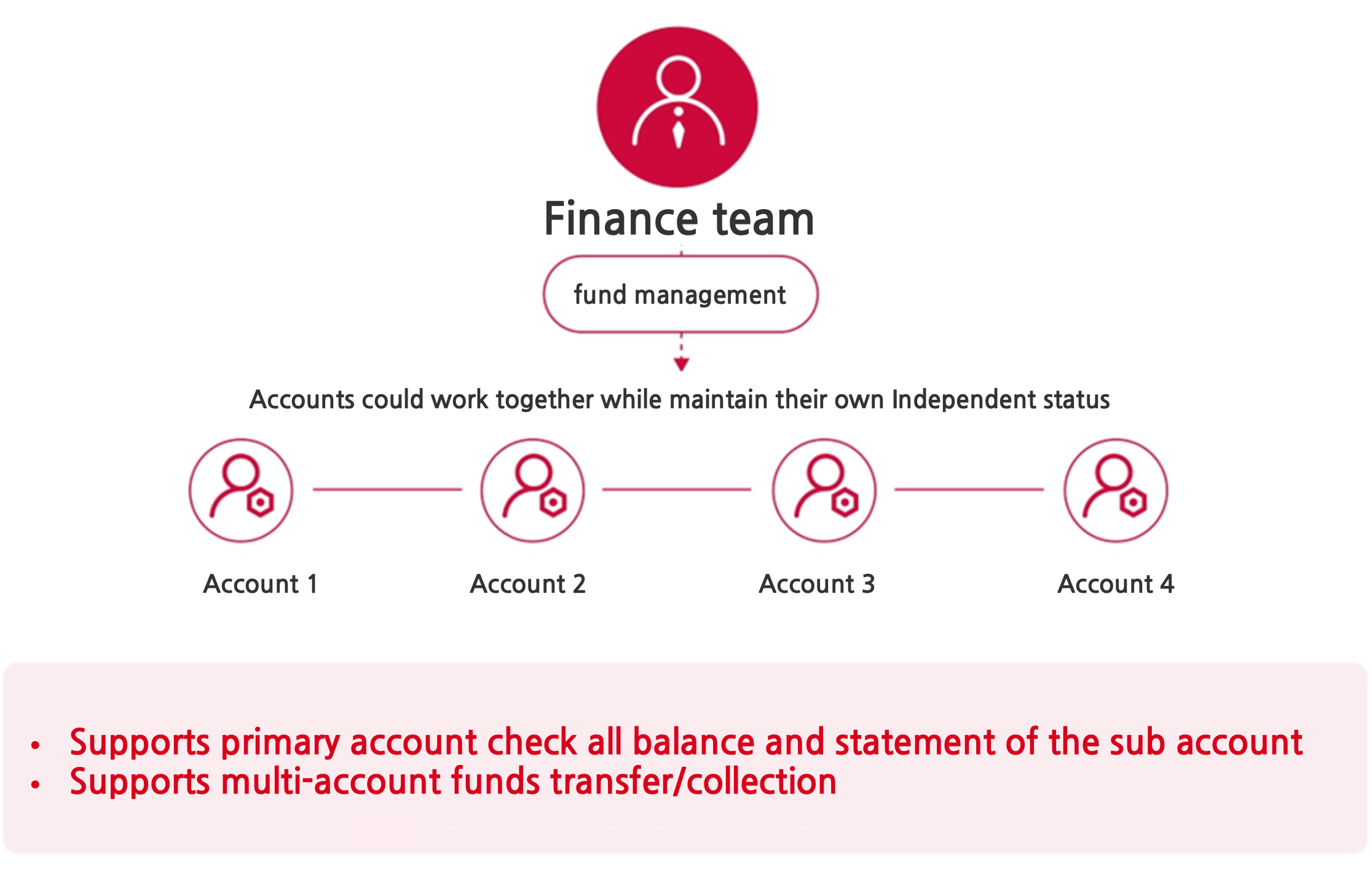
Các tính năng quản lý đa tài khoản bao gồm:
- Liên kết/Hủy liên kết giữa tài khoản chính và tài khoản phụ (thao tác có thể được khởi tạo từ cả tài khoản chính hoặc tài khoản phụ).
- Tài khoản chính có quyền xem thông tin tài khoản phụ (bao gồm thông tin tài khoản và số dư) và tải các hóa đơn/sao kê của tài khoản phụ.
- Quản lý dòng tiền giữa tài khoản chính và tài khoản phụ, bao gồm: Thu hồi tiền từ tài khoản phụ (tự động hoặc thủ công); Chuyển tiền từ tài khoản chính sang tài khoản phụ; Chuyển tiền giữa các tài khoản phụ đã được xác thực.
Hướng dẫn vận hành
1. Bắt đầu với giao diện quản lý đa tài khoản
1.1 primary Interface / Giao diện chính
Đăng nhập vào tài khoản Zyla, tìm mục “Quản lý nhiều tài khoản” (Multi-account Management) trong danh mục bên trái rồi nhấp để truy cập trang.
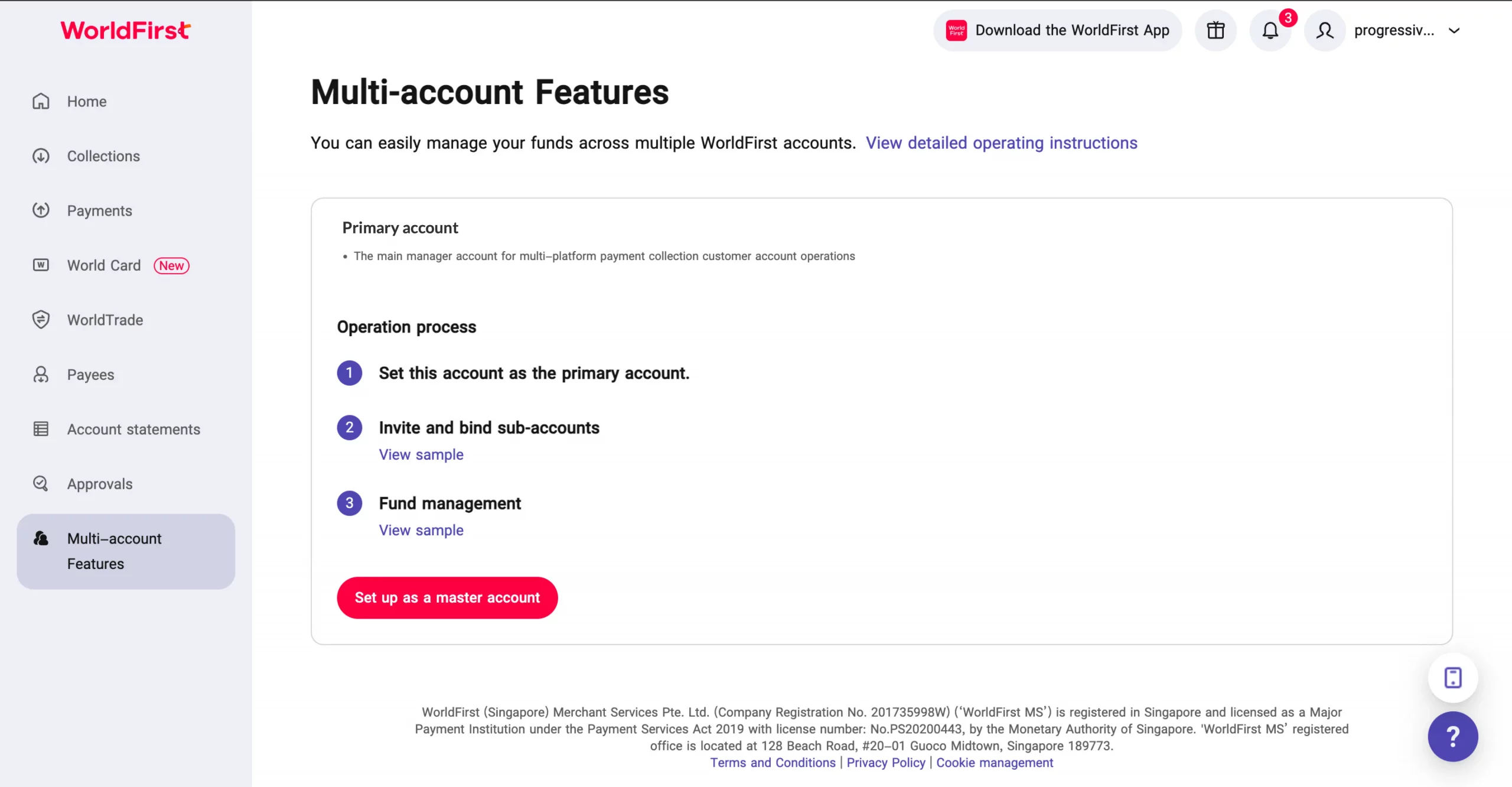
1.2 Đăng ký tính năng quản lý đa tài khoản
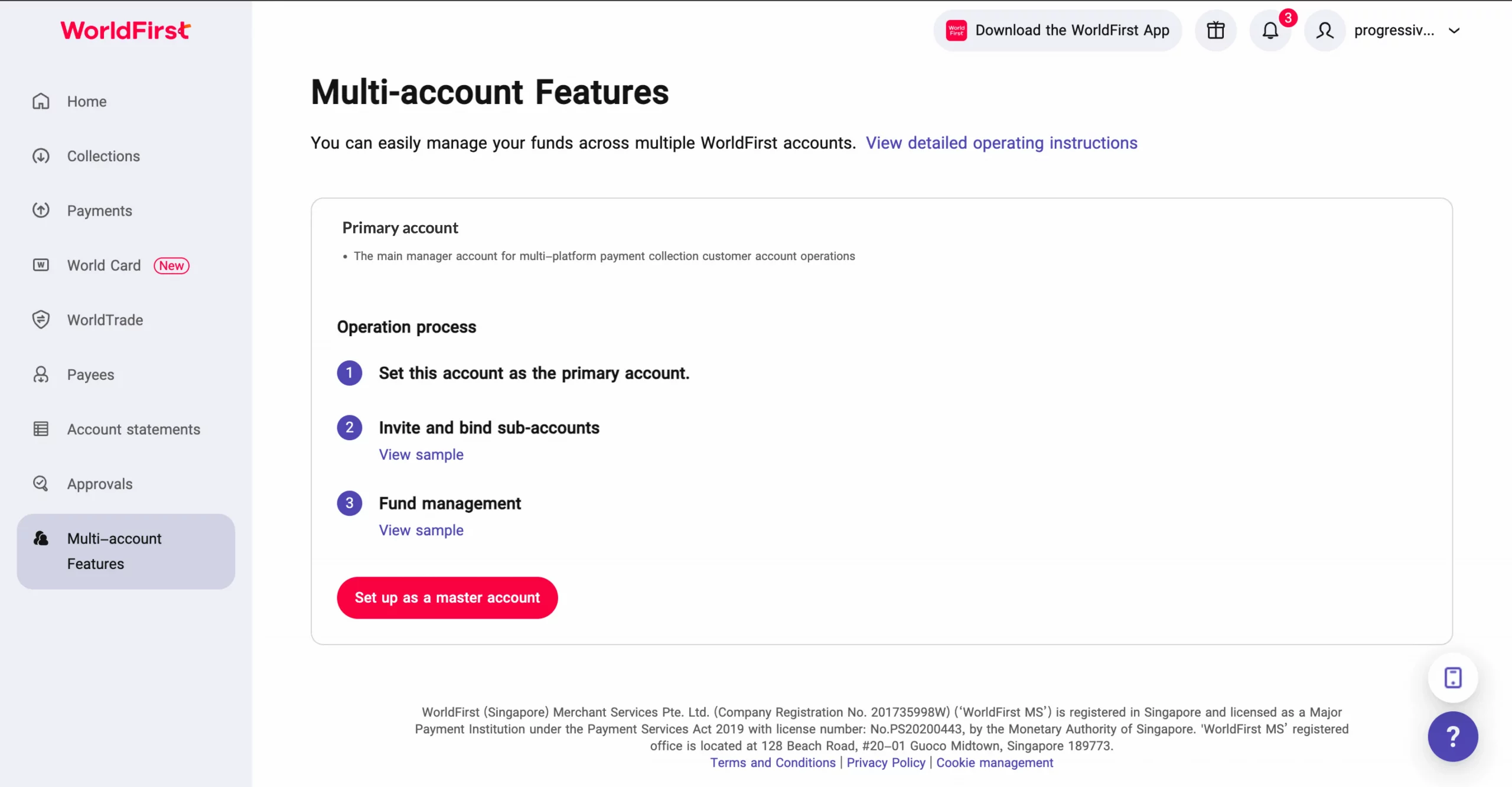
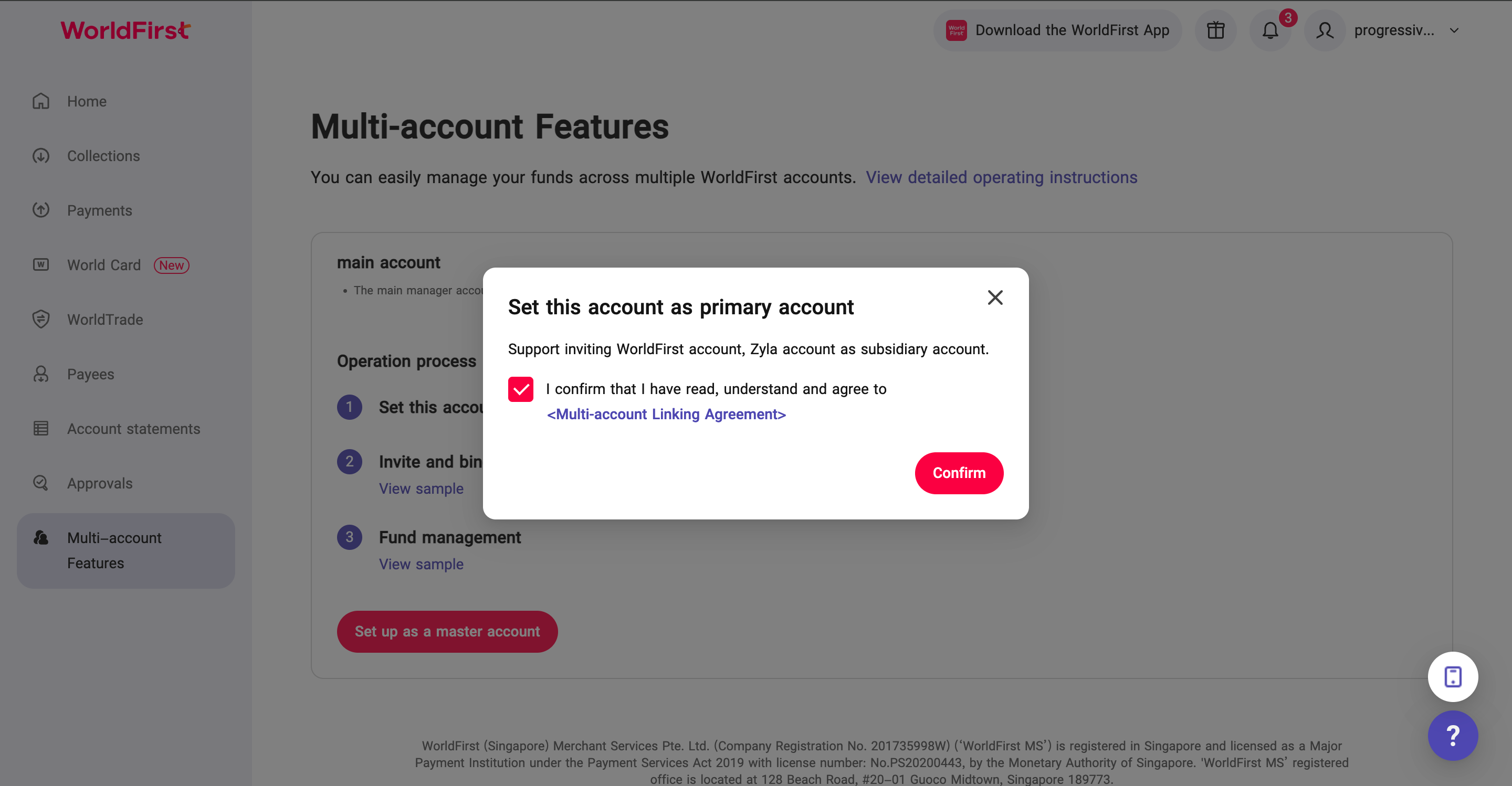
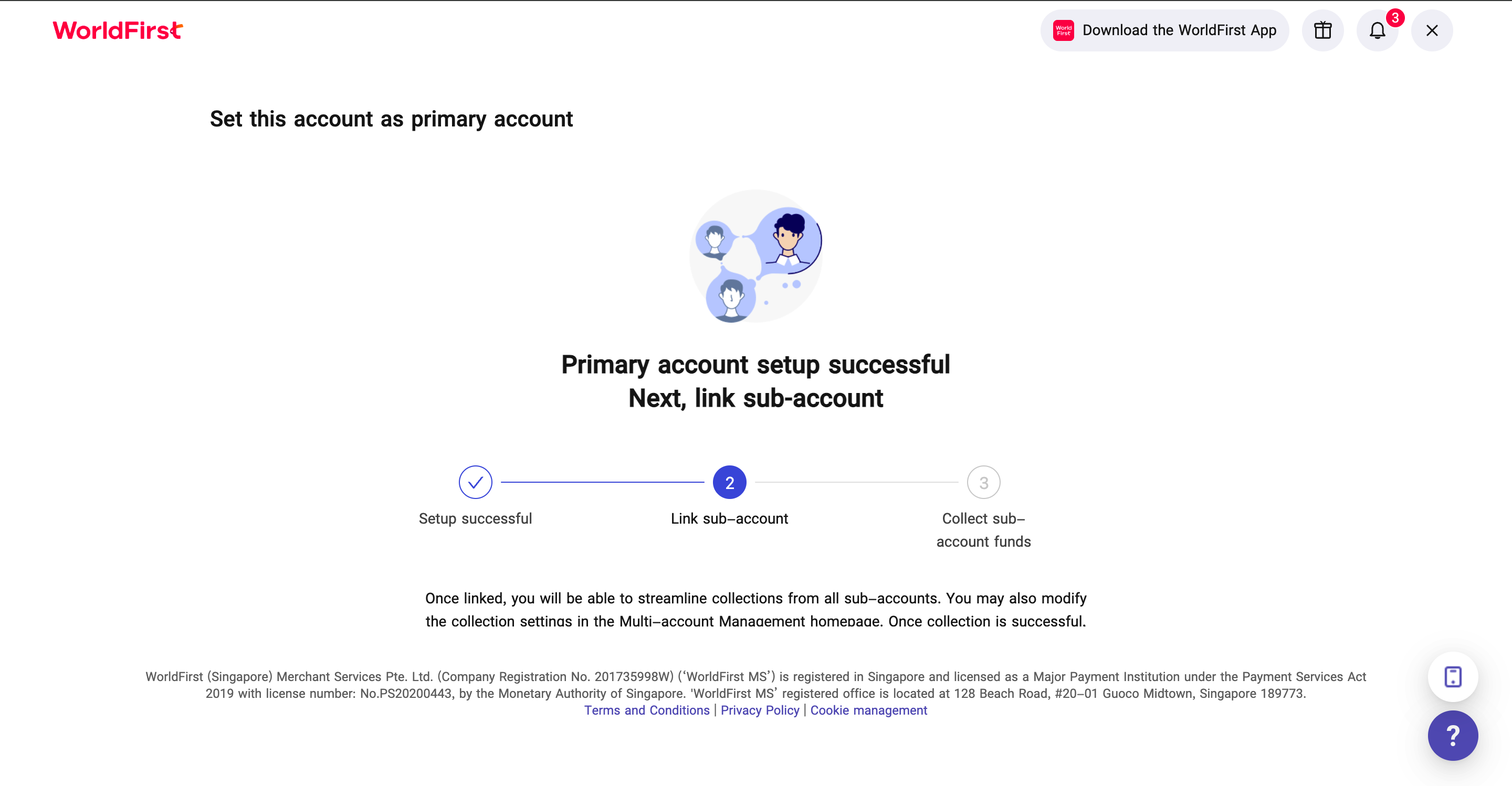
1.2.1 Thiết lập làm “Tài khoản chính”
Sau khi bạn gửi yêu cầu đăng ký tính năng này cho chuyên viên hỗ trợ (BD/AM), Zyla sẽ kích hoạt tính năng (whitelist) cho bạn. Bạn cần thực hiện xác thực và đồng ý với các Điều khoản của Zyla.
2. Liên kết tài khoản phụ/tài khoản liên kết
2.1 Tài khoản chính gửi lời mời liên kết đến một tài khoản hiện có để làm tài khoản phụ
a)Tài khoản chính – Hướng dẫn từng bước:
① Nhấp chọn “Liên kết tài khoản phụ” (Link sub-account);
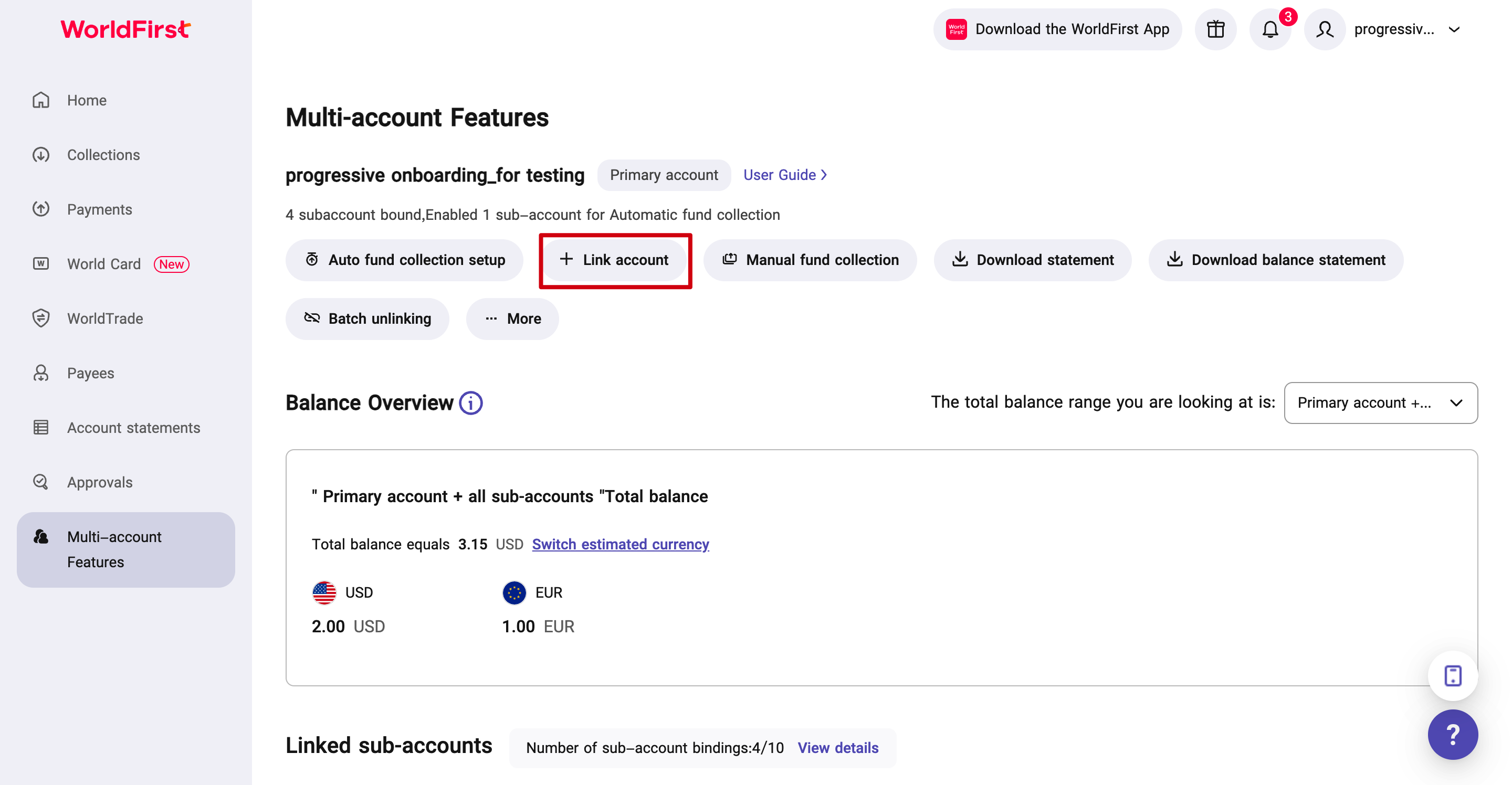
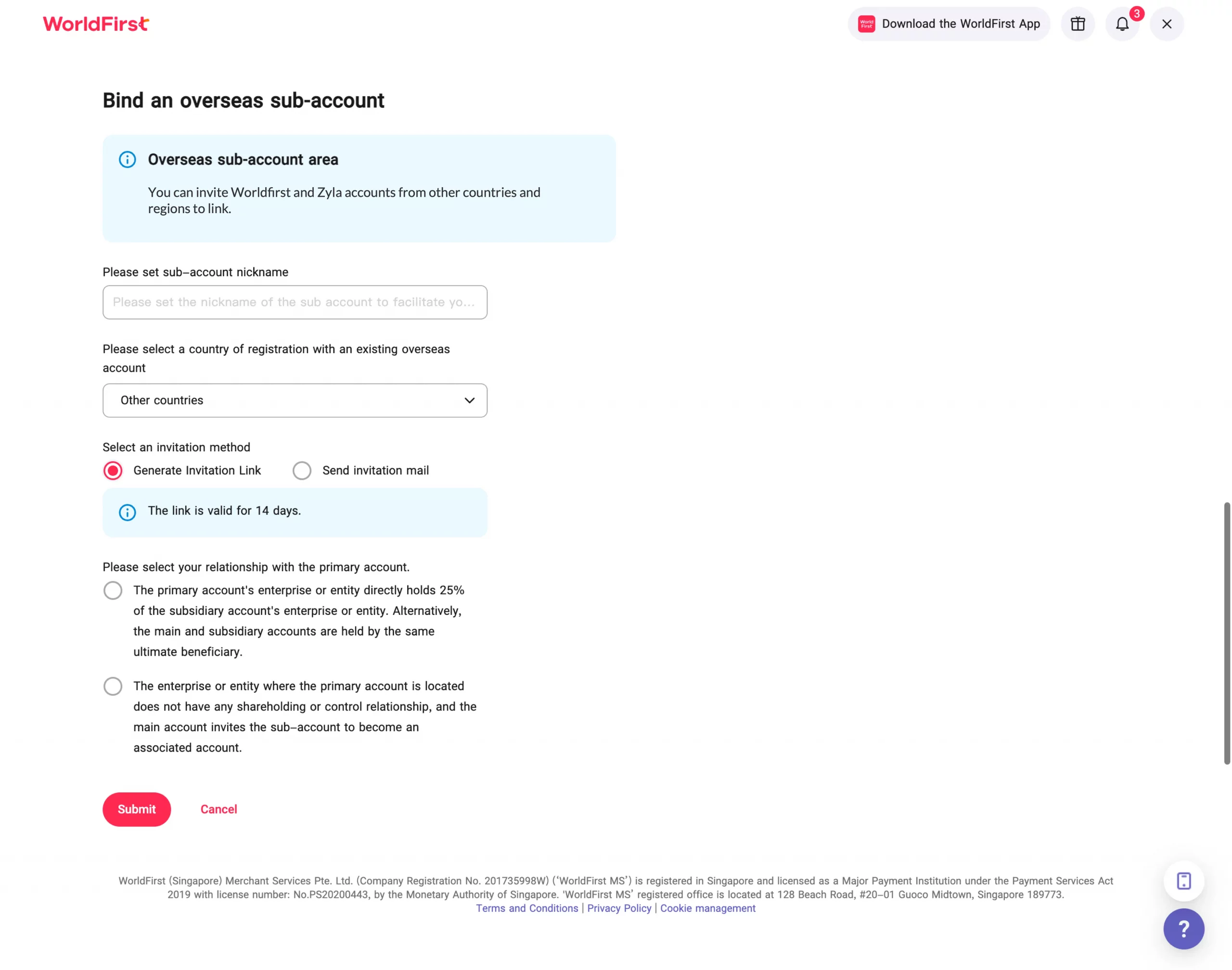
② Thiết lập biệt danh cho tài khoản phụ:
Tài khoản chính cần thiết lập các biệt danh khác nhau để dễ dàng phân biệt giữa các lời mời liên kết tài khoản phụ;
③ Lựa chọn phương thức gửi lời mời đến tài khoản phụ tùy theo thói quen sử dụng của bạn:
- Tạo liên kết mời: Bạn có thể sao chép và gửi liên kết này cho chủ tài khoản phụ qua SMS hoặc các ứng dụng nhắn tin
- Gửi liên kết mời qua email: Bạn cần có sẵn địa chỉ email của tài khoản phụ. Lời mời sẽ được gửi trực tiếp đến địa chỉ email được chỉ định;
④ Chọn mối quan hệ của bạn với tài khoản phụ:
- Tài khoản Chính – Phụ (Primary – Sub accounts): Yêu cầu phải có chung chủ sở hữu hoặc Giám đốc;
- Quản lý – Tài khoản liên kết (Management – Connected accounts): Không yêu cầu quyền sở hữu chung;
Sau khi lời mời đã được gửi đi, bạn có thể theo dõi tiến độ xử lý ngay trên giao diện chính của tài khoản.
Lưu ý:
- Liên kết mời có hiệu lực trong vòng 14 ngày. Sau thời gian này, liên kết sẽ hết hạn và tài khoản chính cần gửi lại lời mời mới.
- Tính năng quản lý đa tài khoản chỉ khả dụng giữa các tài khoản Zyla và tài khoản đã hoàn tất xác minh và đăng ký thành công. Việc liên kết sẽ thất bại nếu tài khoản Zyla đó chưa được xác minh.
b)Tài khoản phụ – Hướng dẫn từng bước:
① Nhận lời mời qua email:
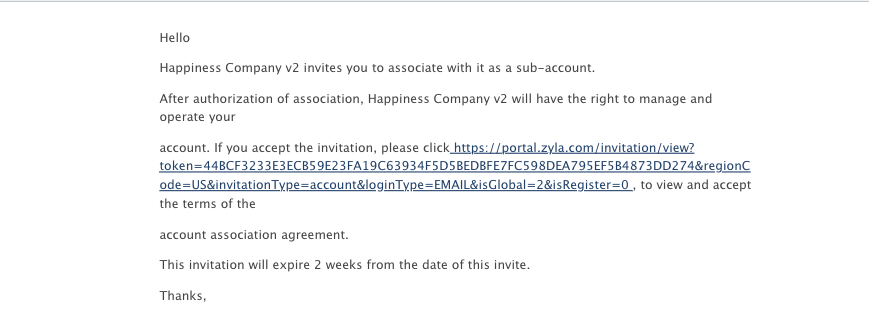
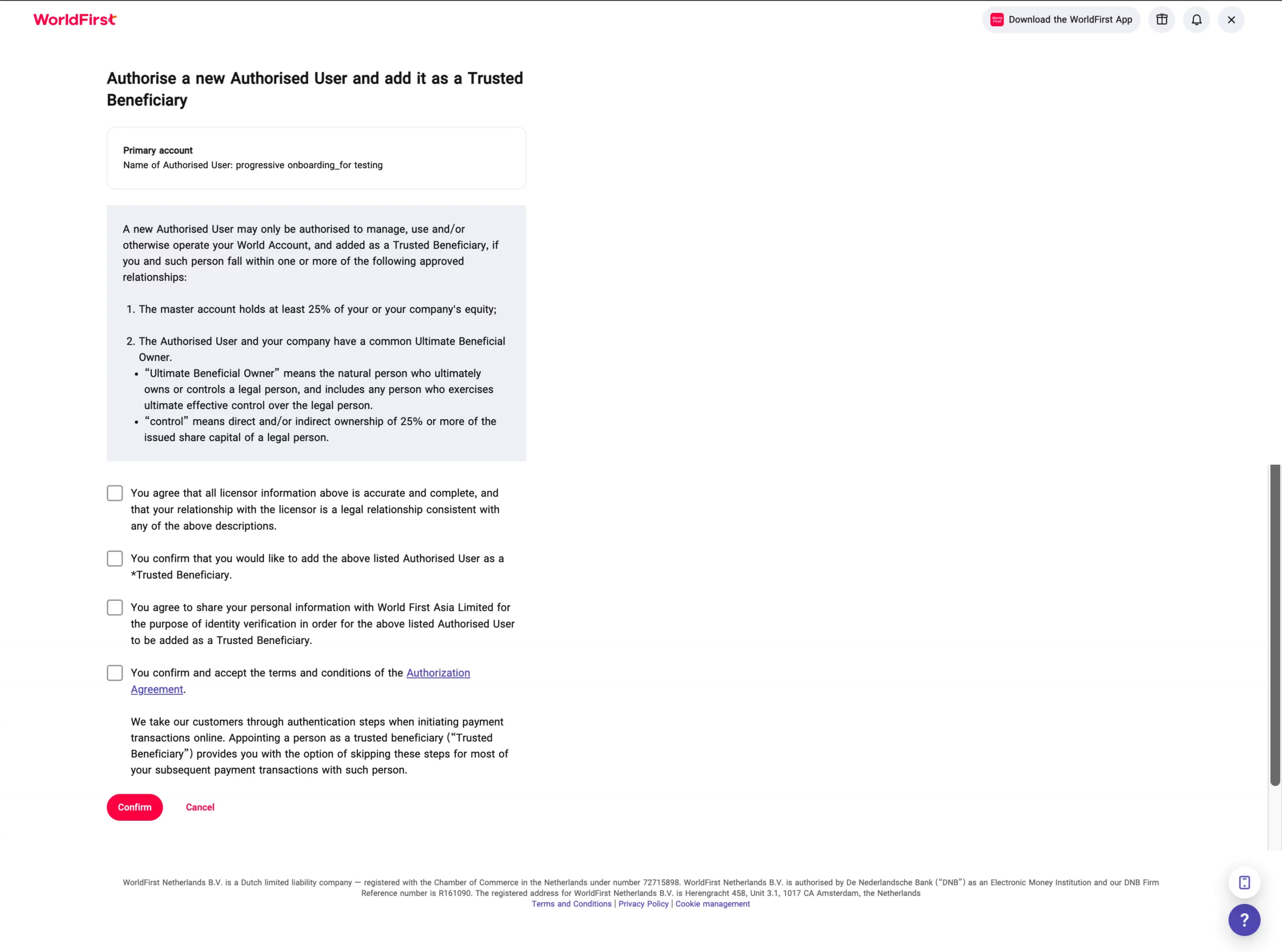
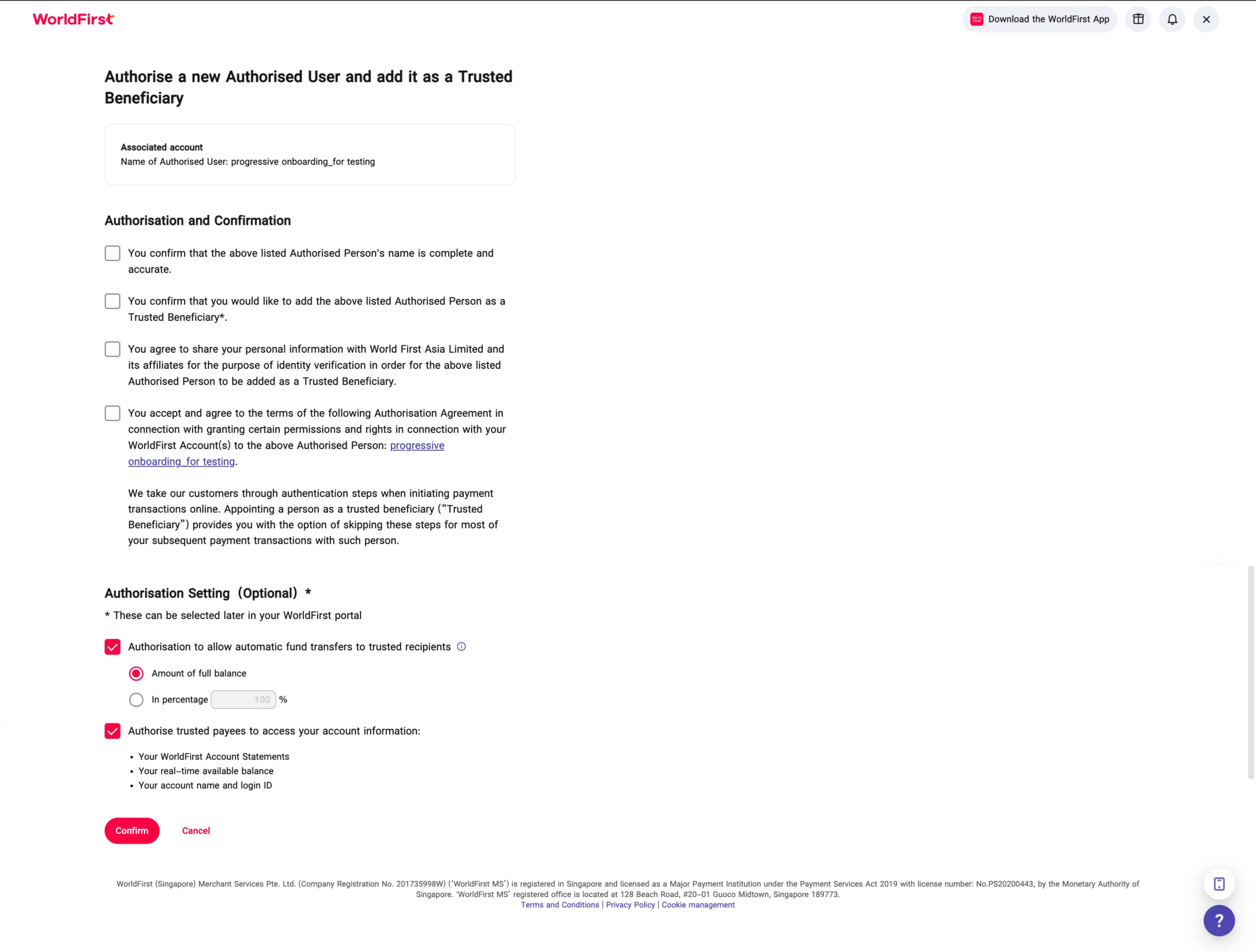
② Đăng nhập vào tài khoản phụ và đồng ý với Điều khoản và điều kiện:
- Áp dụng cho mối quan hệ Tài khoản chính – phụ:
- Áp dụng cho mối quan hệ Quản lý – Tài khoản đã liên kết:
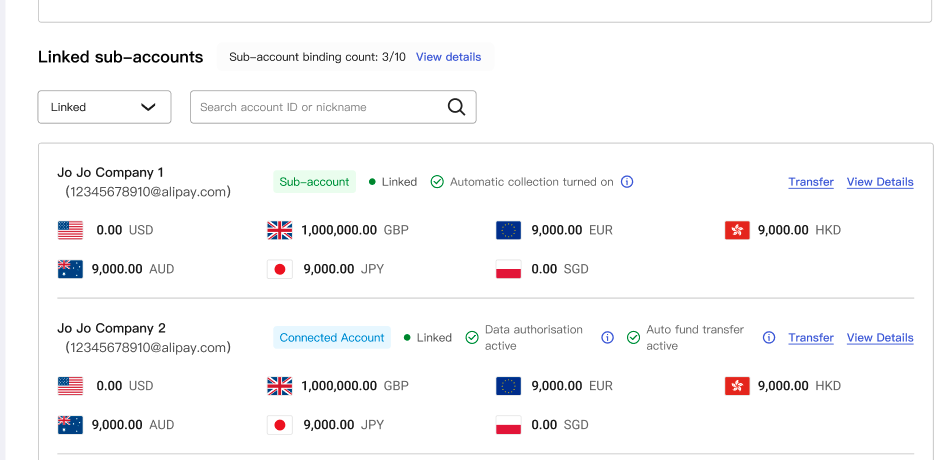
③ Sau khi liên kết, Tài khoản chính sẽ thấy trạng thái của tài khoản phụ là hiển thị trạng thái “Đã liên kết”.
3. Hủy liên kết nhiều tài khoản
3.1 Hủy liên kết với tài khoản chính
Thao tác do tài khoản chính khởi tạo: Bạn nhấp vào mục “Quản lý nhiều tài khoản”, chọn biểu tượng “…” rồi nhấp vào “Hủy liên kết hàng loạt” (Batch Unbinding Accounts). Sau đó, hãy tích chọn các tài khoản cần hủy liên kết, nhấn Tiếp tục và chọn “Xác nhận hủy liên kết” sau khi đã kiểm tra kỹ thông tin.
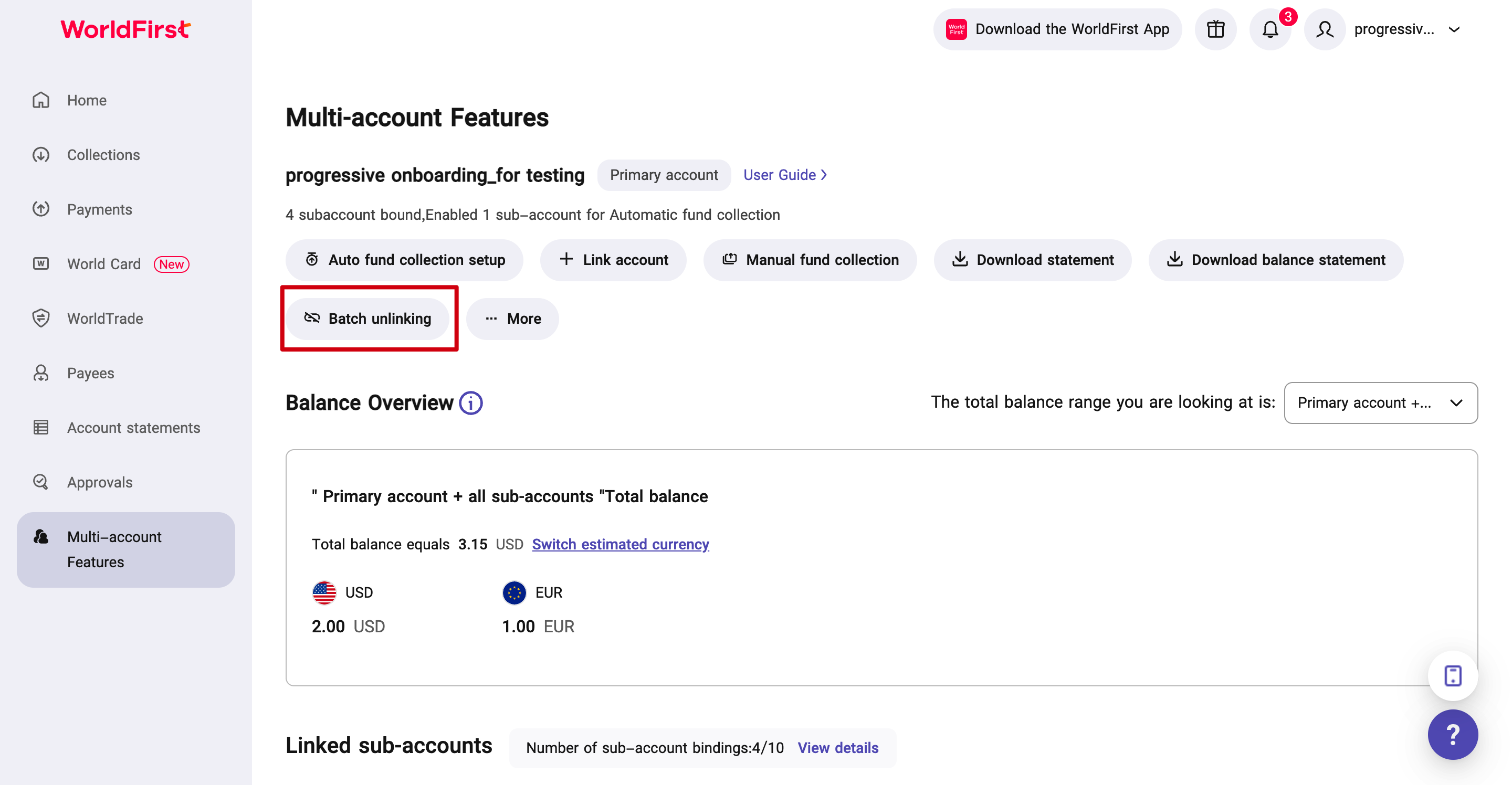
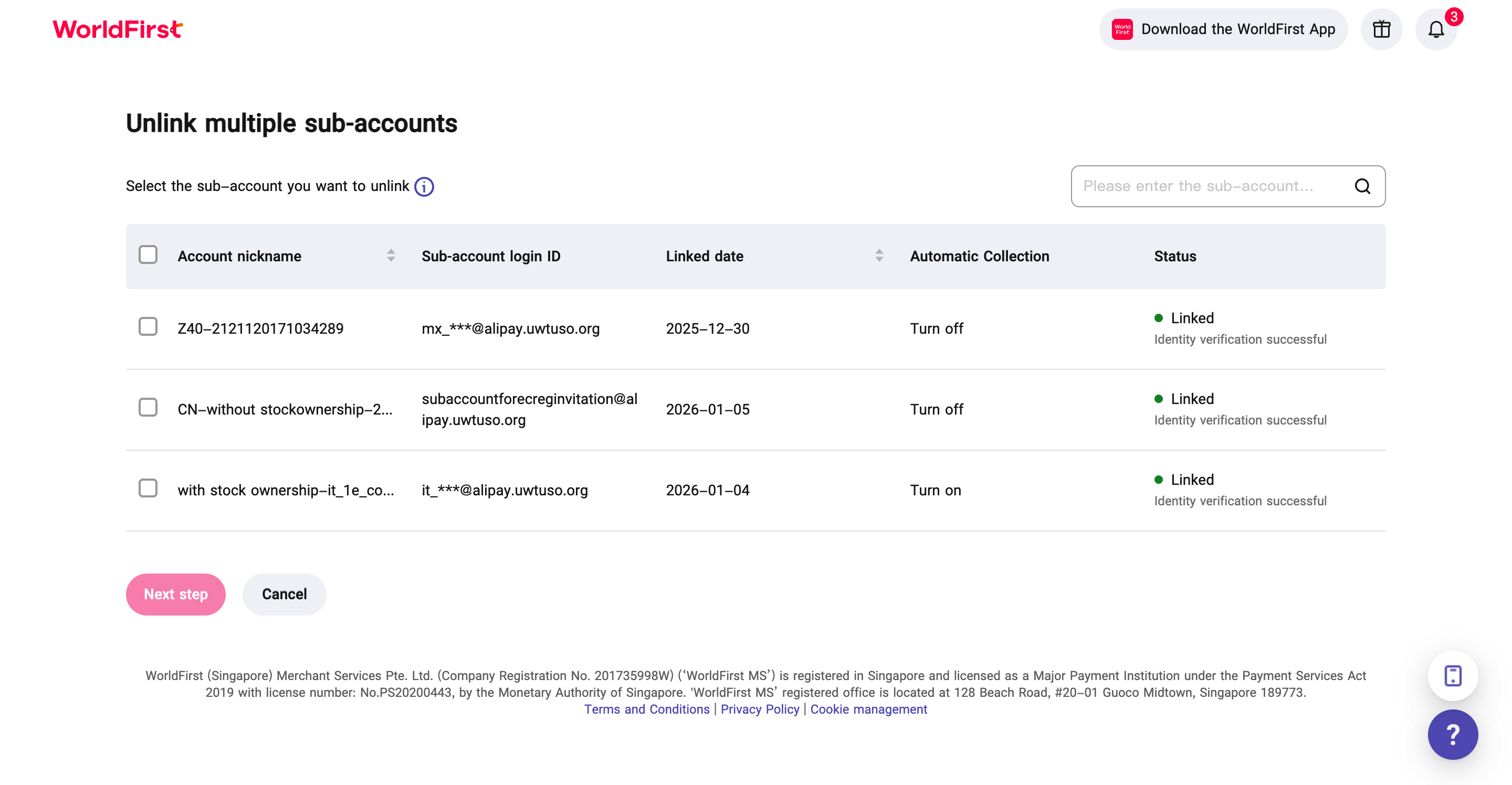
Lưu ý: Không giới hạn số lượng tài khoản phụ mà bạn có thể chọn để hủy liên kết cùng lúc.
3.2 Hủy liên kết với tài khoản phụ
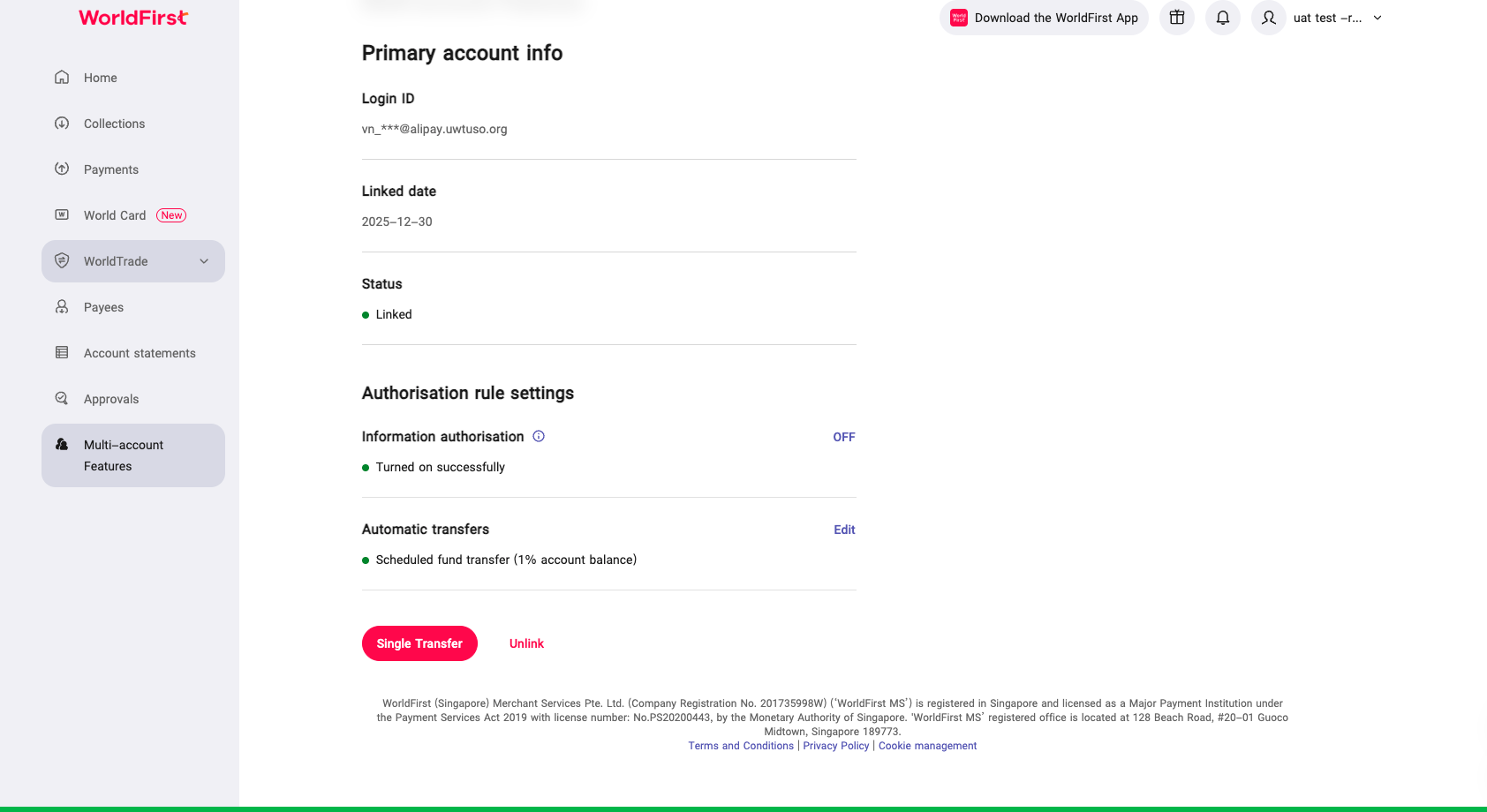
Thao tác khởi tạo từ tài khoản phụ: Bạn nhấp vào mục “Quản lý nhiều tài khoản” (Multi-account Management), tìm tài khoản chính trong danh sách và nhấp chọn “Hủy liên kết” (Unbind), sau đó xác nhận để hoàn tất quy trình.
4. Quản lý đa tài khoản – Quản lý thông tin
4.1 Kiểm tra mối quan hệ liên kết đa tài khoản
a)Từ Tài khoản chính
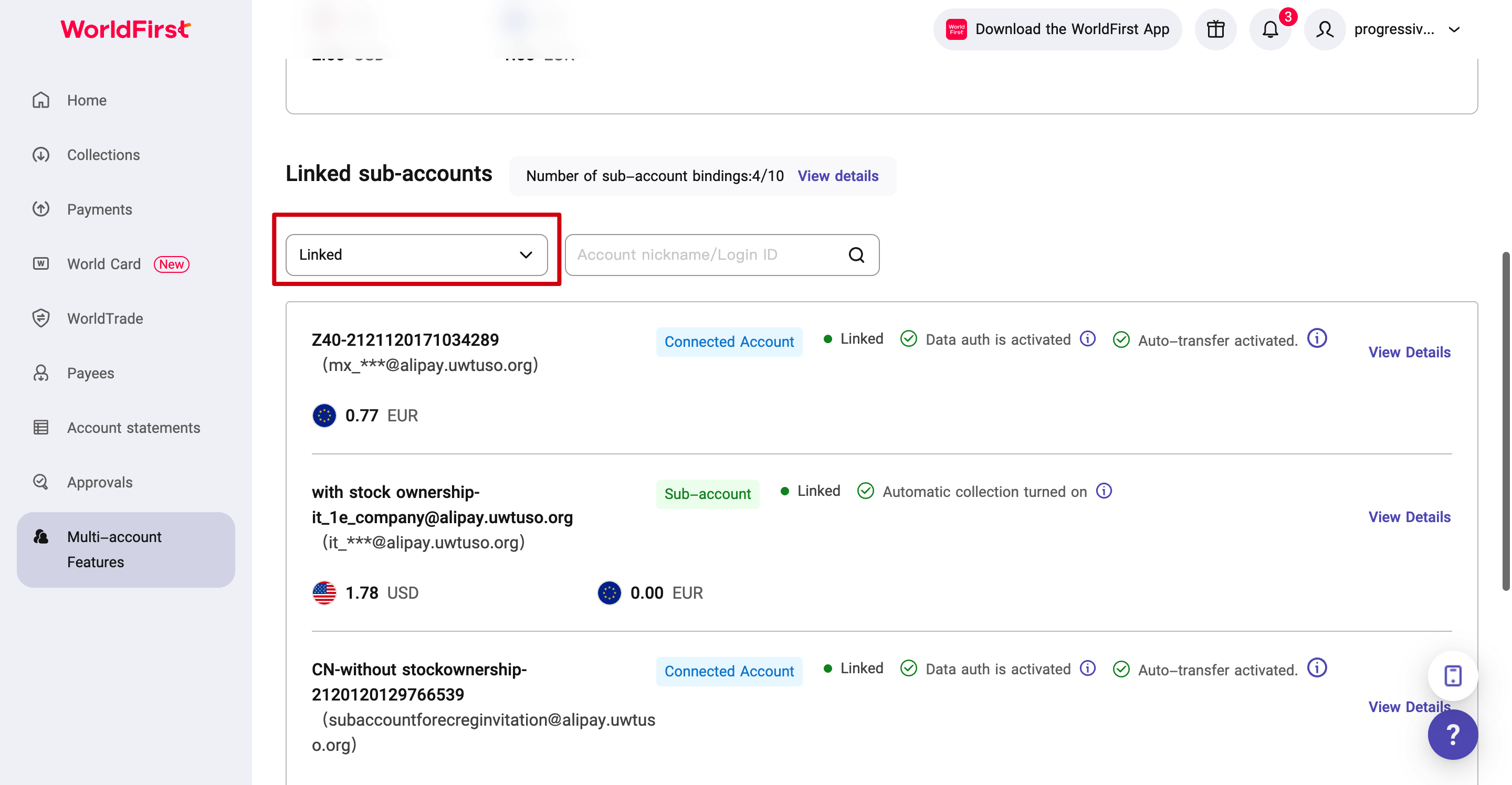
Đăng nhập bằng tài khoản chính: Bạn nhấp vào mục “Quản lý nhiều tài khoản” (Multi-account Management) và chọn xem “Danh sách tài khoản phụ” (Sub-account List).
① Chọn trạng thái “Đã liên kết” (Already bound) để xem thông tin các tài khoản phụ hiện có. Bạn có thể nhấp chọn “Xem chi tiết” (View details) để truy vấn thêm các thông tin như:
- Nick-name của tài khoản phụ, nhãn đăng nhập bên ngoài
- Trạng thái liên kết và quy tắc thu tiền của tài khoản phụ
- Số dư đa tiền tệ của tài khoản phụ
② Chọn các bộ lọc trạng thái khác để theo dõi các tài khoản phụ đang trong quá trình xử lý liên kết tương ứng.
b)Từ Tài khoản phụ
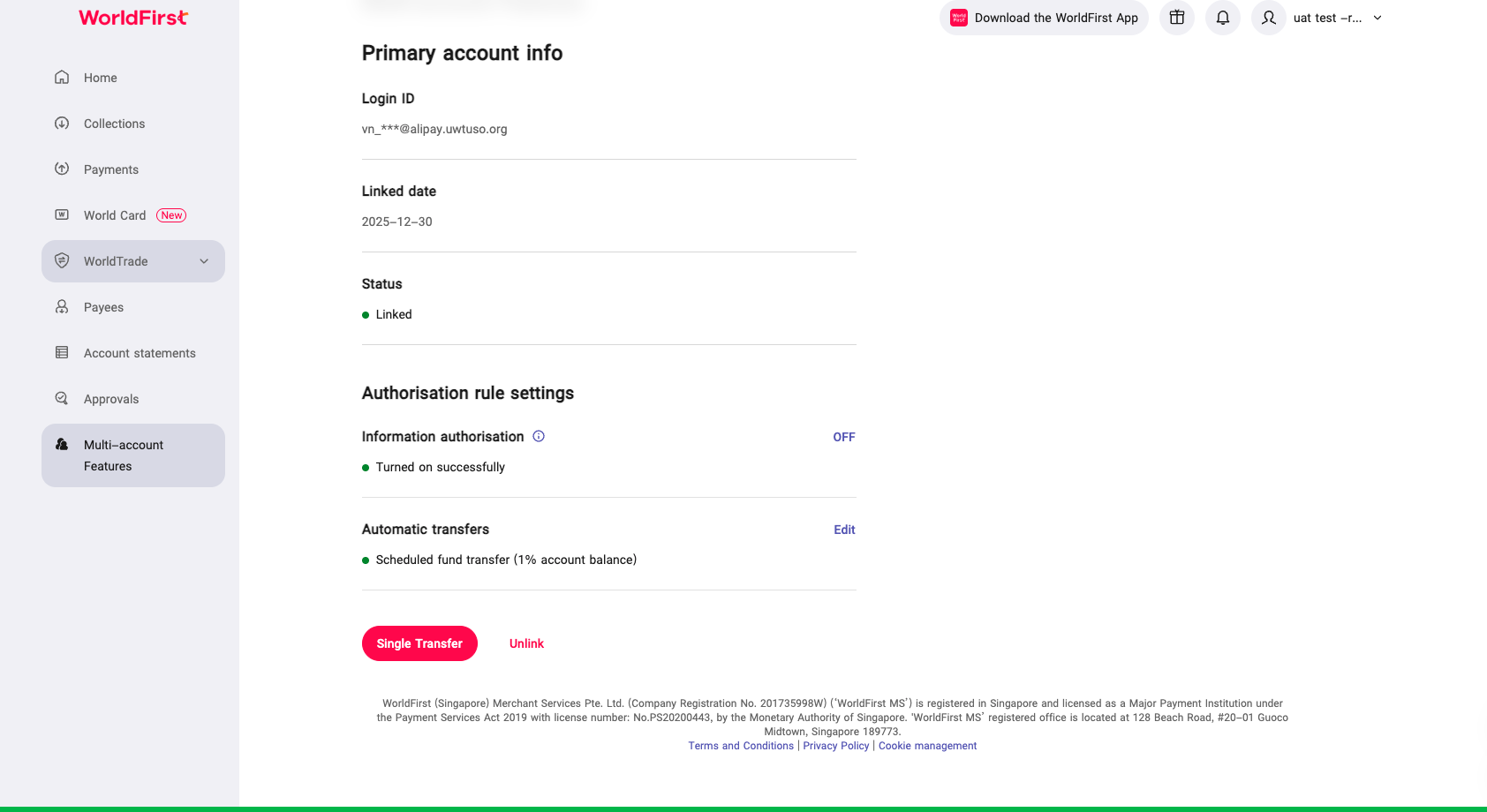
Đăng nhập từ tài khoản phụ: Bạn nhấp chọn mục “Quản lý nhiều tài khoản” (Multi-account Management) để xem các thông tin liên quan đến tài khoản chính.
4.2 Kiểm tra và điều chỉnh thông tin tài khoản phụ (Chỉ áp dụng cho Tài khoản chính)
4.2.1 Xem số dư của tài khoản phụ
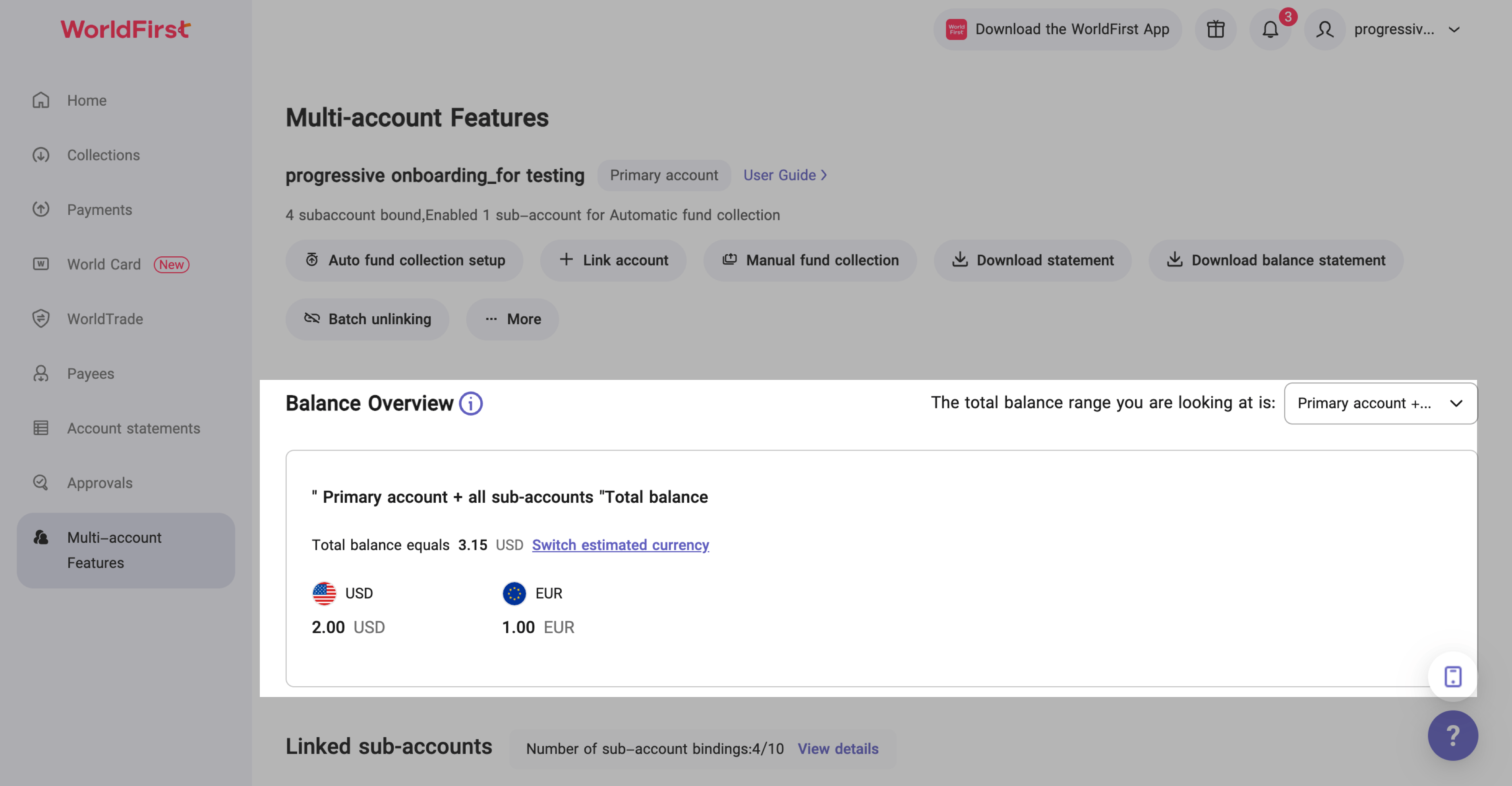
Cách ①: Xem tổng quan toàn bộ số dư trong tài khoản chính hoặc tất cả tài khoản phụ theo từng loại tiền tệ. Bạn có thể tùy chỉnh phạm vi hiển thị số dư theo nhu cầu của mình.
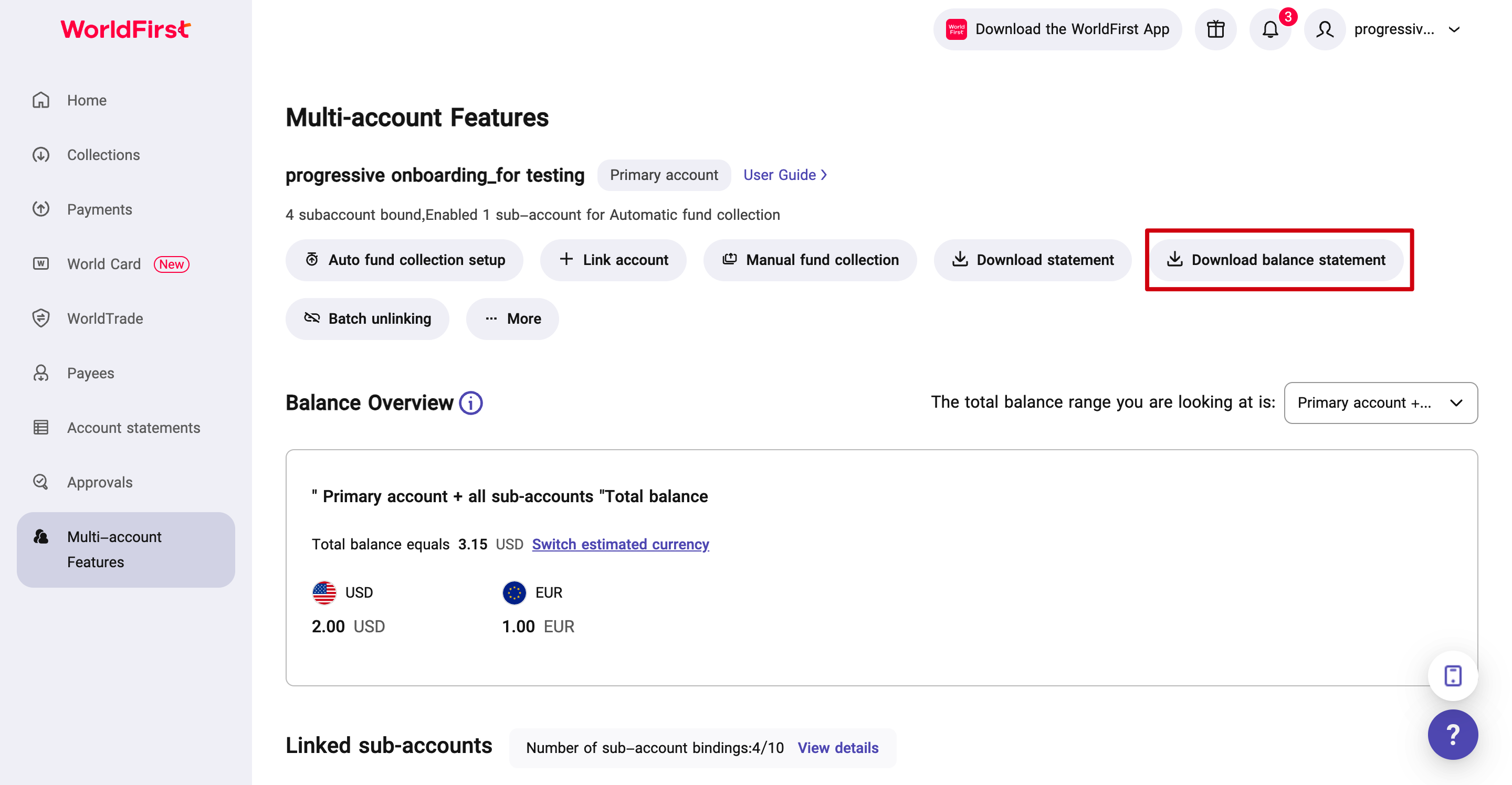
Cách ②: Tải về chi tiết số dư của các tài khoản (Hỗ trợ định dạng Excel và CSV)
4.2.2 Tải sao kê của tài khoản phụ
Hướng dẫn thực hiện từng bước:
① Chủ tài khoản chính có thể tải sao kê của tài khoản chính và tài khoản phụ, hoặc các bản ghi giao dịch tương ứng bằng cách chọn mục [Tải sao kê] (Download statement) ngay tại trang chủ của tính năng [Quản lý nhiều tài khoản] (Multi-Account Management).
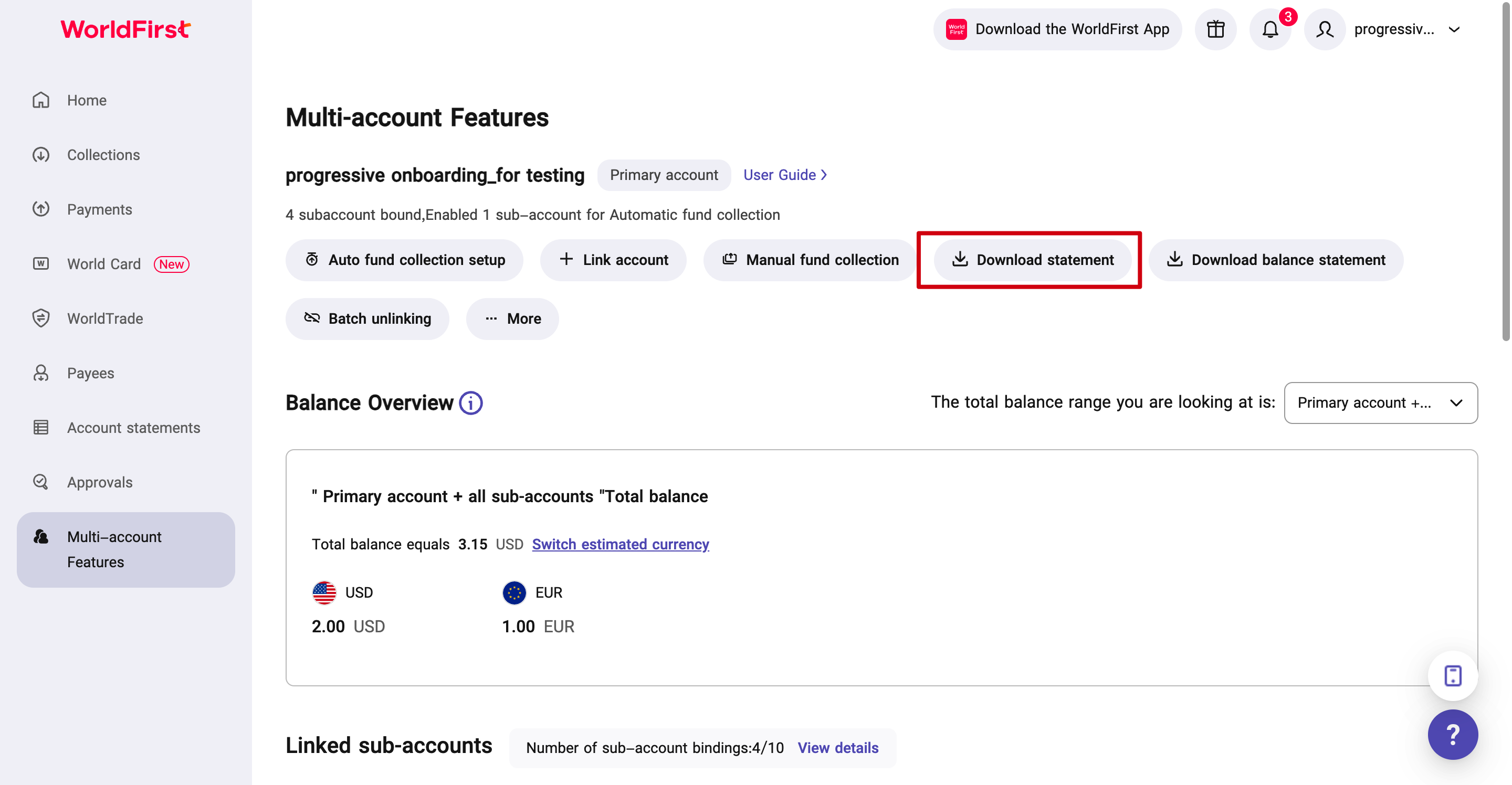
② Khi tải sao kê, bạn có thể linh hoạt lựa chọn tải báo cáo tổng hợp (bao gồm cả tài khoản chính và phụ), tải toàn bộ sao kê của tất cả tài khoản phụ hoặc chỉ chọn một vài tài khoản cụ thể;
4.3 Tăng hạn mức số lượng tài khoản phụ có thể liên kết (Chỉ áp dụng cho Tài khoản chính)
Khi số lượng tài khoản phụ còn lại có thể liên kết thấp hơn 30% tổng hạn mức hiện tại, bạn có thể gửi yêu cầu tăng thêm số lượng, hay còn gọi là “mở rộng hạn mức” tài khoản phụ. Quy trình thực hiện: Truy cập vào mục “Danh sách tài khoản phụ” (Sub-account List), nhấn vào “Xem chi tiết” (View Details) bên cạnh mục “Số lượng liên kết tài khoản phụ” (Number of Sub-account Bindings), sau đó chọn “Đăng ký mở rộng” (Apply for Expansion). (Lưu ý: Hạn mức liên kết mặc định ban đầu là 10 tài khoản phụ).
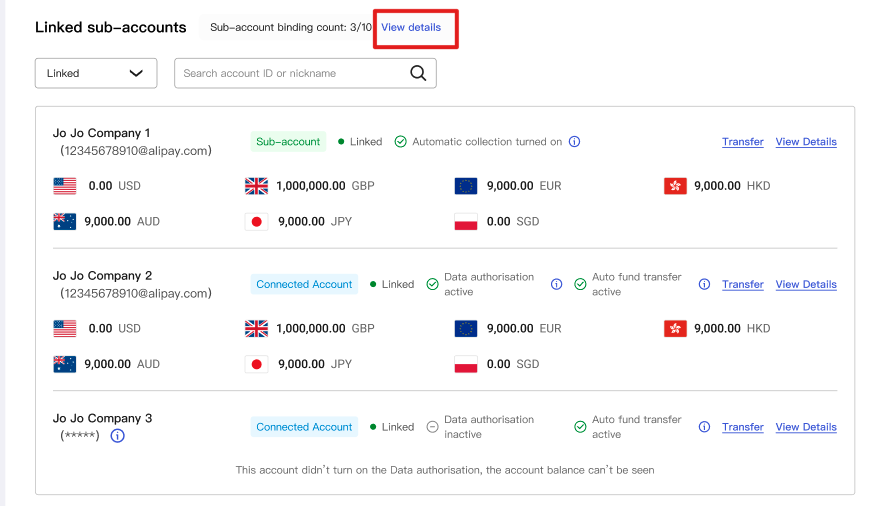
Lưu ý: Mỗi lần đăng ký tăng thành công, bạn có thể tăng 10 tài khoản phụ có thể liên kết dựa trên số lượng tài khoản phụ đã được liên kết.
5. Quản lý đa tài khoản – Quản lý dòng tiền
5.1 Thu tiền từ tài khoản phụ (Đối với mối quan hệ chính – phụ)
5.1.1 Thu hồi tiền tự động
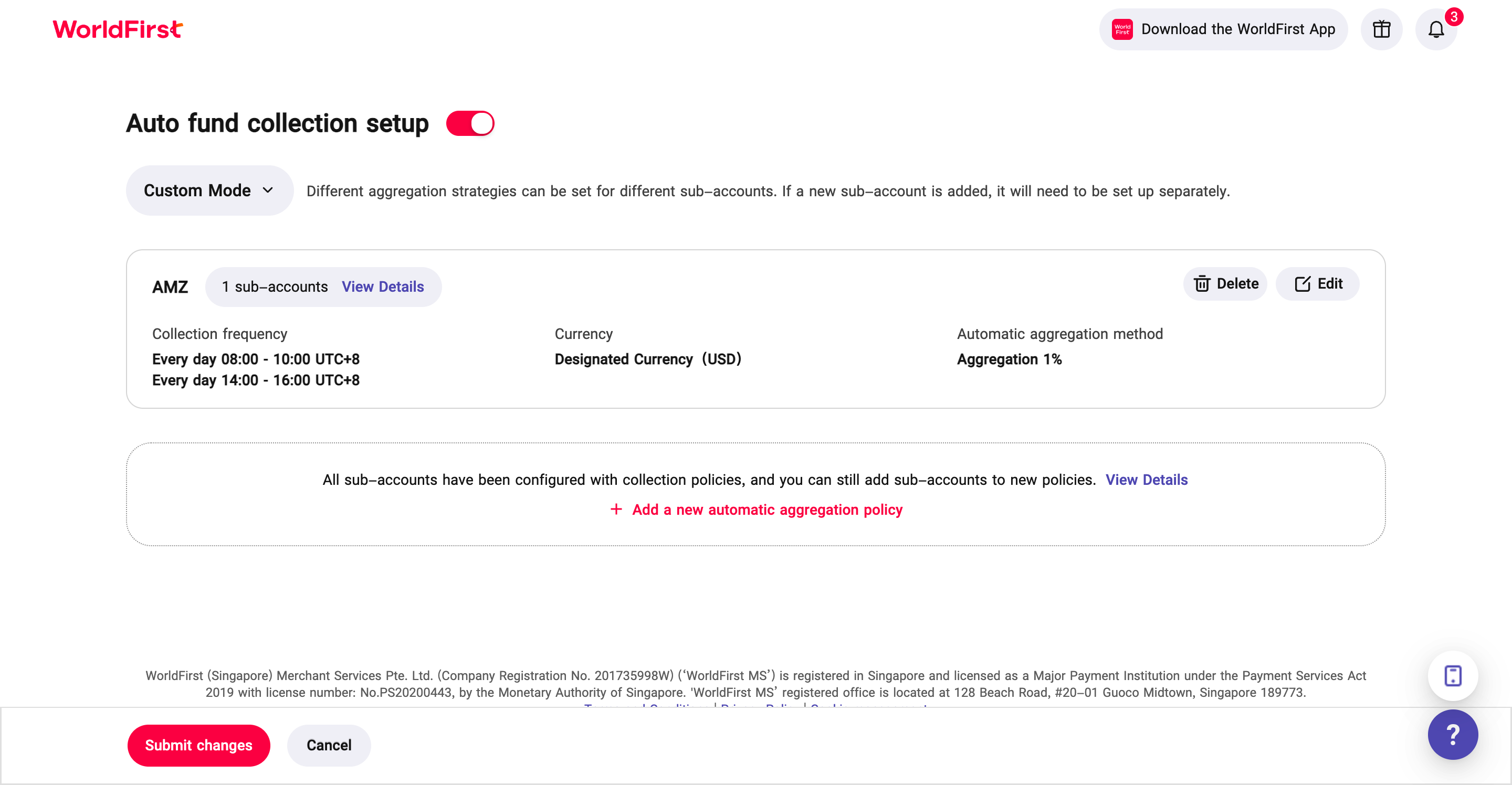
Thao tác khởi tạo từ tài khoản chính: Bạn nhấp vào mục “Quản lý nhiều tài khoản” (Multi-account management), chọn nút cài đặt thu tiền “Đi đến cài đặt >” (Go to settings). Tại giao diện “Cài đặt thu hồi tiền tự động” (Automatic collection settings), hãy nhấn “Bật” (Enable) và thực hiện theo các hướng dẫn trên màn hình để hoàn tất thiết lập quy tắc thu hồi tiền tự động.
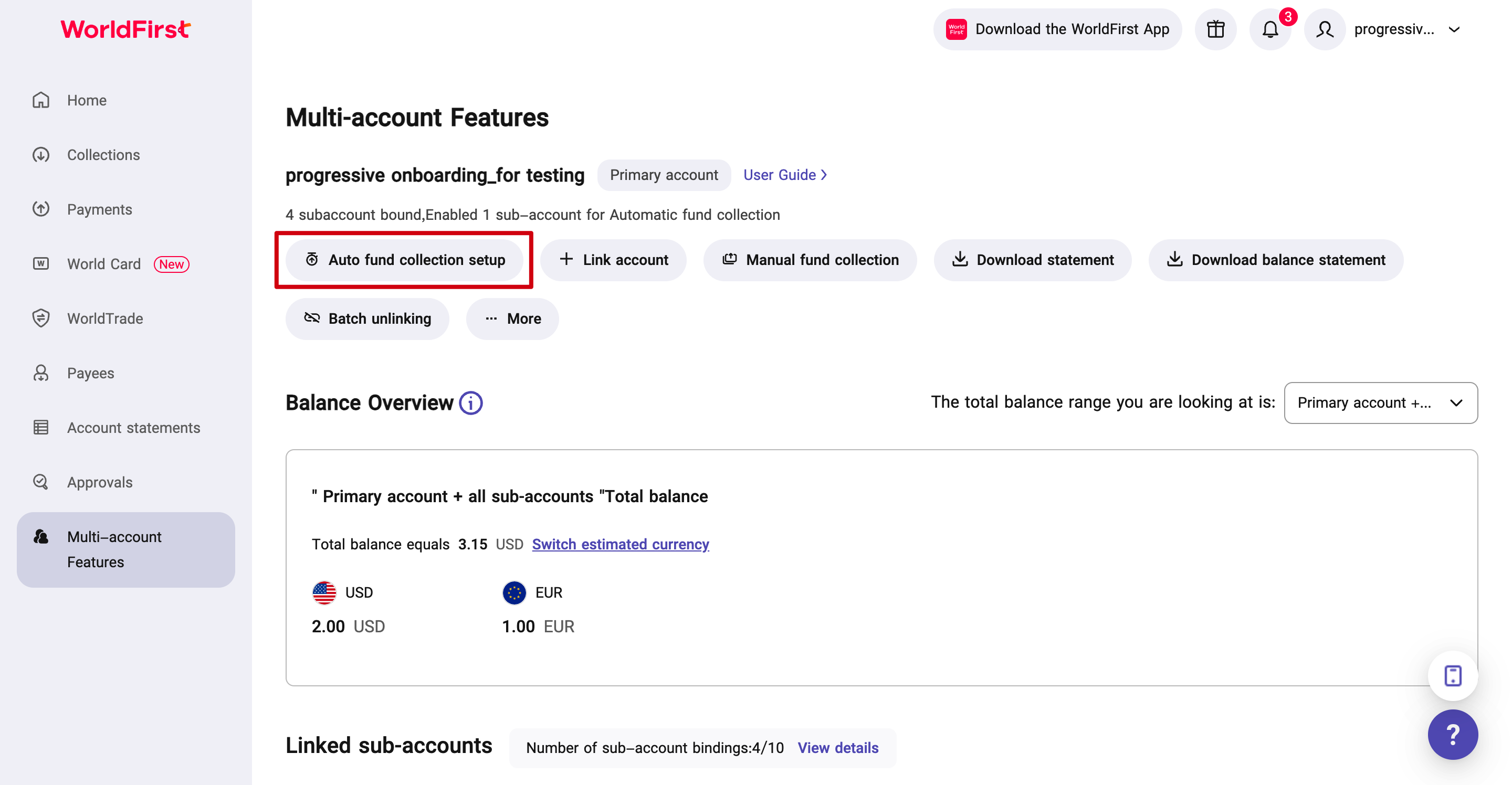
Lưu ý:
- Khi bật tính năng thu hồi tiền tự động, một tỷ lệ nhất định từ số dư của các tài khoản phụ được chọn sẽ tự động chuyển về tài khoản chính. Bạn có thể tùy chỉnh cấu hình theo “Chế độ tùy chỉnh” (Custom Mode) hoặc “Chế độ thống nhất” (Unified Mode).
- Với các tài khoản phụ không bật tính năng thu hồi tự động, nếu muốn rút tiền, bạn cần đăng nhập vào tài khoản chính và thực hiện lệnh chuyển tiền thủ công để hoàn tất giao dịch.
Hướng dẫn thiết lập Chế độ thu tiền:
- “Chế độ thống nhất” (Unified Mode): Áp dụng một quy tắc chung cho tất cả tài khoản phụ hiện tại và cả các tài khoản mới được thêm vào trong tương lai theo mặc định.
- “Chế độ tùy chỉnh” (Custom Mode): Cho phép bạn thiết lập các quy tắc thu hồi tiền khác nhau cho từng nhóm tài khoản phụ riêng biệt.
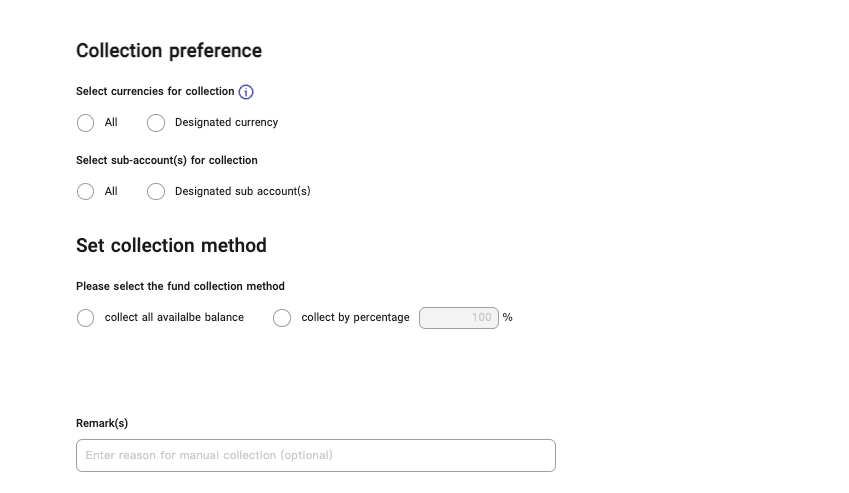
- Cả hai chế độ đều hỗ trợ: Tần suất thu hồi (hàng ngày/hàng tuần); Loại tiền tệ (tất cả các loại tiền hiện có hoặc chỉ định loại tiền cụ thể); Phương thức thu gom (tất cả số dư khả dụng, theo tỷ lệ phần trăm hoặc theo một số tiền cố định).
Lưu ý:
- Bạn có thể xem lịch sử các giao dịch loại “thu hồi tiền” (fund collection) trong danh sách giao dịch của cả tài khoản chính và tài khoản phụ.
- Thu hồi tiền tự động chỉ áp dụng giữa tài khoản chính và tài khoản phụ có cùng loại tiền tệ. Trong trường hợp tài khoản phụ có loại tiền tệ mà tài khoản chính chưa có, hệ thống sẽ tự động khởi tạo tài khoản nhận loại tiền đó cho tài khoản chính để thực hiện quy trình thu hồi tiền.
5.1.2 Thu tiền theo cách thủ công
Nếu bạn chỉ cần thu hồi tiền từ tài khoản phụ một cách không thường xuyên, hoặc muốn quản lý riêng lẻ một số tài khoản phụ nhất định mà không cần tự động hóa, bạn có thể sử dụng tính năng “Thu hồi tiền thủ công”.
Thao tác khởi tạo từ tài khoản chính: Bạn nhấp vào mục “Quản lý nhiều tài khoản” (Multi-account Management), sau đó chọn “Thu hồi tiền thủ công” (Manual Fund Collection).
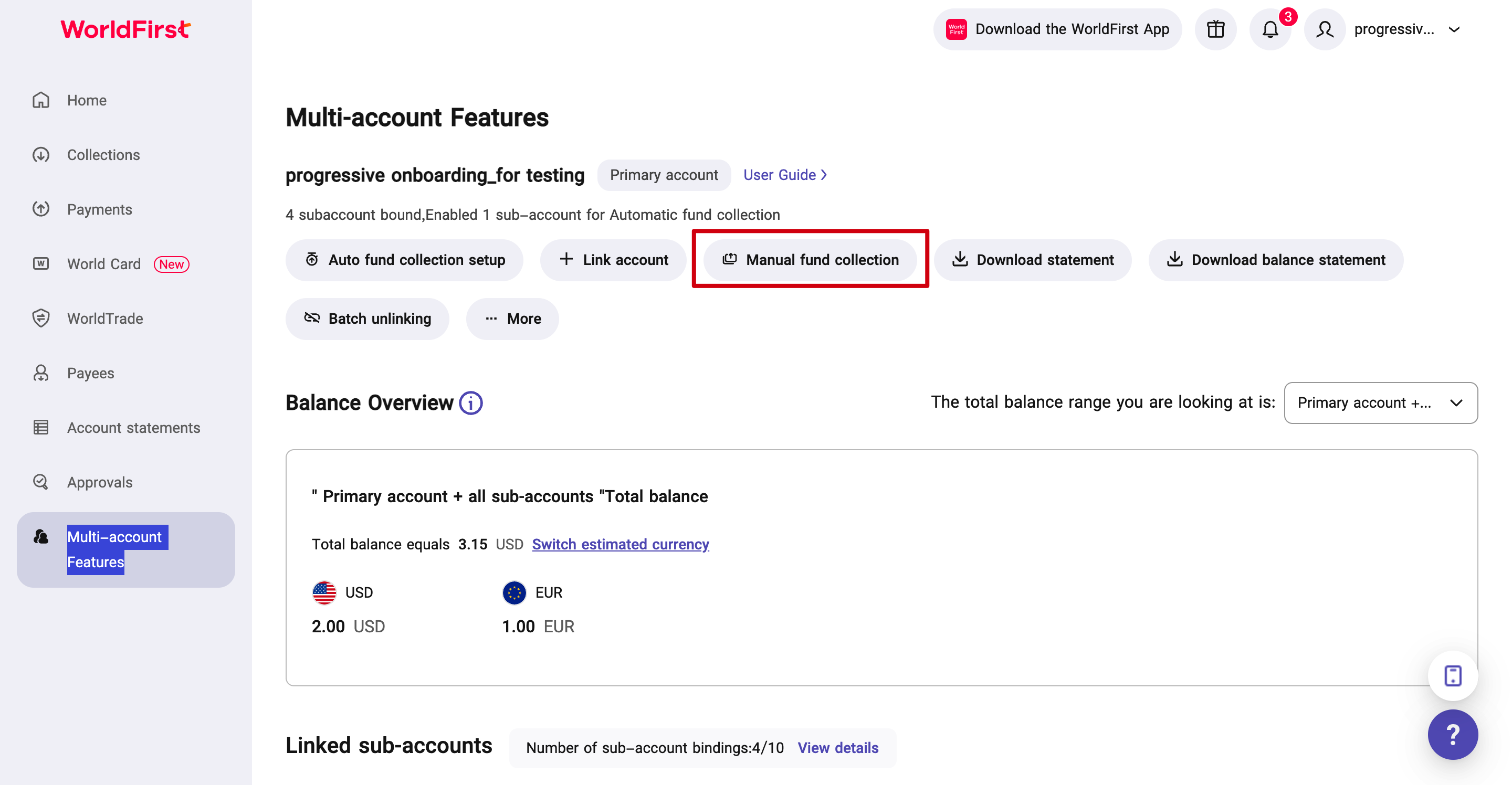
Quy tắc thu hồi tiền thủ công tương tự như quy tắc thu hồi tiền tự động. Tài khoản chính có thể lựa chọn các đối tượng và thiết lập phương thức thu hồi tiền mong muốn. (Để biết thêm chi tiết, vui lòng tham khảo hướng dẫn tại Mục 5.1.1).
5.2 Thu tiền từ tài khoản phụ (Đối với mối quan hệ Quản lý – Liên kết)
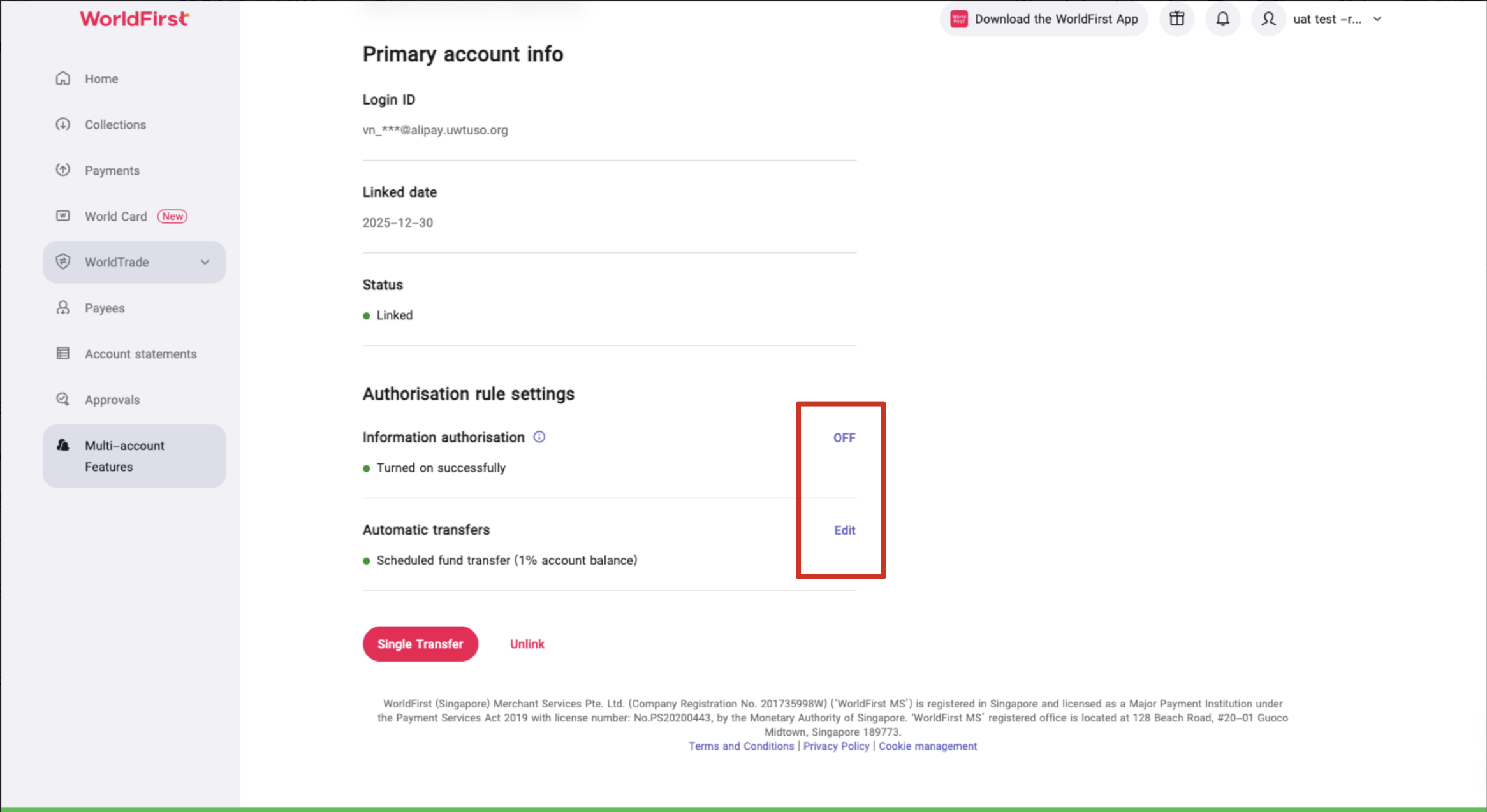
① Trong mối quan hệ này, quyền kiểm soát thuộc về Tài khoản liên kết. Bạn đăng nhập vào tài khoản liên kết, truy cập mục “Quản lý nhiều tài khoản” (Multi-account Management). Tại đây, có hai loại quyền bạn có thể cấp cho tài khoản quản lý (tài khoản chính):
- Ủy quyền thông tin: Cho phép tài khoản quản lý kiểm tra sao kê giao dịch và số dư của tài khoản liên kết.
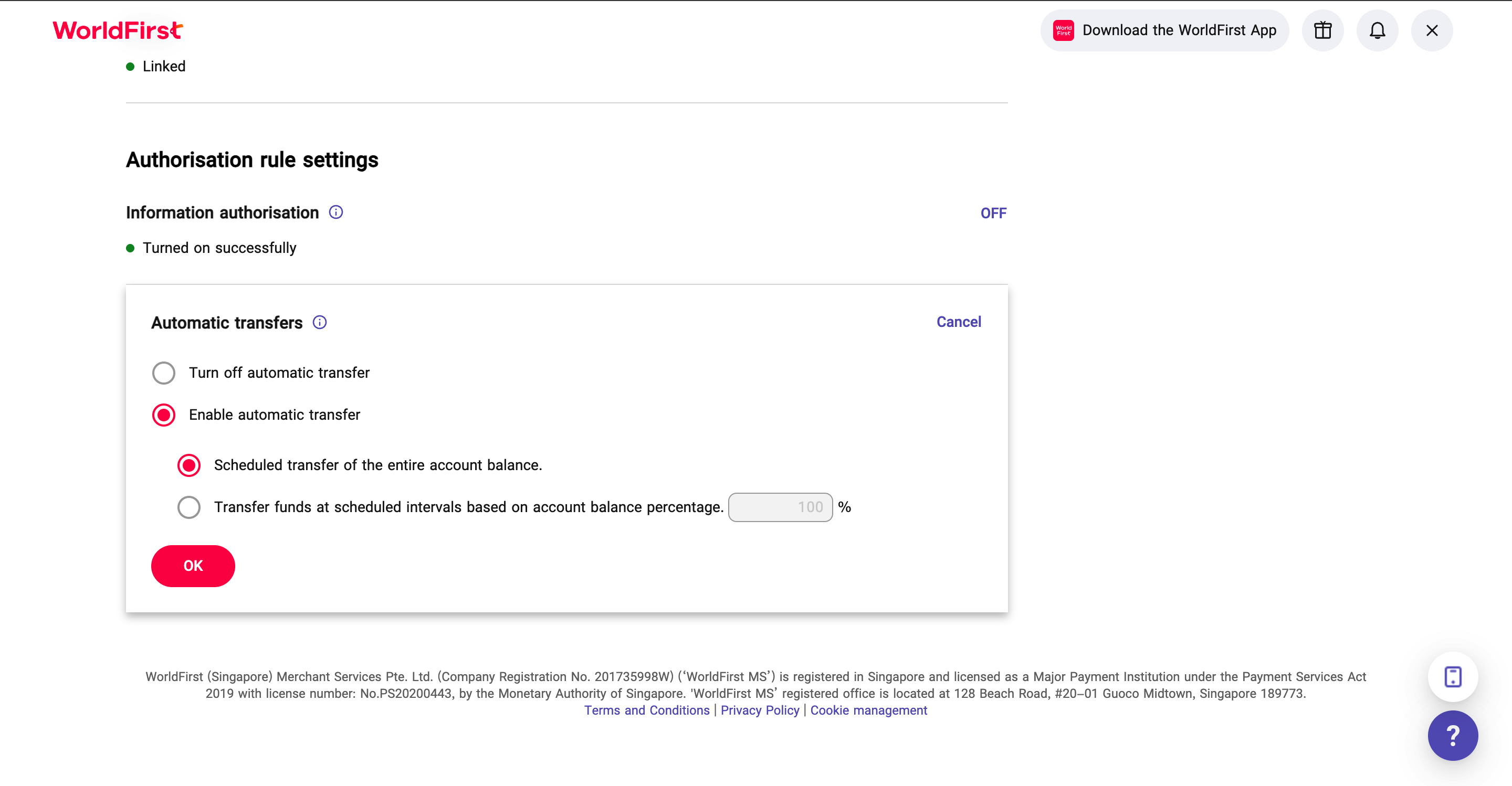
- Chuyển tiền tự động: Có thể tùy chỉnh Bật hoặc Tắt. Khi tính năng này được bật, bạn cũng có thể thiết lập các quy tắc chuyển tiền cụ thể.
② Quy tắc chuyển tiền tự động:
Khi tính năng này được kích hoạt, bạn có thể thiết lập chuyển toàn bộ số dư hoặc chuyển theo tỷ lệ phần trăm từ tài khoản liên kết về tài khoản quản lý.
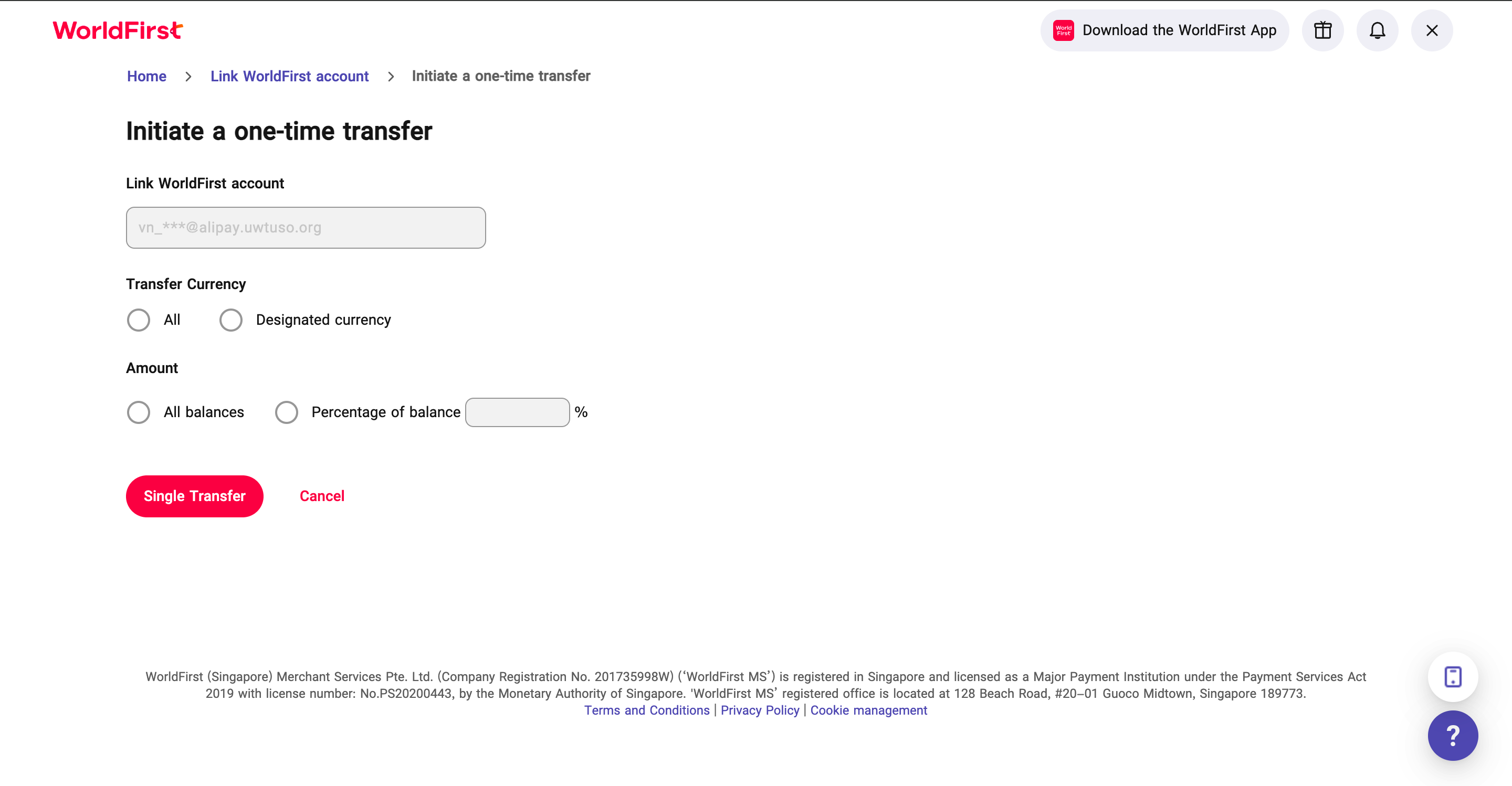
③ Chuyển tiền thủ công một lần:
Bạn cũng có thể thực hiện lệnh chuyển tiền đơn lẻ từ tài khoản liên kết sang tài khoản quản lý bất cứ lúc nào.
6. Tắt chức năng quản lý đa tài khoản
① Nếu tài khoản chính muốn tắt tính năng này, hãy nhấp vào biểu tượng “…” và chọn “Tắt tính năng đa tài khoản” (Disable multi-account products). Lưu ý: Khi tắt tính năng này, toàn bộ các tài khoản phụ sẽ bị hủy liên kết ngay lập tức.
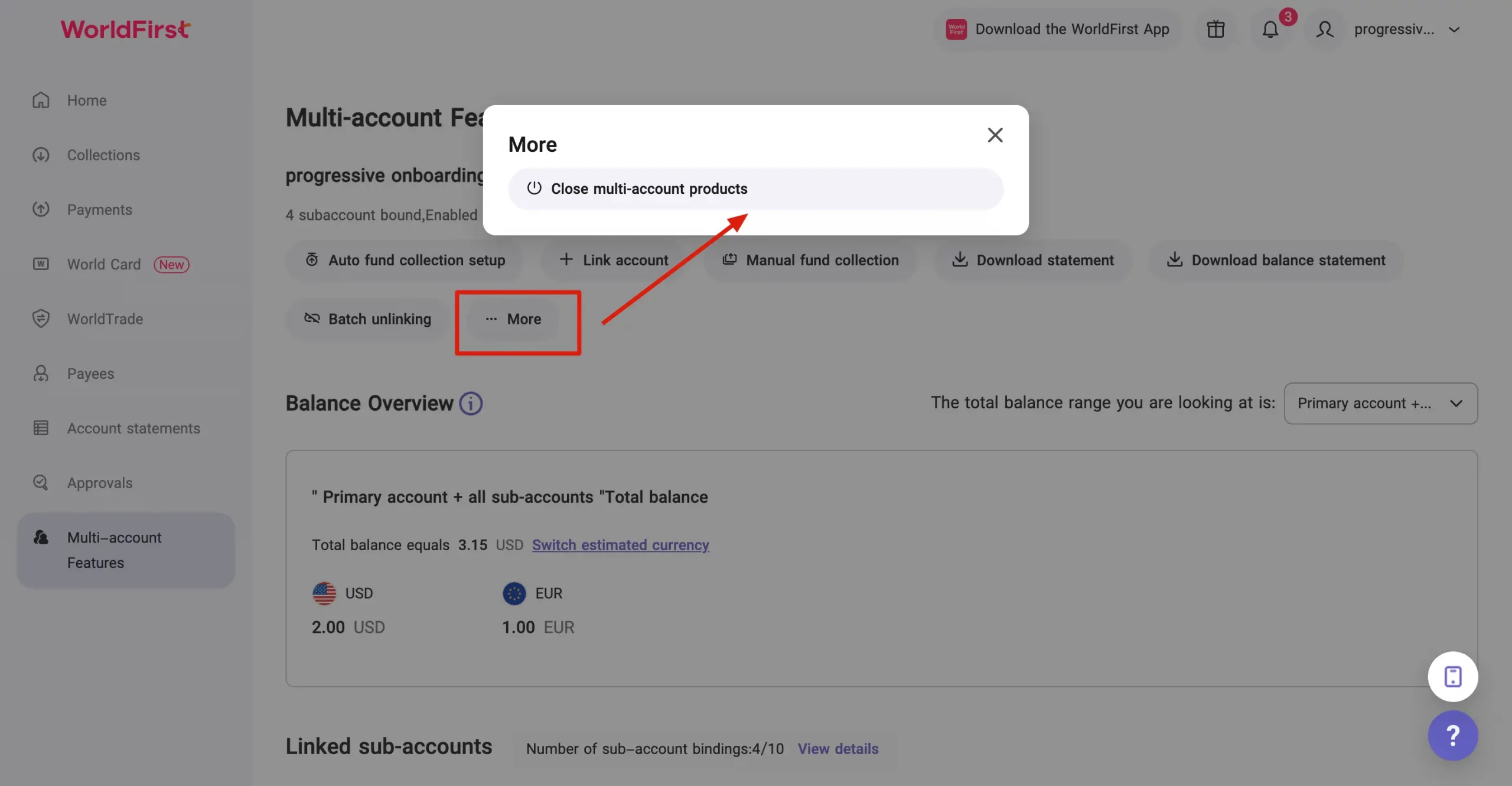
② Sau khi hủy liên kết khỏi tài khoản chính, tài khoản phụ sẽ trở về trạng thái tài khoản độc lập và vẫn hoạt động bình thường mà không cần thao tác đóng tài khoản riêng biệt.