


























WorldTrade คือแพลตฟอร์ม B2B สำหรับการชำระเงินและการจัดการคำสั่งซื้อที่ช่วยให้ผู้ซื้อและผู้ขายส่งสามารถปิดการขายได้อย่างมีประสิทธิภาพ โปร่งใส และคุ้มค่ากว่าที่เคย
ในฐานะผู้ซื้อ คุณสามารถชำระค่าคำสั่งซื้อด้วยบัตรเครดิต/เดบิตในอัตราแลกเปลี่ยนที่แข่งขันได้ หรือชำระด้วยยอดเงินคงเหลือใน WorldFirst
ขั้นตอนการชำระค่าคำสั่งซื้อด้วย WorldTrade สำหรับผู้ซื้อที่อยู่ต่างประเทศ
ขั้นตอนที่ 1 – ตรวจสอบคำสั่งซื้อของคุณ/span>
หากคุณกำลังรอคำสั่งซื้อจากผู้ขาย คุณจะได้รับคำขอชำระเงินค่าคำสั่งซื้อทางอีเมล เมื่อคลิกที่ลิงก์ ระบบจะนำคุณไปที่หน้าลงชื่อเข้าใช้ WorldFirst หรือลงทะเบียนหากคุณเป็นผู้ใช้ใหม่
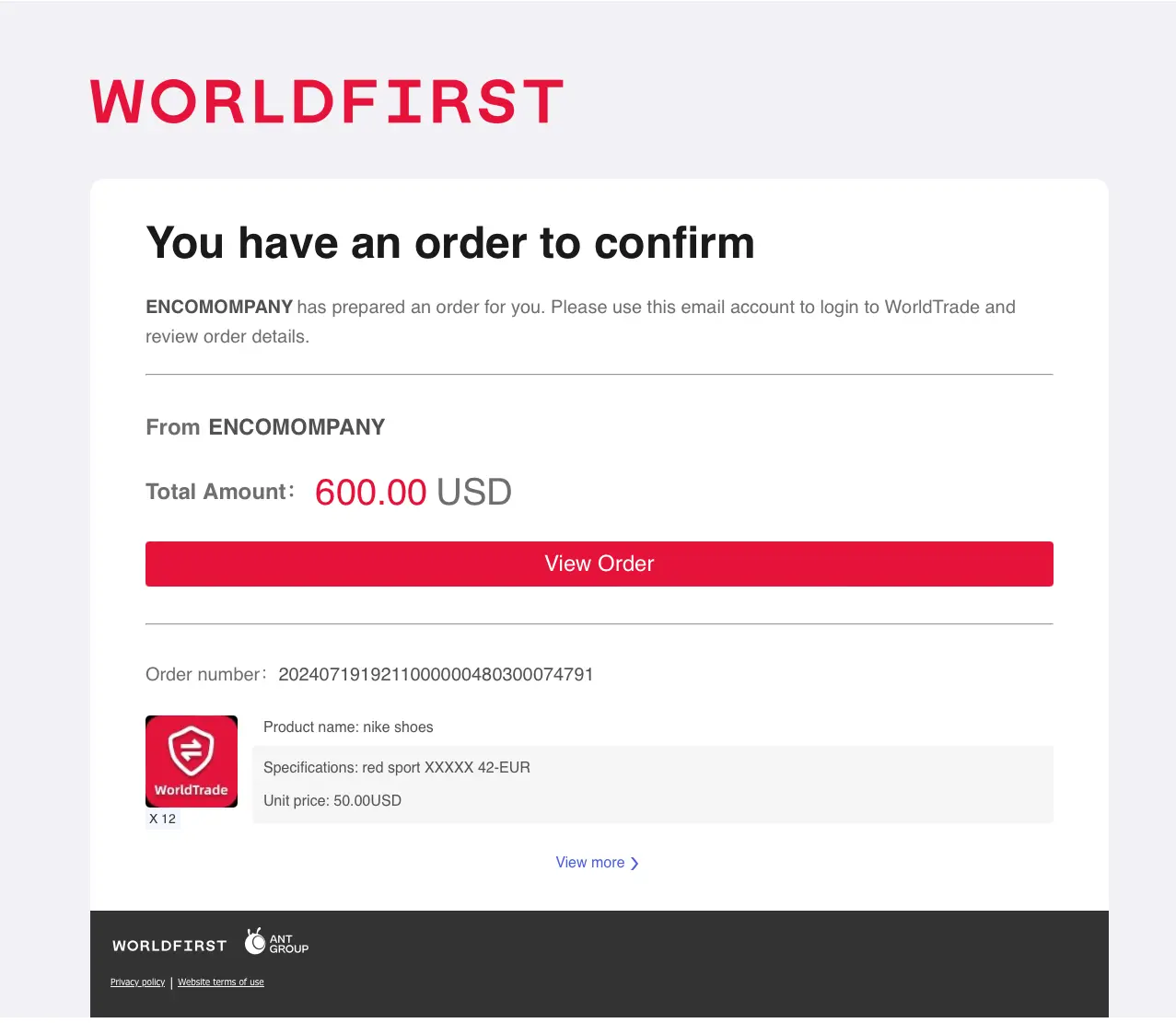
ขั้นตอนที่ 2 – ดูคำสั่งซื้อ
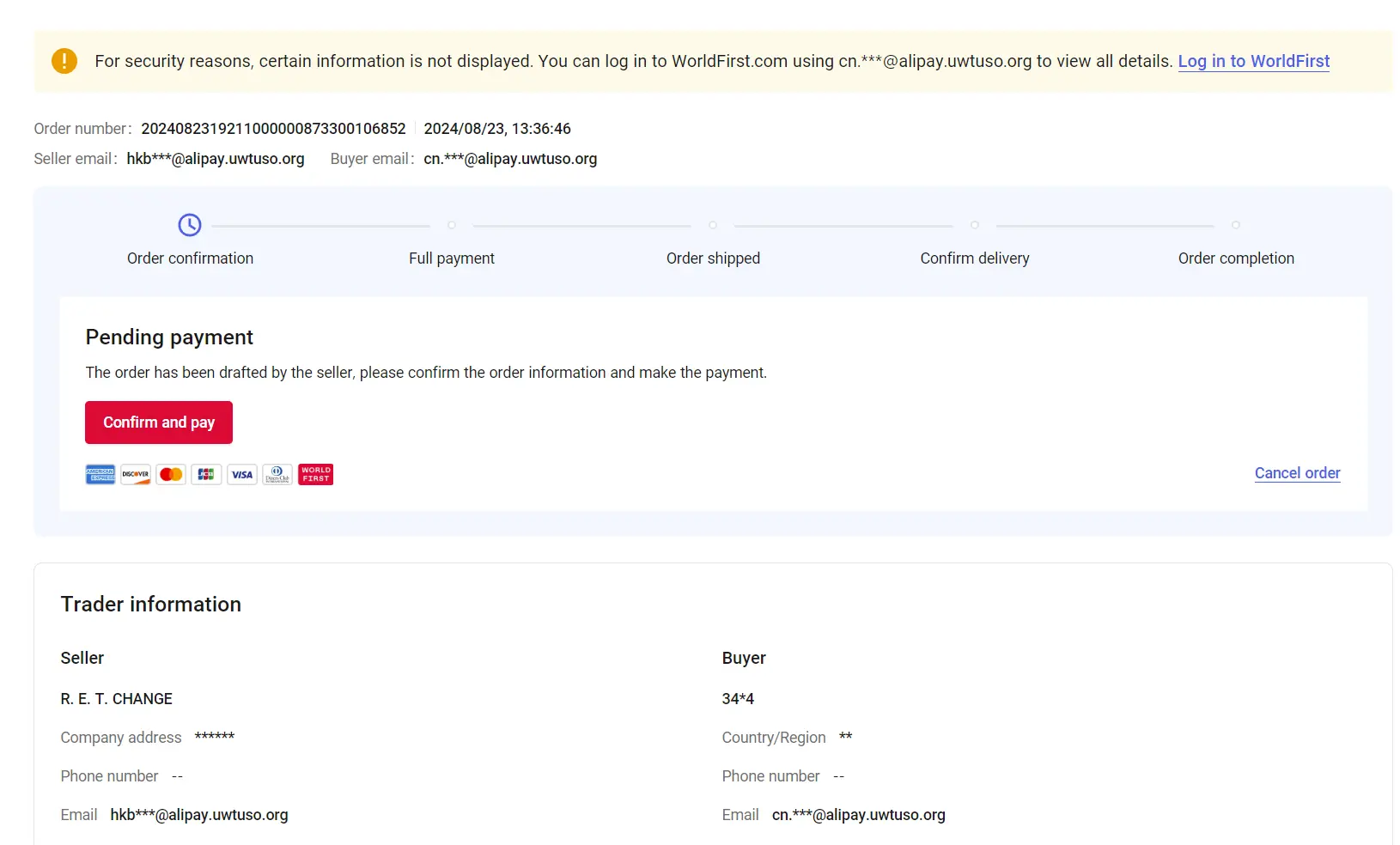
หลังจากคลิกที่ลิงก์ คุณจะเห็นหน้ารายละเอียดคำสั่งซื้อที่ข้อมูลบางส่วนถูกปกปิดไว้ โปรดคลิก “เข้าสู่ระบบ WorldFirst (Log in WorldFirst)” ที่ด้านบนเพื่อดำเนินการเข้าสู่ระบบ/ลงทะเบียน
ขั้นตอนที่ 3 – เข้าสู่ระบบและเปิดใช้งานบริการ WorldTrade
หากคุณยังไม่เคยลงทะเบียนกับ WorldFirst มาก่อน โปรดคลิก “ลงทะเบียนตอนนี้ (Register now)” เพื่อเข้าสู่หน้าลงทะเบียน ในส่วนนี้ คุณจะต้องกรอกข้อมูลบัญชีของคุณ เช่น ประเทศ/ภูมิภาค ประเภทบัญชี ชื่อบัญชี รหัสผ่านสำหรับการเข้าสู่ระบบ และอื่น ๆ
โปรดอ่านและคลิกข้อตกลงที่เกี่ยวข้องกับ WorldTrade เพื่อลงทะเบียนและเปิดใช้งานบริการ WorldTrade
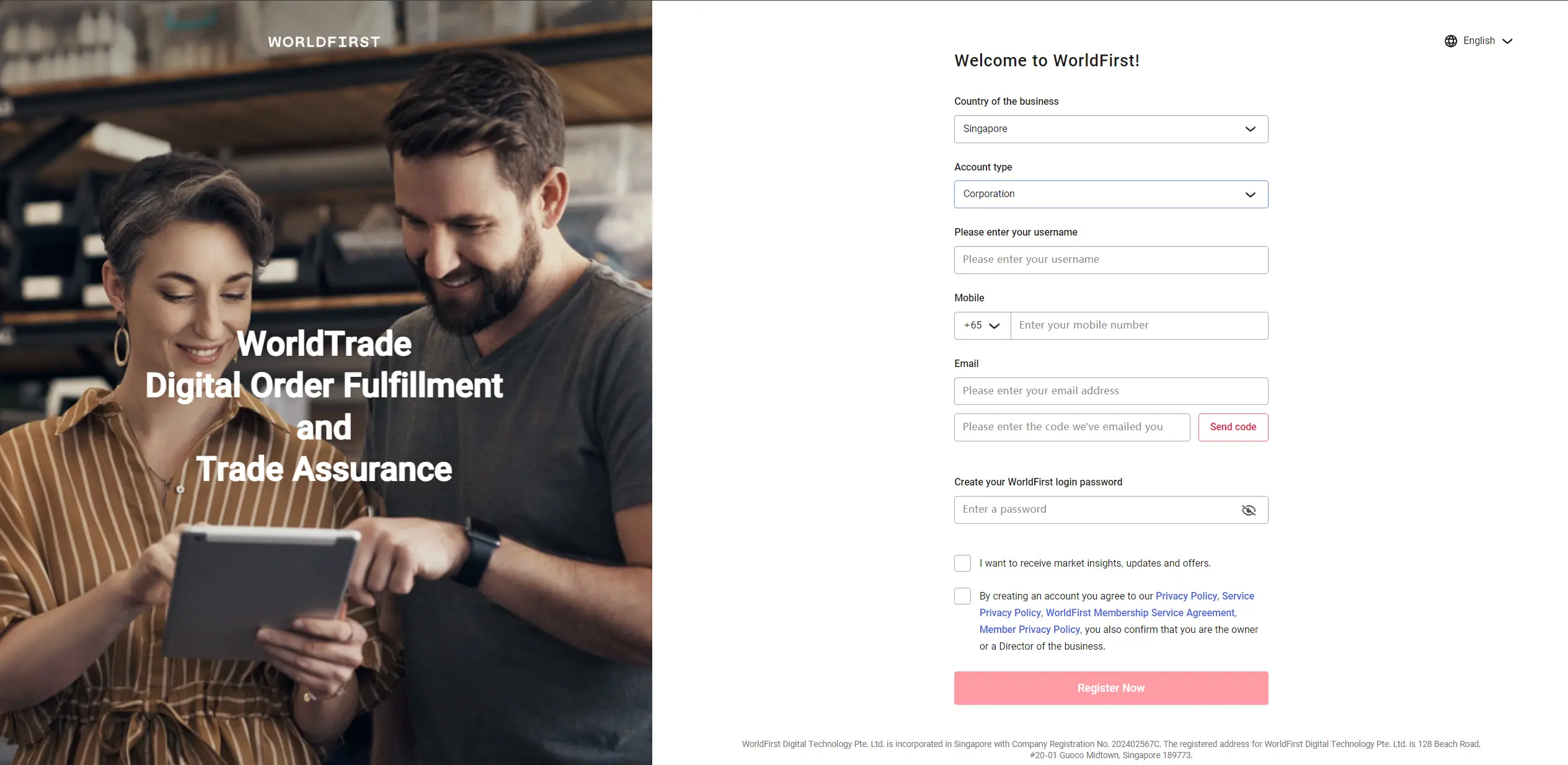
หากคุณเคยลงทะเบียนบัญชี WorldFirst มาก่อน โปรดกรอกชื่อผู้ใช้/อีเมลและรหัสผ่านเพื่อเข้าสู่ระบบโดยตรง
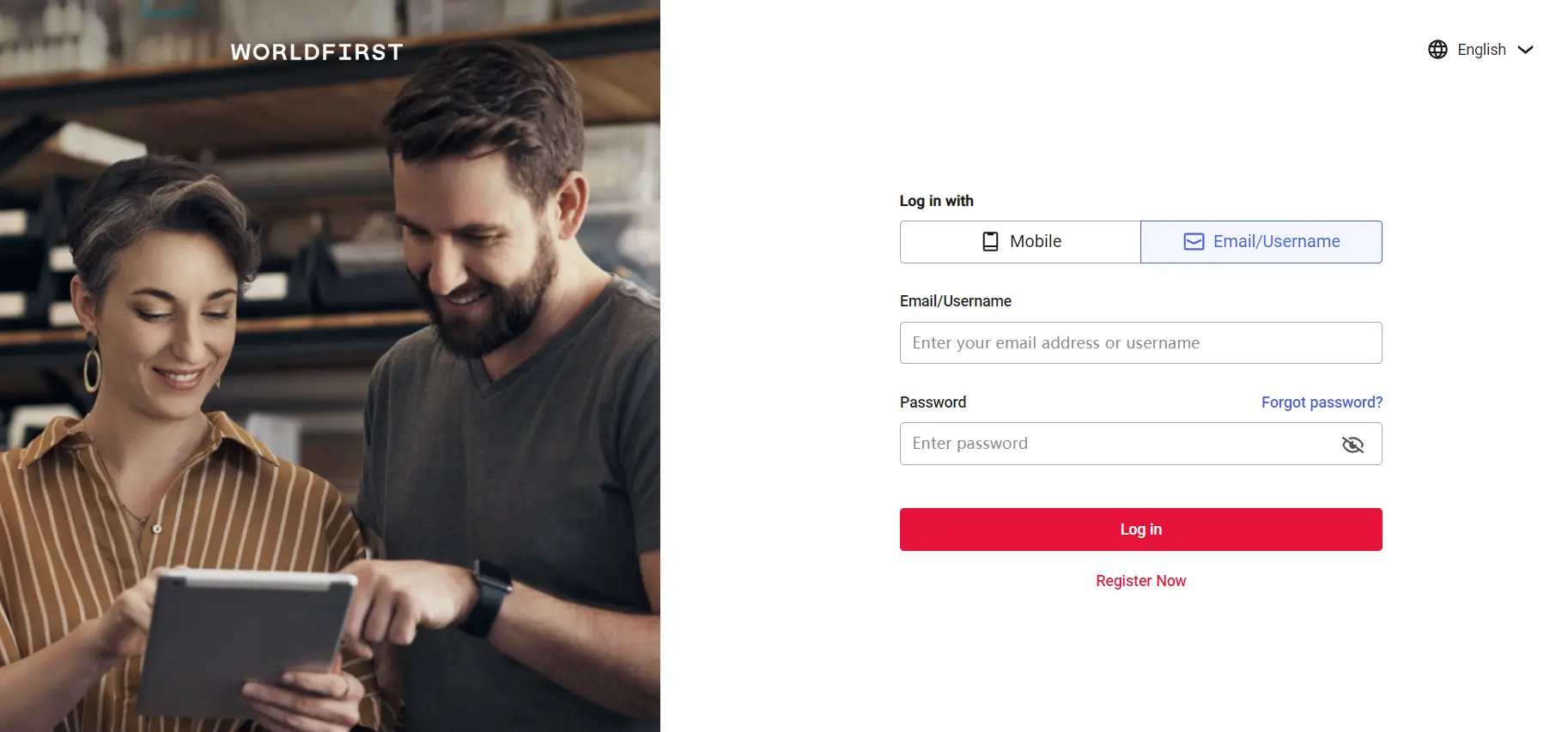
หากคุณต้องการลงทะเบียนและเข้าสู่ระบบ WorldTrade โดยใช้บัญชี Google โปรดตรวจสอบให้แน่ใจว่าที่อยู่อีเมลที่ผูกไว้กับบัญชี Google ของคุณเป็นที่อยู่อีเมลเดียวกันกับที่ใช้รับคำสั่งซื้อ WorldTrade ของคุณ
ขั้นตอนที่ 4 – ยืนยันรายละเอียดคำสั่งซื้อ
หลังจากที่เปิดใช้งานสำเร็จแล้ว ระบบจะนำคุณไปยังหน้าคำสั่งซื้อของ WorldTrade เพื่อดูรายละเอียดคำสั่งซื้อที่ผู้ขายจัดทำขึ้น (รวมถึงจำนวนและข้อมูลจำเพาะของผลิตภัณฑ์ ราคาของผลิตภัณฑ์ ข้อมูลการจัดส่ง และอื่น ๆ)
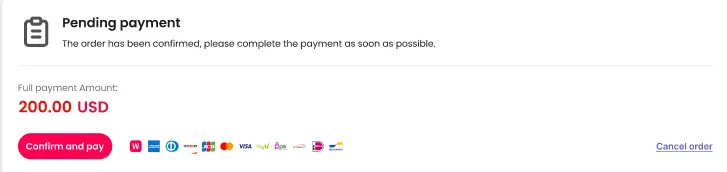
หากคุณมีข้อขัดข้องเกี่ยวกับคำสั่งซื้อ คุณสามารถเจรจากับผู้ขายและคลิก “ยกเลิกคำสั่งซื้อ (Cancel order)” เพื่อยกเลิกคำสั่งซื้อได้ หากไม่มีข้อขัดข้องใด ๆ โปรดคลิก “ยืนยันและชำระเงิน (Confirm and pay)” เพื่อชำระค่าคำสั่งซื้อ
ขั้นตอนที่ 5 – ชำระค่าคำสั่งซื้อให้เสร็จสิ้น
คลิก “ยืนยันและชำระเงิน (Confirm and pay)” เพื่อเข้าสู่หน้าการชำระเงิน
ชำระเงินด้วยยอดคงเหลือใน World Account
- หากคุณเคยเปิดใช้งาน World Account มาก่อน คุณสามารถใช้ยอดเงินคงเหลือในสกุลเงิน USD/EUR ใน World Account ของคุณเพื่อชำระค่าคำสั่งซื้อในสกุลเงินUSD/EUR ได้ แต่หากคุณยังไม่ได้เปิดใช้งาน World Account คุณสามารถคลิก “ยืนยันตัวตนทันที (Verify now)” เพื่อเริ่มขั้นตอนการยืนยันตัวตนและเปิด World Account ได้
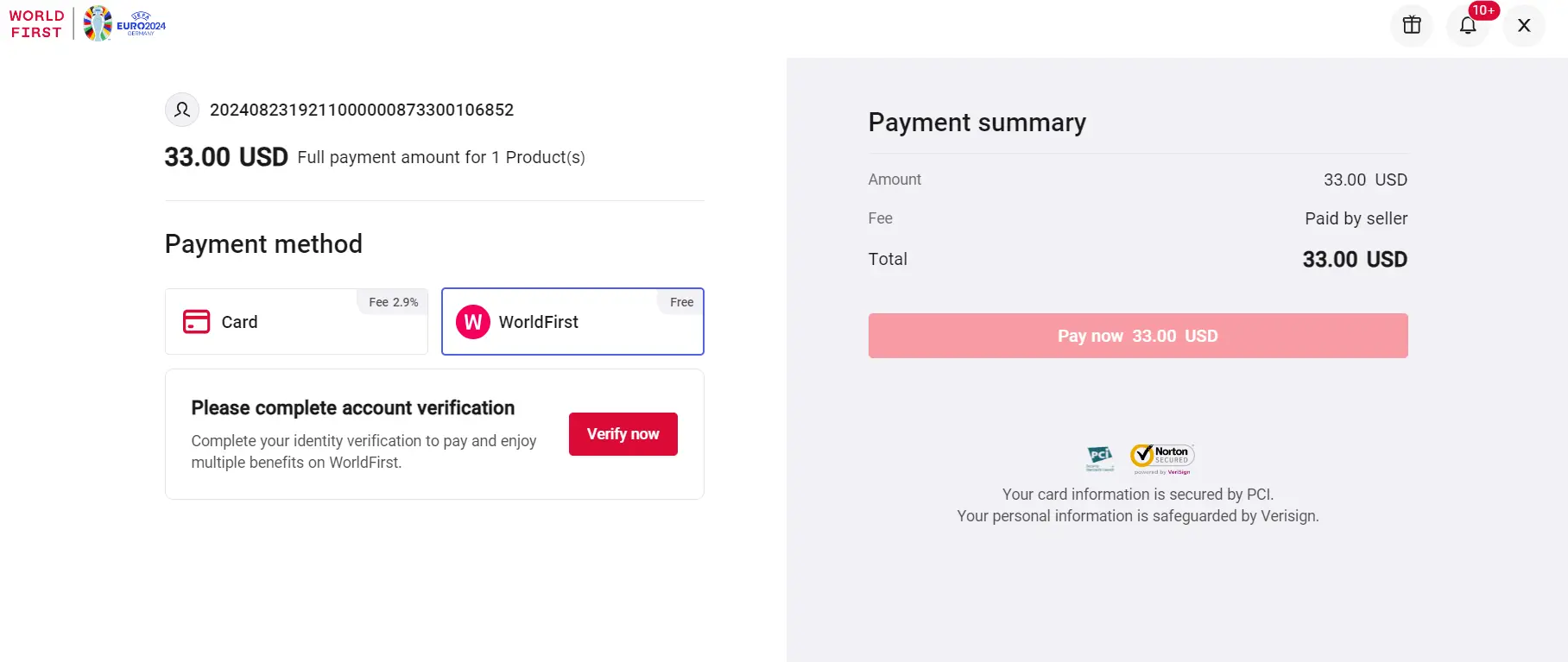
หมายเหตุ: หากคุณอยู่ในสหรัฐอเมริกาและมีบัญชี Zyla คุณจะไม่สามารถเข้าสู่ระบบและชำระเงินด้วยยอดเงินคงเหลือของคุณได้ในขณะนี้เราขออภัยในความไม่สะดวกที่เกิดขึ้น
ชำระเงินด้วยบัตรเครดิต/เดบิต
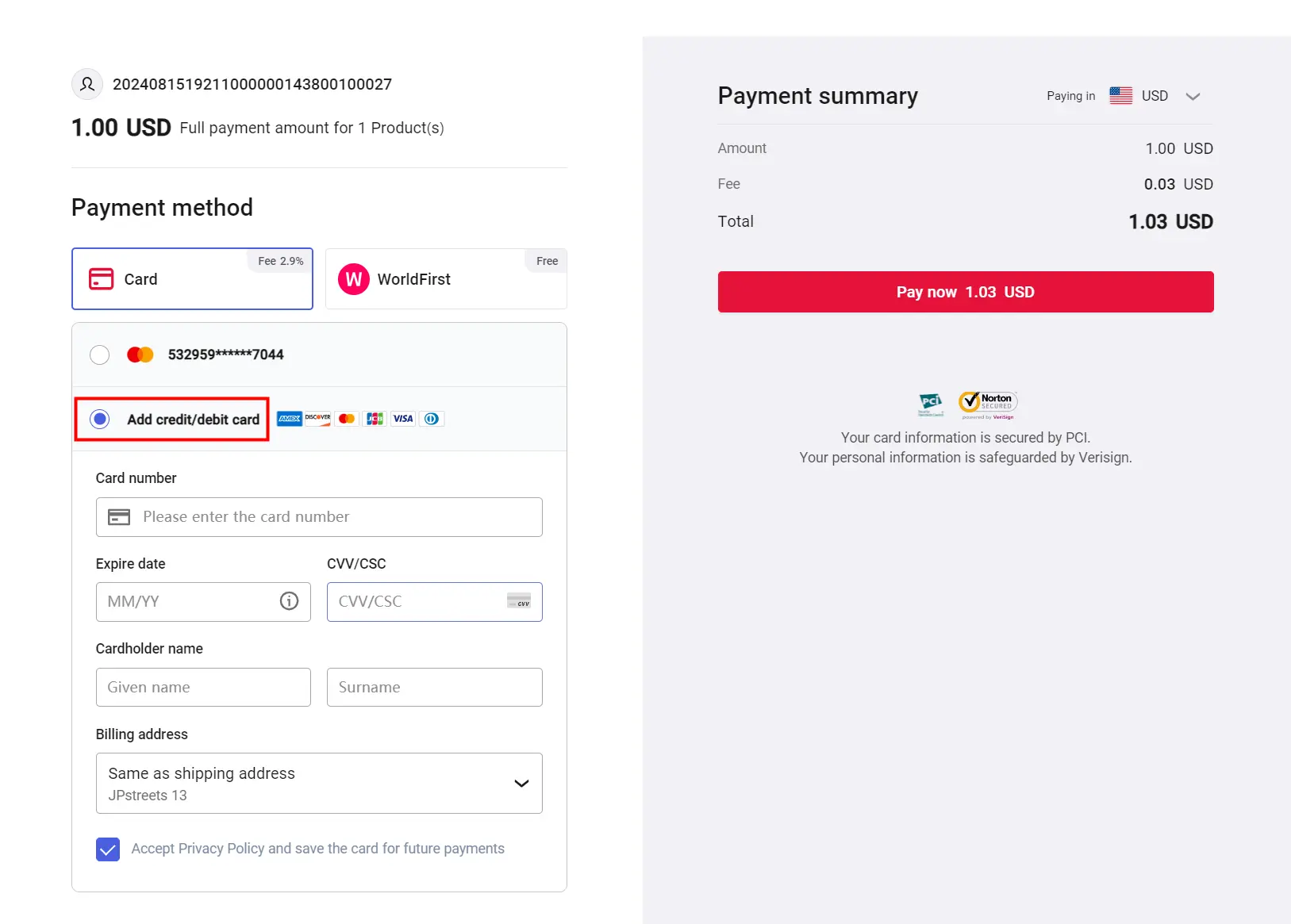
- หากชำระเงินด้วยบัตร ให้เลือก “เพิ่มบัตรเครดิต/เดบิต (Add credit/debitCard)” แล้วกรอกข้อมูลบัตรของคุณ
- โปรดทราบ: ผู้ซื้อจะต้องชำระค่าธรรมเนียมบริการเมื่อชำระค่าคำสั่งซื้อจาก WorldTrade คุณสามารถเจรจากับผู้ขายเพื่อกำหนดว่าฝ่ายใดจะเป็นผู้รับผิดชอบค่าธรรมเนียมบริการ และควรตกลงกันให้ชัดเจนในระหว่างการสร้างคำสั่งซื้อ
- ค่าธรรมเนียมในการทำธุรกรรม = ยอดชำระ * อัตราค่าธรรมเนียมบริการ หากผู้ซื้อชำระเงินด้วยบัตรเครดิตหรือเดบิต อัตราค่าบริการเริ่มต้นจะอยู่ที่ 2.9% โดยค่าบริการตามจริงจะยึดตามอัตราที่แสดงบนหน้าการชำระเงิน
| บรนด์ของบัตรที่รองรับ | ข้อมูลที่ต้องกรอกในการเพิ่มบัตรเครดิต | ระยะเวลาในการดำเนินการชำระเงิน | สกุลเงินที่ผู้ขายได้รับ | สกุลเงินที่ผู้ซื้อชำระ | วงเงินต่อหนึ่งธุรกรรม |
|---|---|---|---|---|---|
| Mastercard Visa JCB Discover Diners Club |
หมายเลขบัตร ชื่อผู้ถือบัตร วันหมดอายุ CCV/CSC |
ภายในหนึ่งวันทำการ | USD | USD EUR GBP JPY SGD AUD CAD HKD |
1-10,000 USD |
| EUR | EUR | 1-10,000 EUR | |||
| American Express | USD | USD | 1-10,000 USD |
โปรดทราบ หากบัตรเครดิตของคุณรองรับการชำระเงินในสกุลเงิน USD/EUR/GBP/JPY/SGD/AUD/CAD/HKD คุณสามารถคลิก “ฝากเงินเข้า… (Paying in…)” ทางด้านขวามือเพื่อเลือกสกุลเงินที่ใช้ชำระเงินได้ ท้ายที่สุดแล้ว ผู้ขายจะได้รับ USD
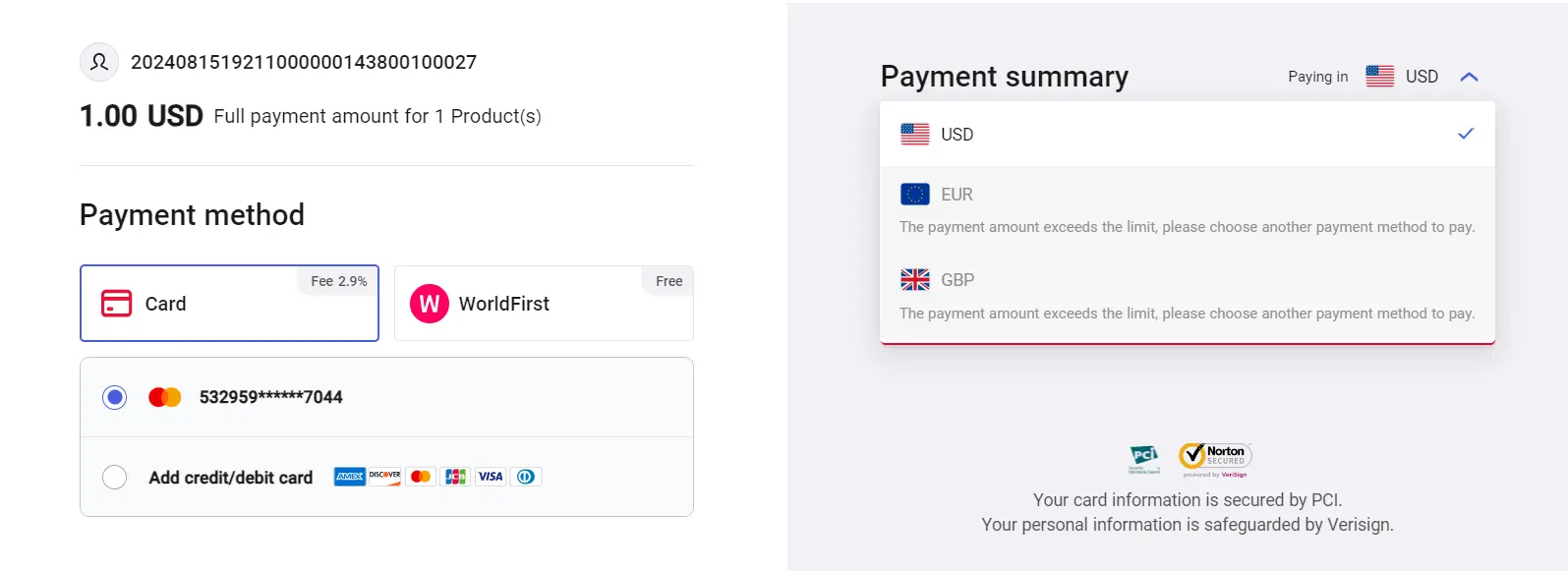
หมายเหตุ: ธนาคารหรือบริษัทผู้ออกบัตรของคุณอาจเรียกเก็บค่าธรรมเนียมสำหรับธุรกรรมระหว่างประเทศ ทั้งนี้ ขึ้นอยู่กับตำแหน่งที่ตั้งของคุณ หากคุณชำระเงินในสกุลเงินอื่นที่นอกเหนือไปจากสกุลเงินที่ใช้ชำระเงินซึ่งได้ระบุไว้ ผู้ออกบัตรเครดิตหรือธนาคารอาจเรียกเก็บค่าธรรมเนียมการแปลงสกุลเงินหรือค่าธรรมเนียมในการดำเนินการแลกเปลี่ยนสกุลเงิน โปรดทราบว่า WorldTrade ไม่มีส่วนเกี่ยวข้องกับการเรียกเก็บค่าธรรมเนียมเหล่านี้ หากมีข้อสงสัย โปรดติดต่อธนาคารหรือผู้ออกบัตรเครดิตเพื่อสอบถามข้อมูลเพิ่มเติม
- ตรวจสอบรายละเอียดการชำระเงินและคลิก “ชำระเงินทันที (Pay now)” เพื่อชำระเงินค่าคำสั่งซื้อให้เสร็จสมบูรณ์
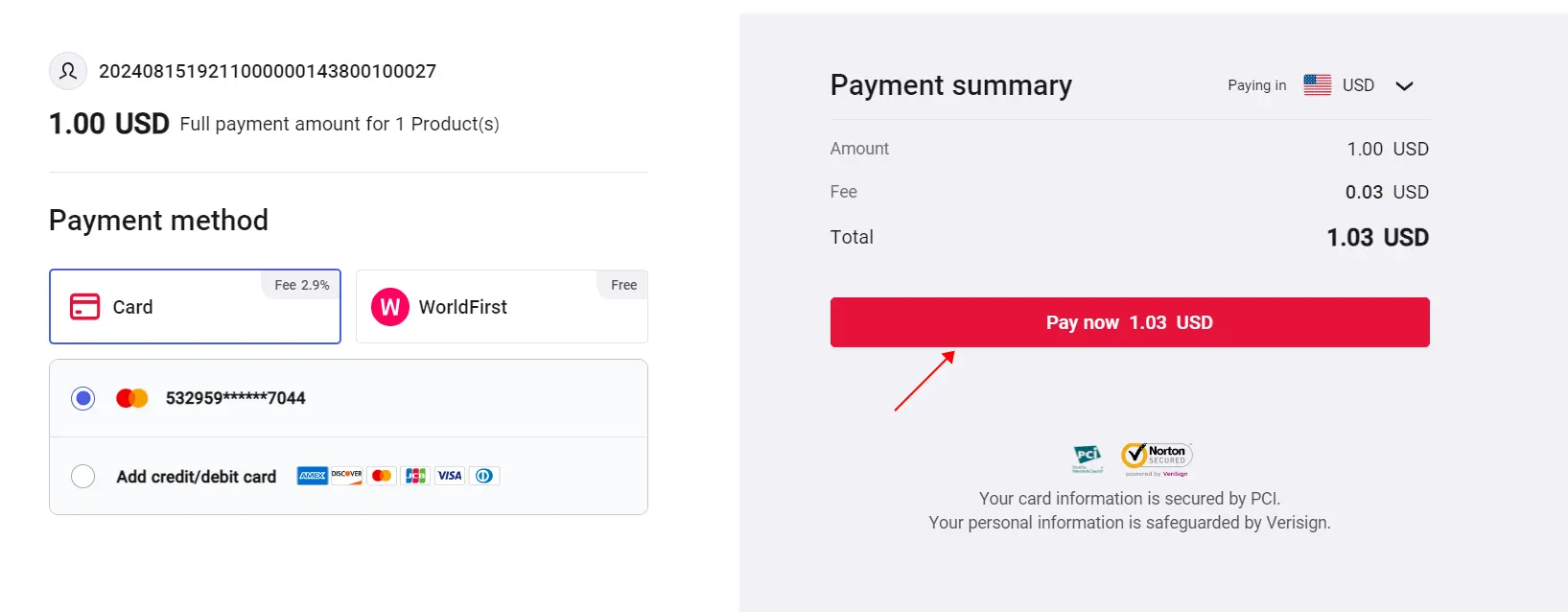
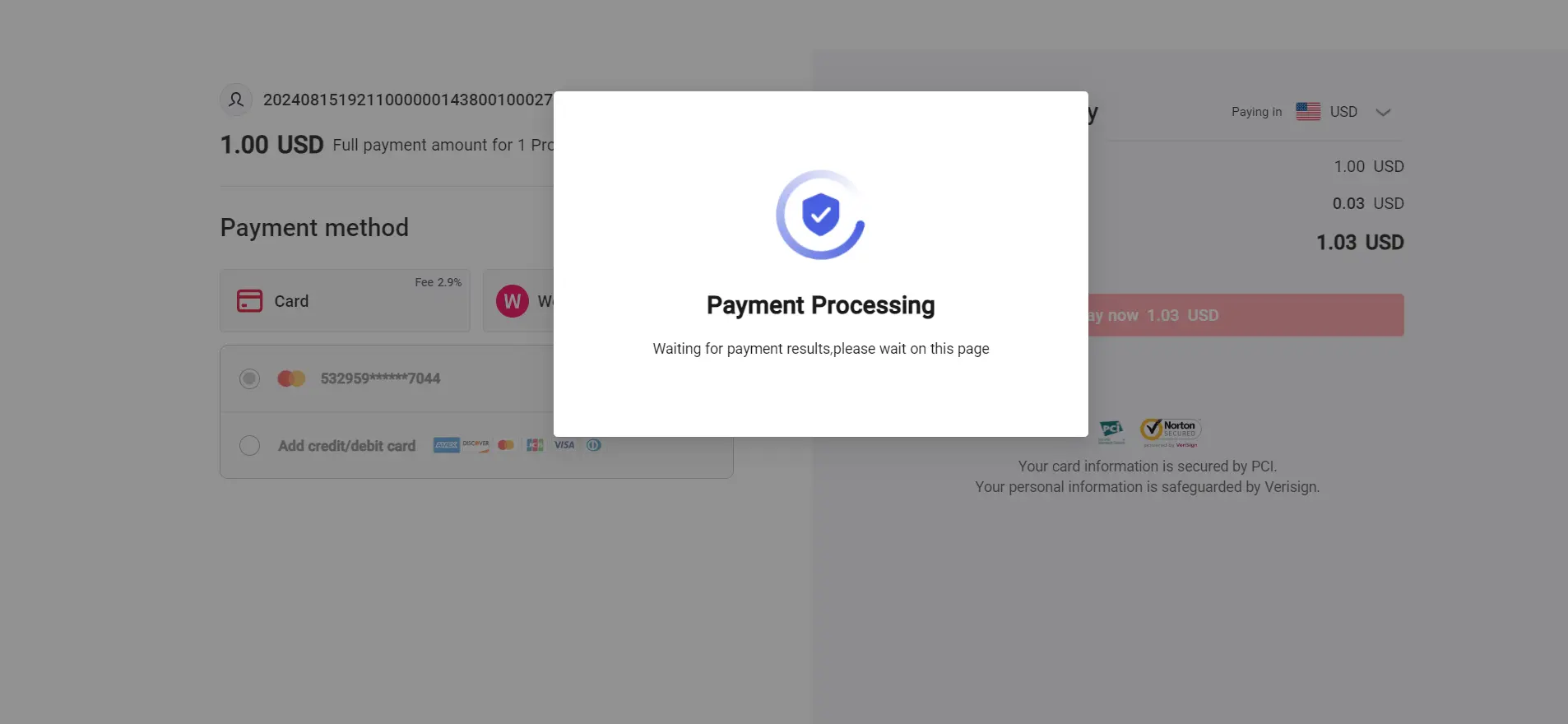
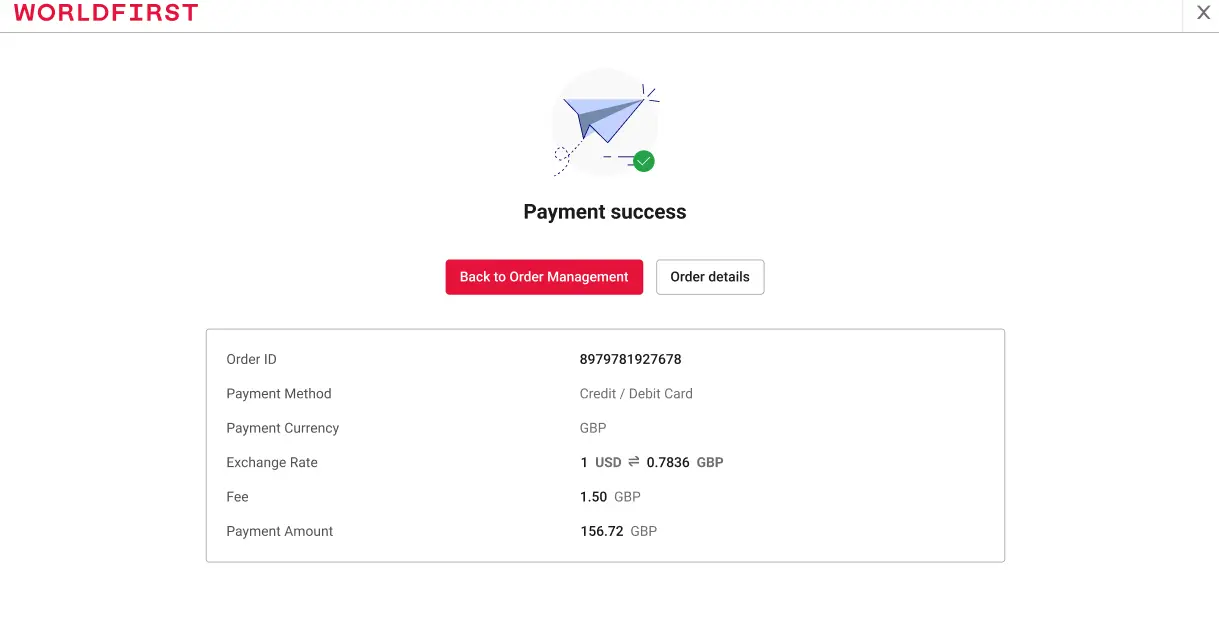
- หลังจากที่ชำระเงิน ระบบจะนำคุณไปยังหน้าประมวลผลการชำระเงิน โปรดรอสักครู่จนกว่าการชำระเงินจะแสดงสถานะว่าสำเร็จ ซึ่งหมายถึงการชำระค่าคำสั่งซื้อเสร็จสมบูรณ์แล้ว
ชำระเงินด้วยธนาคารออนไลน์ PPRO
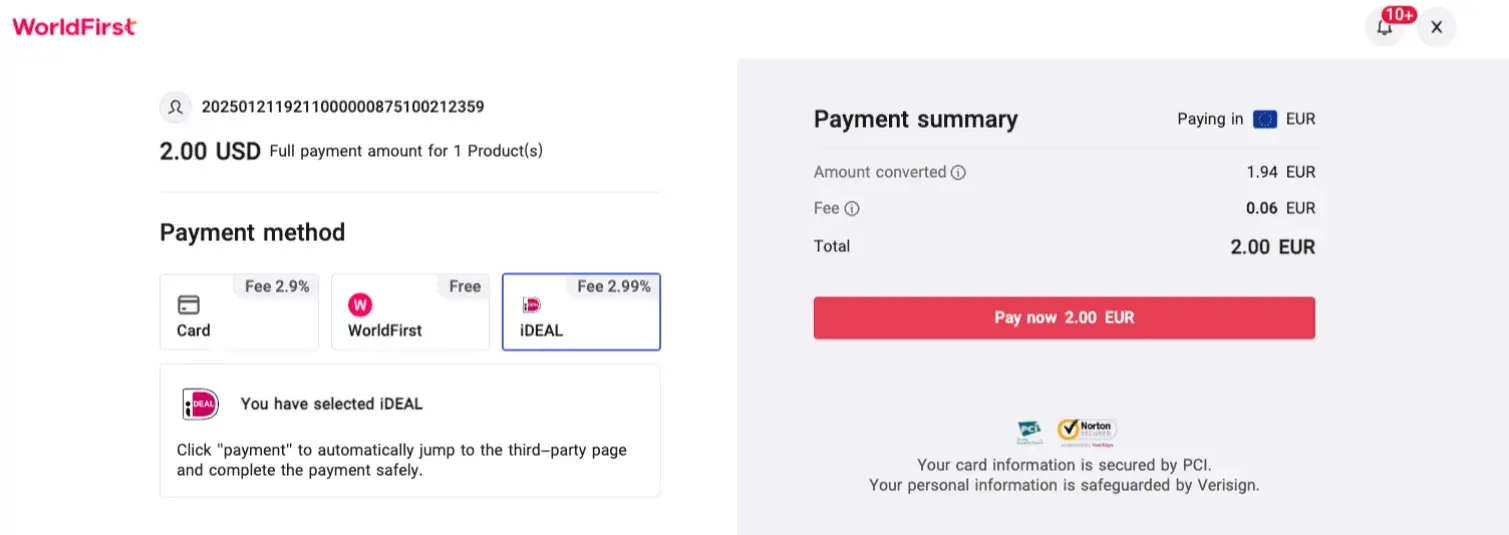
- หากบัญชีของคุณลงทะเบียนในเนเธอร์แลนด์ ออสเตรีย เบลเยียม หรือโปแลนด์ คุณสามารถใช้ธนาคารออนไลน์ PPRO เพื่อทำการชำระค่าคำสั่งซื้อ WorldTrade ของคุณได้ ระบบจะแสดงวิธีการชำระเงินที่ใช้ได้ตามประเทศที่คุณลงทะเบียนไว้ ไม่ว่าจะเป็น iDEAL, Bancontact, EPS และ PayU
- โปรดทราบ: ผู้ซื้อจะต้องชำระค่าธรรมเนียมบริการเมื่อชำระค่าคำสั่งซื้อจาก WorldTrade คุณสามารถเจรจากับผู้ขายเพื่อกำหนดว่าฝ่ายใดจะเป็นผู้รับผิดชอบค่าธรรมเนียมบริการ และควรตกลงกันให้ชัดเจนในระหว่างการสร้างคำสั่งซื้อ
- ค่าธรรมเนียมในการทำธุรกรรม = ยอดชำระ * อัตราค่าธรรมเนียมบริการ โดยค่าธรรมเนียมจะขึ้นอยู่กับอัตราที่แสดงในหน้าการชำระเงิน
| วิธีการชำระเงินที่รองรับ | ประเทศที่รองรับ | สกุลเงินที่ผู้ซื้อชำระ | อัตราค่าธรรมเนียมบริการ | ระยะเวลาในการดำเนินการชำระเงิน | วงเงินต่อหนึ่งธุรกรรม |
|---|---|---|---|---|---|
| iDEAL | เนเธอร์แลนด์ | EUR | 2.99% | เรียลไทม์ | ไม่จำกัด |
| Bancontact | เบลเยียม | 2.5% | |||
| EPS | ออสเตรีย | 1.5% | |||
| PayU | โปแลนด์ | PLN | 2.5% |
- หลังจากที่เลือกวิธีการชำระเงิน PPRO ที่ใช้ได้แล้ว ให้คลิก “ชำระเงินทันที (Pay now)” จากนั้น ระบบจะนำคุณไปยังหน้าการชำระเงินของบุคคลที่สามโดยอัตโนมัติ ซึ่งคุณจะต้องทำการชำระเงินให้เสร็จสิ้น
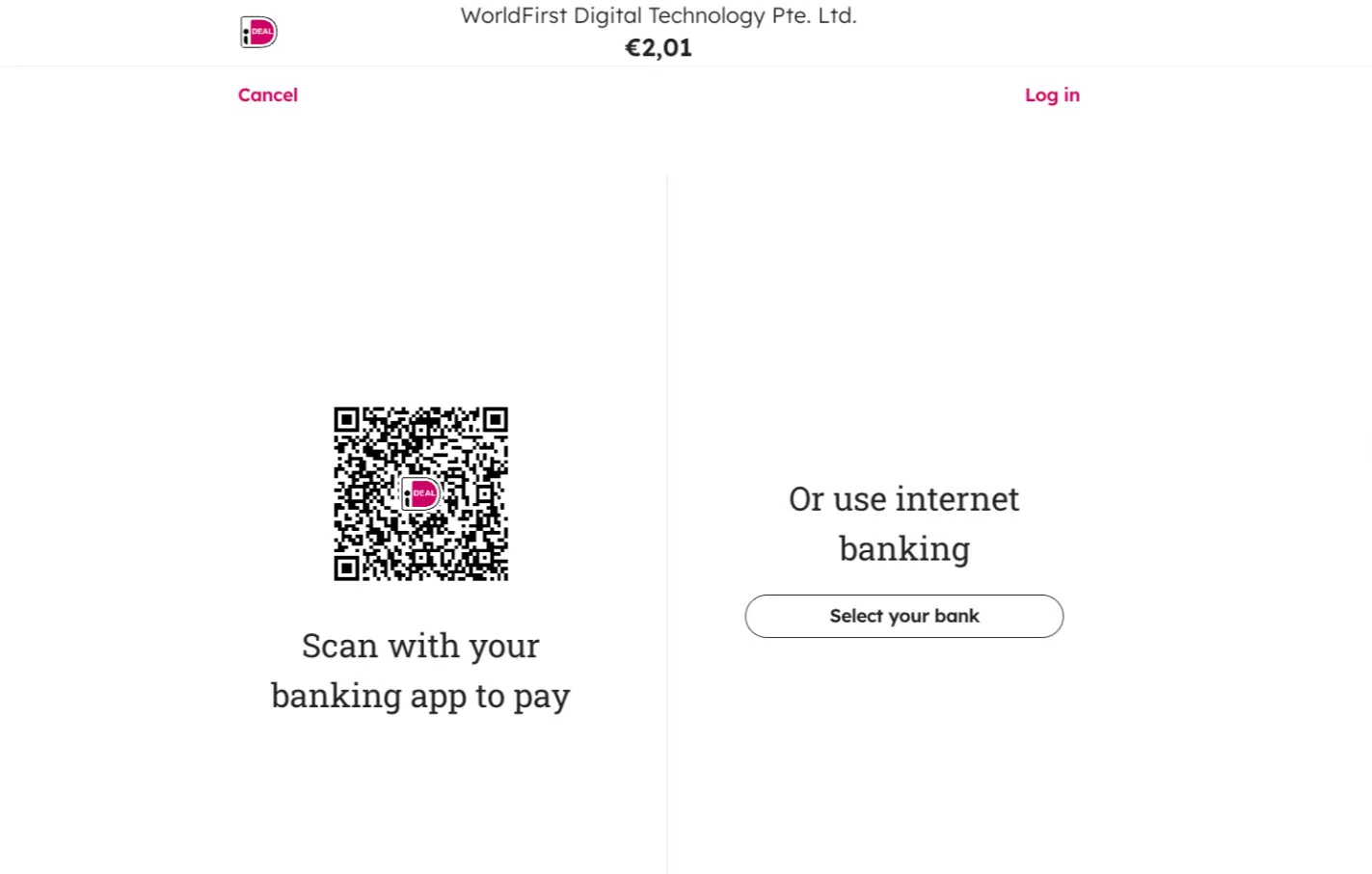
- หลังจากที่ชำระเงิน ระบบจะนำคุณไปยังหน้าประมวลผลการชำระเงิน โปรดรอสักครู่จนกว่าการชำระเงินจะแสดงสถานะว่าสำเร็จ ซึ่งหมายถึงการชำระค่าคำสั่งซื้อเสร็จสมบูรณ์แล้ว
ชำระเงินด้วย Google Pay
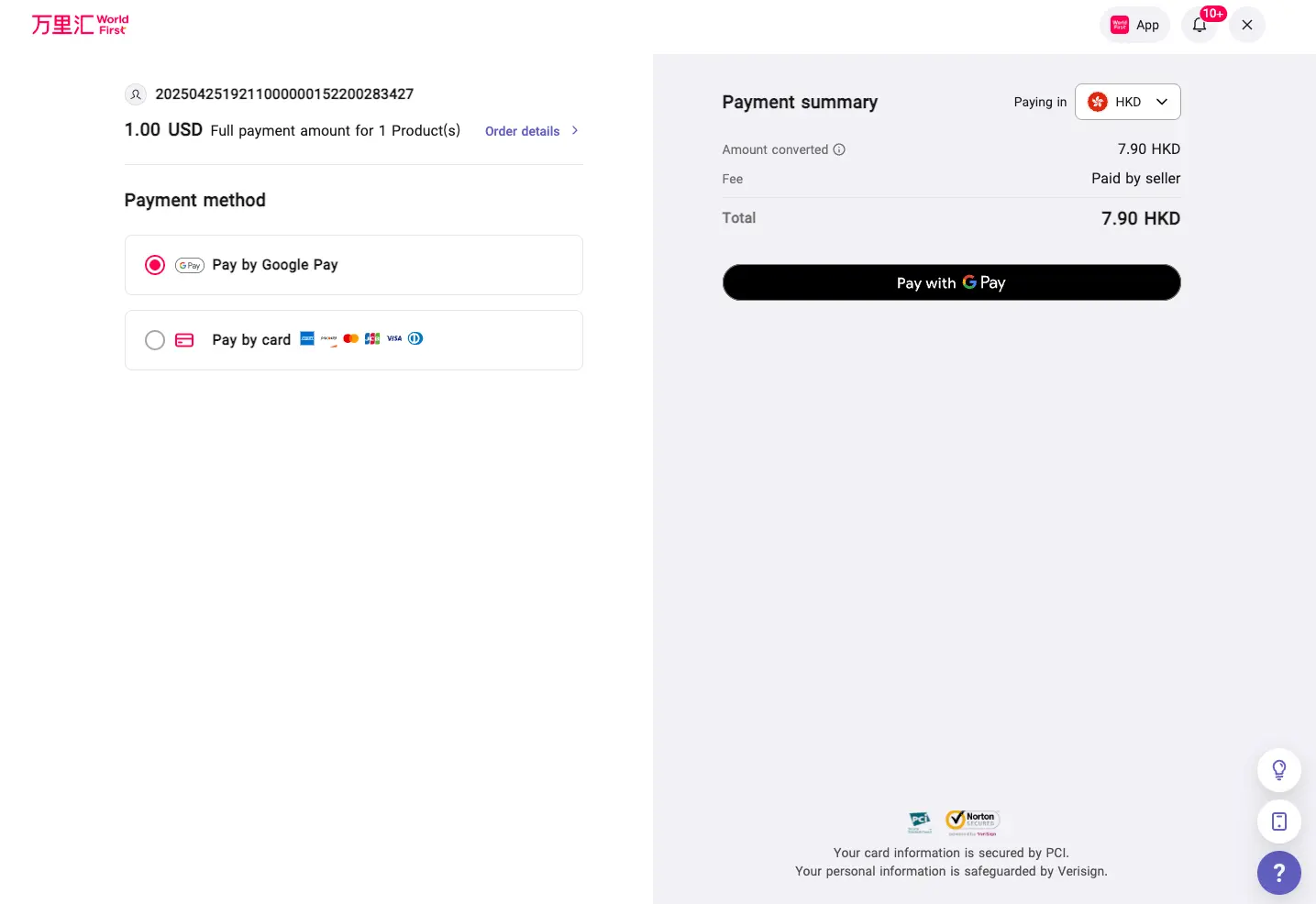
- หากคุณใช้ Google Pay เพื่อชำระเงิน เพียงเลือก “Google Pay” ในขั้นตอนการชำระเงิน
- ระบบจะแจ้งให้คุณลงชื่อเข้าใช้บัญชี Google หากคุณยังไม่ได้ลงชื่อเข้าใช้ เมื่อลงชื่อเข้าใช้แล้ว บัตรที่บันทึกไว้ใน Google Pay ของคุณจะปรากฏขึ้น เพียงเลือกบัตรที่คุณต้องการใช้ แล้วคลิก “ชำระเงิน (Pay)” เพื่อดำเนินการต่อ
- เราขอแนะนำให้ใช้อุปกรณ์ Android และเบราว์เซอร์ Chrome เพื่อประสบการณ์การใช้งานที่ดีที่สุด ความพร้อมในการใช้งานอาจแตกต่างกันไปในอุปกรณ์หรือเบราว์เซอร์อื่น
- โปรดทราบ: จะมีการเรียกเก็บค่าธรรมเนียมในการทำธุรกรรมเมื่อชำระเงินสำหรับคำสั่งซื้อ WorldTrade ของคุณ ค่าธรรมเนียมนี้คำนวณได้ดังนี้: ค่าธรรมเนียมบริการ = ยอดชำระ × อัตราค่าธรรมเนียมบริการ
- สำหรับการชำระเงินผ่าน Google Pay (ซึ่งใช้บัตรเครดิต/เดบิตที่ผูกไว้) อัตราค่าธรรมเนียมบริการมาตรฐานจะอยู่ที่ 2.9% อย่างไรก็ตาม อัตราสุดท้ายและยอดค่าธรรมเนียมที่แน่นอนจะแสดงไว้อย่างชัดเจนบนหน้าการชำระเงินเสมอก่อนที่คุณจะยืนยันการชำระเงิน
- คุณสามารถเจรจากับผู้ขายเพื่อตกลงได้ว่าผู้ซื้อหรือผู้ขายจะเป็นผู้รับผิดชอบค่าธรรมเนียมบริการนี้ เราขอแนะนำให้ชี้แจงประเด็นนี้ให้ชัดเจนตั้งแต่เนิ่นๆ และระบุไว้ในเงื่อนไขสำหรับคำสั่งซื้อของคุณเพื่อหลีกเลี่ยงความเข้าใจผิด
【รายการ】
| บัตรที่รองรับ | สกุลเงินที่ผู้ขายได้รับ | สกุลเงินที่ผู้ซื้อชำระ | วงเงินต่อหนึ่งธุรกรรม |
|---|---|---|---|
| Mastercard Visa JCB Discover |
USD | USD EUR GBP JPY SGD AUD CAD HKD |
1-10,000 USD |
| EUR | EUR | 1-10,000 EUR | |
| American Express | USD | USD | 1-10,000 USD |
การจัดการคำสั่งซื้อ
ตรวจสอบสถานะคำสั่งซื้อ
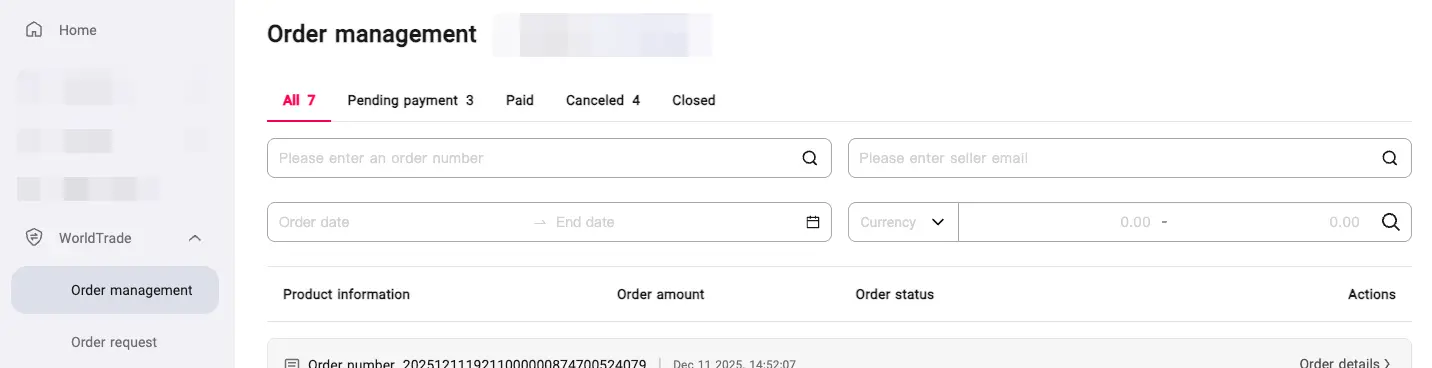
- คุณสามารถดูคำสั่งซื้อทั้งหมดที่คุณได้รับในปัจจุบันได้จากแถบนำทางด้านซ้ายในส่วน “World Trade – การจัดการคำสั่งซื้อ (World Trade – Order Management)” คุณสามารถดูว่าคำสั่งซื้ออยู่ในขั้นตอนใดได้จากสถานะคำสั่งซื้อ คลิก “รายละเอียด (Details)” ใน “การดำเนินการ (Action)” เพื่อเข้าสู่หน้ารายละเอียดคำสั่งซื้อ
ยกเลิกคำสั่งซื้อ
- ในแถบนำทางด้านซ้าย ให้ไปที่ “World Trade – การจัดการคำสั่งซื้อ (World Trade – Order management)” และคุณสามารถกรองคำสั่งซื้อที่ต้องการยกเลิกตามประเทศ/ภูมิภาคที่จัดส่งคำสั่งซื้อได้ คุณสามารถยกเลิกได้เฉพาะคำสั่งซื้อที่ยังไม่ได้ชำระเงินและยังไม่ได้จัดส่งเท่านั้น
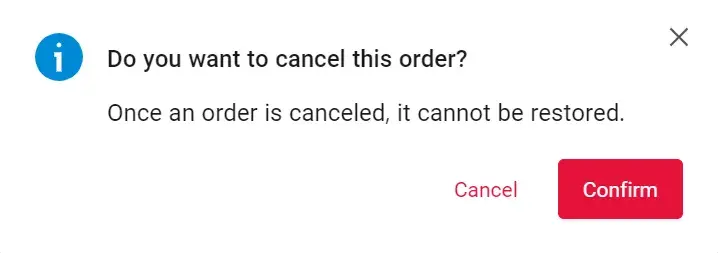
- เมื่อพบคำสั่งซื้อที่ต้องการแล้ว ให้คลิก “···” ทางด้านขวา และคลิก “ยกเลิกคำสั่งซื้อ (Cancel Order)” จากนั้นยืนยันว่าจะยกเลิกคำสั่งซื้อหรือไม่จากในหน้าต่างป็อปอัพโดยคลิก “ยกเลิกคำสั่งซื้อ (Cancel Order)”
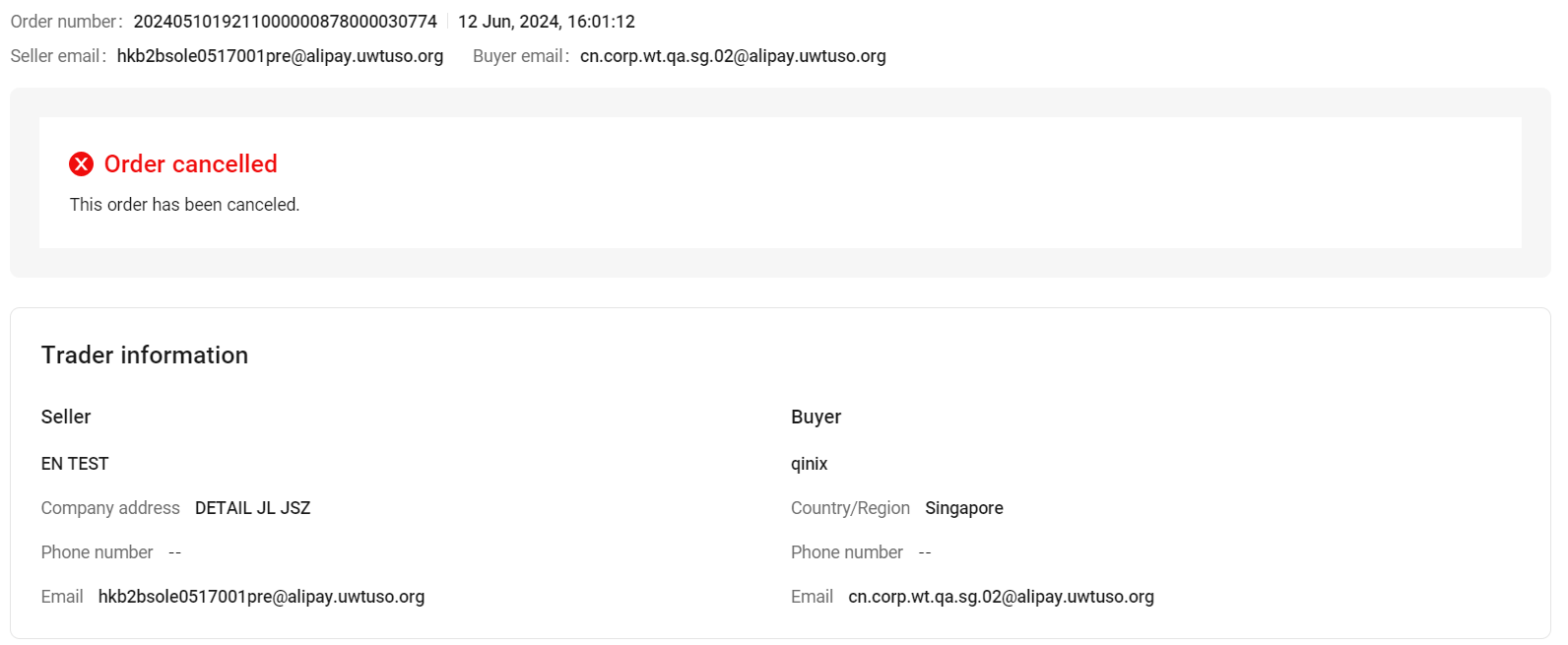
- หลังจากที่ยกเลิก จะมีข้อความปรากฏขึ้นที่ด้านบนของหน้ารายละเอียดคำสั่งซื้อ คุณสามารถดูคำสั่งซื้อทั้งหมดที่ยกเลิกด้วยตนเองได้ใน “การจัดการคำสั่งซื้อ (Order Management)” – “ยกเลิกแล้ว (cancelled)”
การจัดการคำขอสั่งซื้อ
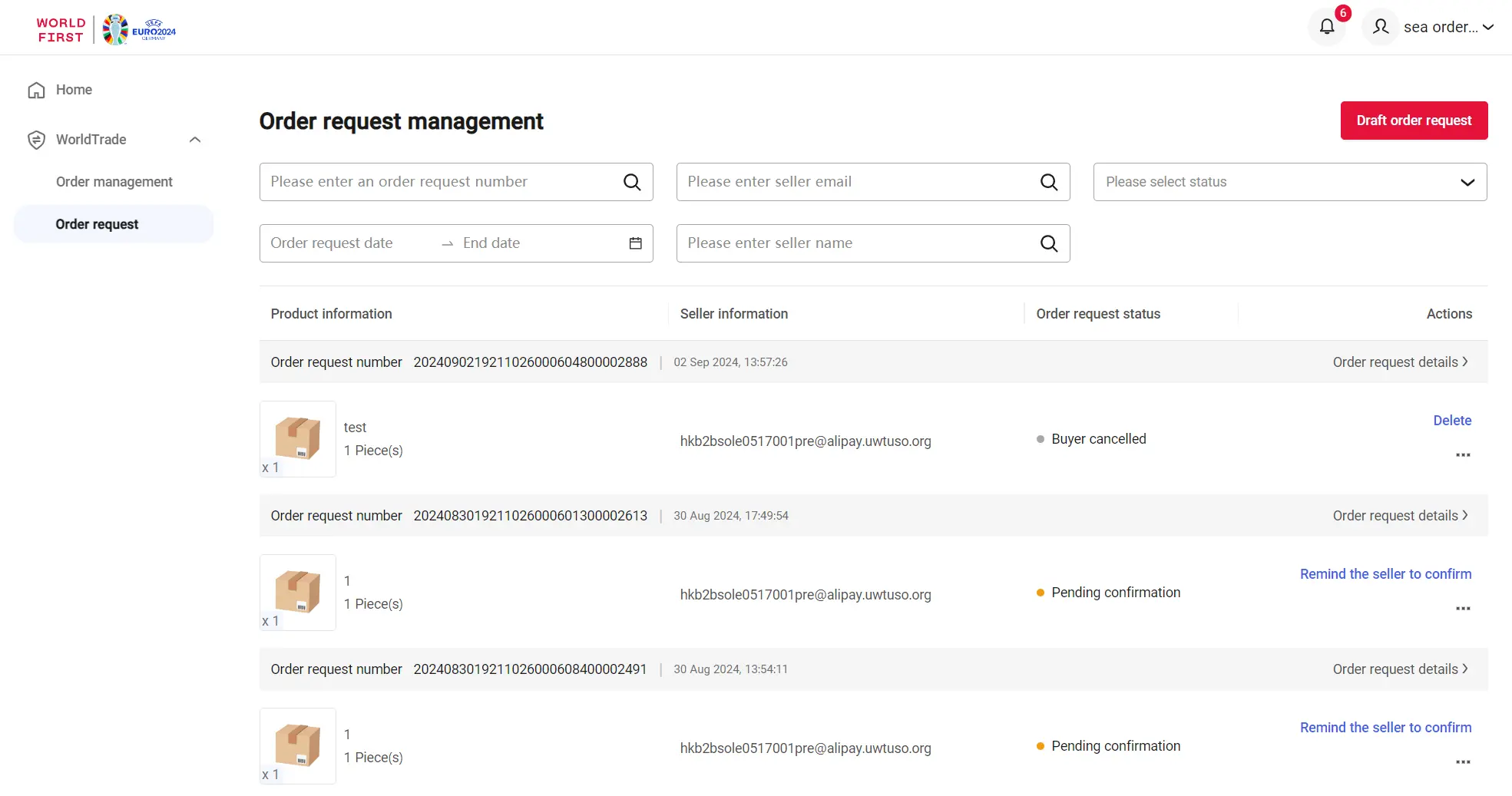
คุณสามารถไปที่ “WorldTrade – คำขอสั่งซื้อ (WorldTrade-Order request)” ในแถบนำทางด้านซ้ายเพื่อร่างและจัดการคำขอสั่งซื้อ รวมถึงดูขั้นตอนการดำเนินการในปัจจุบันของคำขอสั่งซื้อได้
ส่งคำขอสั่งซื้อไปยังซัพพลายเออร์ของคุณ
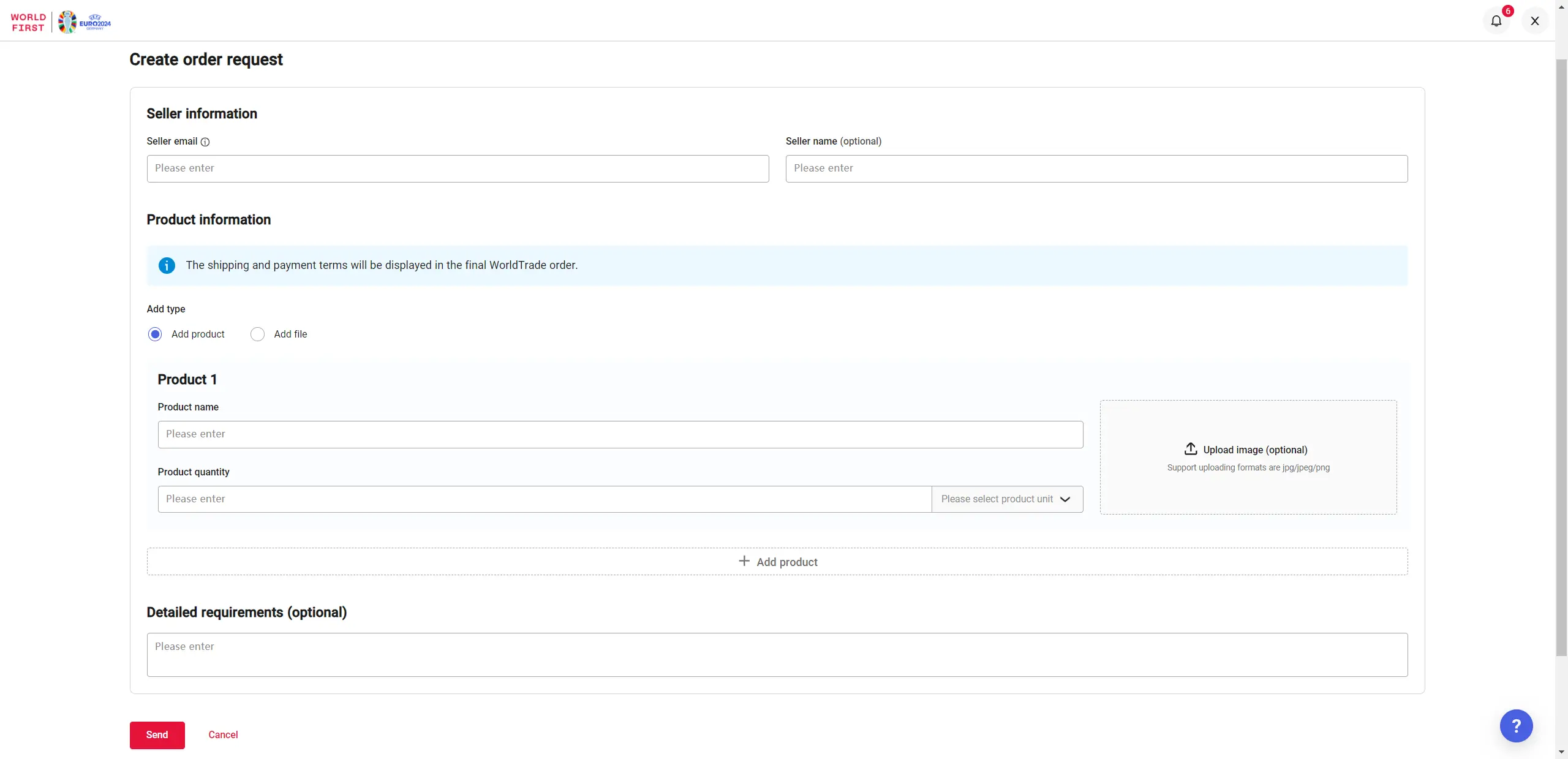
- คลิก “ร่างคำขอสั่งซื้อ (Draft order request)” ที่มุมขวาบนของหน้าเพื่อเข้าสู่หน้าร่างคำขอสั่งซื้อ ซึ่งคุณจะต้องกรอกข้อมูลผู้ขาย ข้อมูลผลิตภัณฑ์ และข้อกำหนดโดยละเอียด (ไม่บังคับ) ได้
ขั้นตอนที่ 1 – กรอกข้อมูลผู้ขาย

- อีเมลผู้ขาย: จำเป็นต้องกรอกช่องนี้ หลังจากที่สร้างคำขอสั่งซื้อ ระบบจะส่งอีเมลแจ้งเตือนไปยังผู้ขายของคุณโดยอัตโนมัติ ผู้ขายสามารถยืนยันคำขอสั่งซื้อผ่านอีเมลนี้ และร่างคำสั่งซื้อ WorldTrade ตามข้อมูลผลิตภัณฑ์ที่คุณให้ไว้
- ชื่อผู้ขาย:ไม่จำเป็นต้องกรอกช่องนี้
ขั้นตอนที่ 2 – กรอกข้อมูลผลิตภัณฑ์
- คุณสามารถเพิ่มผลิตภัณฑ์หรือเพิ่มสัญญาเพื่อระบุรายละเอียดผลิตภัณฑ์ได้ สามารถเพิ่มผลิตภัณฑ์ได้สูงสุด 30 รายการต่อครั้ง
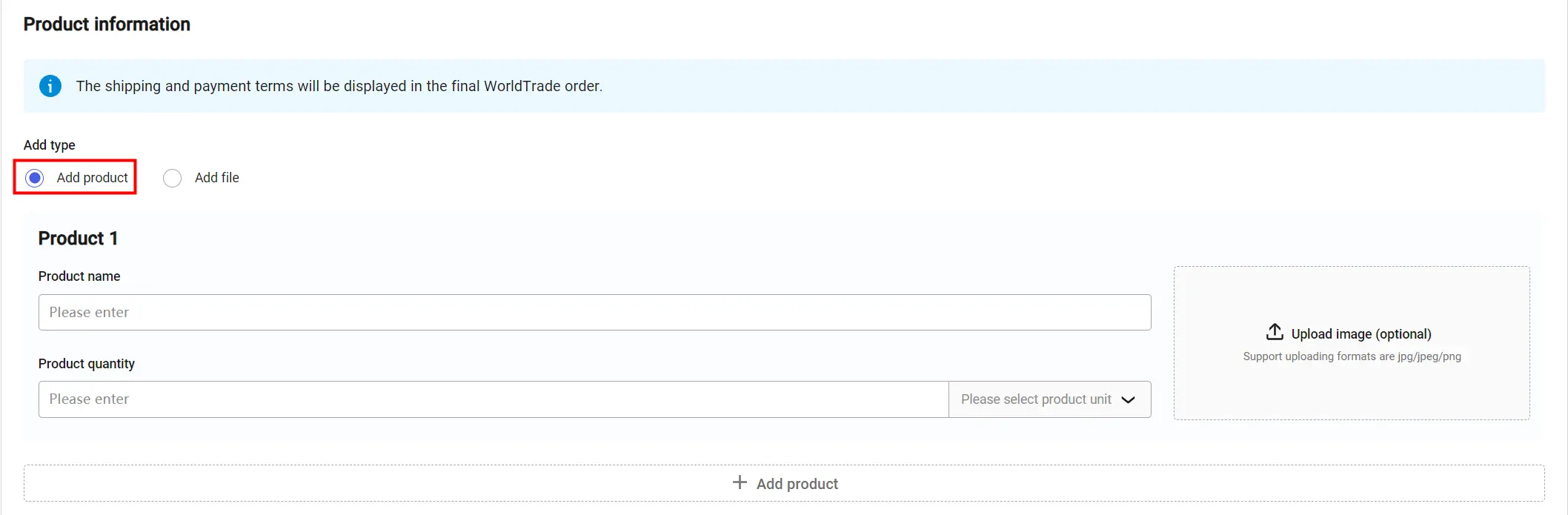
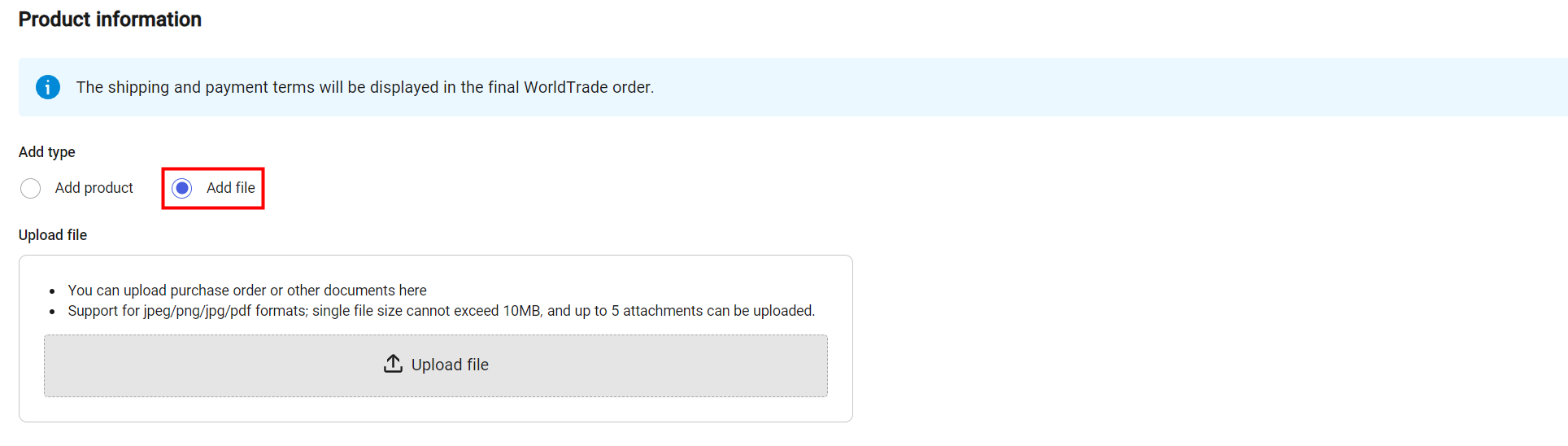
| รายการ | จำเป็นหรือไม่บังคับ | หมายเหตุ |
|---|---|---|
| ตัวเลือกที่ 1 เลือก “เพิ่มผลิตภัณฑ์ (Add product)” เพื่อเพิ่มข้อมูลผลิตภัณฑ์ | ||
| ชื่อผลิตภัณฑ์ | *จำเป็น | โปรดใช้ภาษาอังกฤษและสัญลักษณ์ภาษาอังกฤษเท่านั้น |
| ปริมาณ/หน่วยของผลิตภัณฑ์ | *จำเป็น | ค่าที่เป็นจำนวนรองรับเฉพาะจำนวนเต็มที่ไม่เกิน 10,000 เท่านั้น |
| อัปโหลดรูปภาพ | ไม่บังคับ | ไฟล์รูปแบบ jpg/jpeg/png ขนาดไม่เกิน 10MB |
| ตัวเลือกที่ 2 เลือก “เพิ่มสัญญา (Add contract)” เพื่อเพิ่มข้อมูลผลิตภัณฑ์ | ||
| อัปโหลดไฟล์ | *จำเป็น | อัปโหลดไฟล์แนบได้สูงสุด 5 ไฟล์ โดยให้แต่ละไฟล์มีขนาดไม่เกิน 10MB รูปแบบที่รองรับ ได้แก่: jpeg/png/jpg/pdf |
- โปรดทราบว่าแผนการจัดส่งและการชำระเงินจะแสดงในคำสั่งซื้อ WorldTrade ในขั้นตอนสุดท้ายหลังจากที่ผู้ขายยืนยันคำขอสั่งซื้อของคุณ
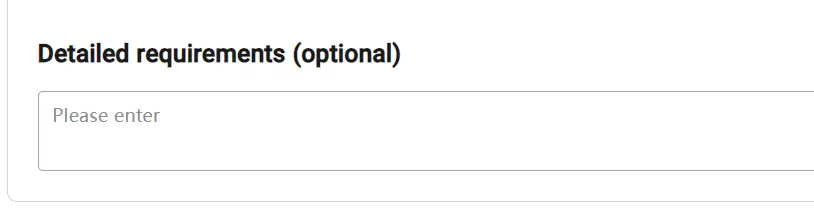
- หลังจากที่กรอกข้อมูลผลิตภัณฑ์เรียบร้อยแล้ว คุณสามารถระบุข้อมูลเพิ่มเติมที่ต้องการได้ในส่วน “ข้อกำหนดโดยละเอียด (Detailed requirements)”
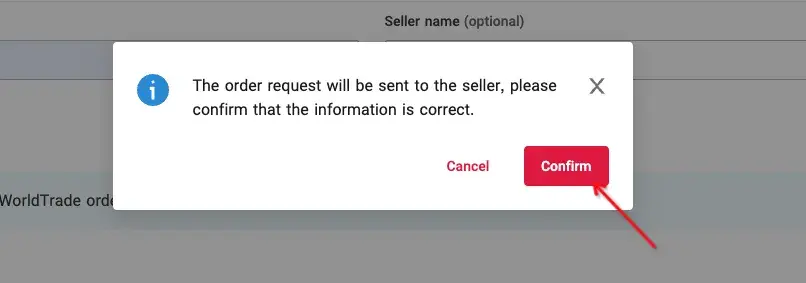
- คลิก “ส่ง (Send)” และยืนยัน แล้วคุณจะสามารถส่งคำขอสั่งซื้อให้กับผู้ขายได้ หลังจากที่ส่งคำขอสั่งซื้อสำเร็จแล้ว คุณยังสามารถคลิก “คัดลอกลิงก์ (Copy link)” เพื่อคัดลอกลิงก์คำขอสั่งซื้อและส่งให้กับผู้ขายผ่านช่องทางออฟไลน์ได้
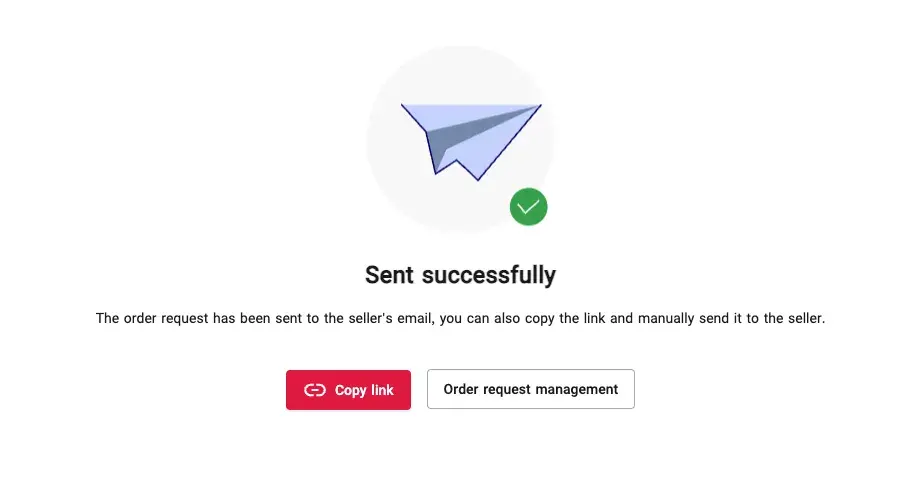
จัดการคำขอสั่งซื้อ
คลิกปุ่ม “การจัดการคำขอสั่งซื้อ (Order request management)” บนหน้าผลลัพธ์ หรือ “WorldTrade-คำขอสั่งซื้อ (WorldTrade-Order request)” บนแถบนำทางด้านซ้ายมือ คุณจะสามารถเข้าสู่หน้าการจัดการคำขอสั่งซื้อและค้นหาคำขอที่ต้องการ จากนั้นคลิก “รายละเอียดคำขอสั่งซื้อ (Order request details)” ทางด้านขวาได้
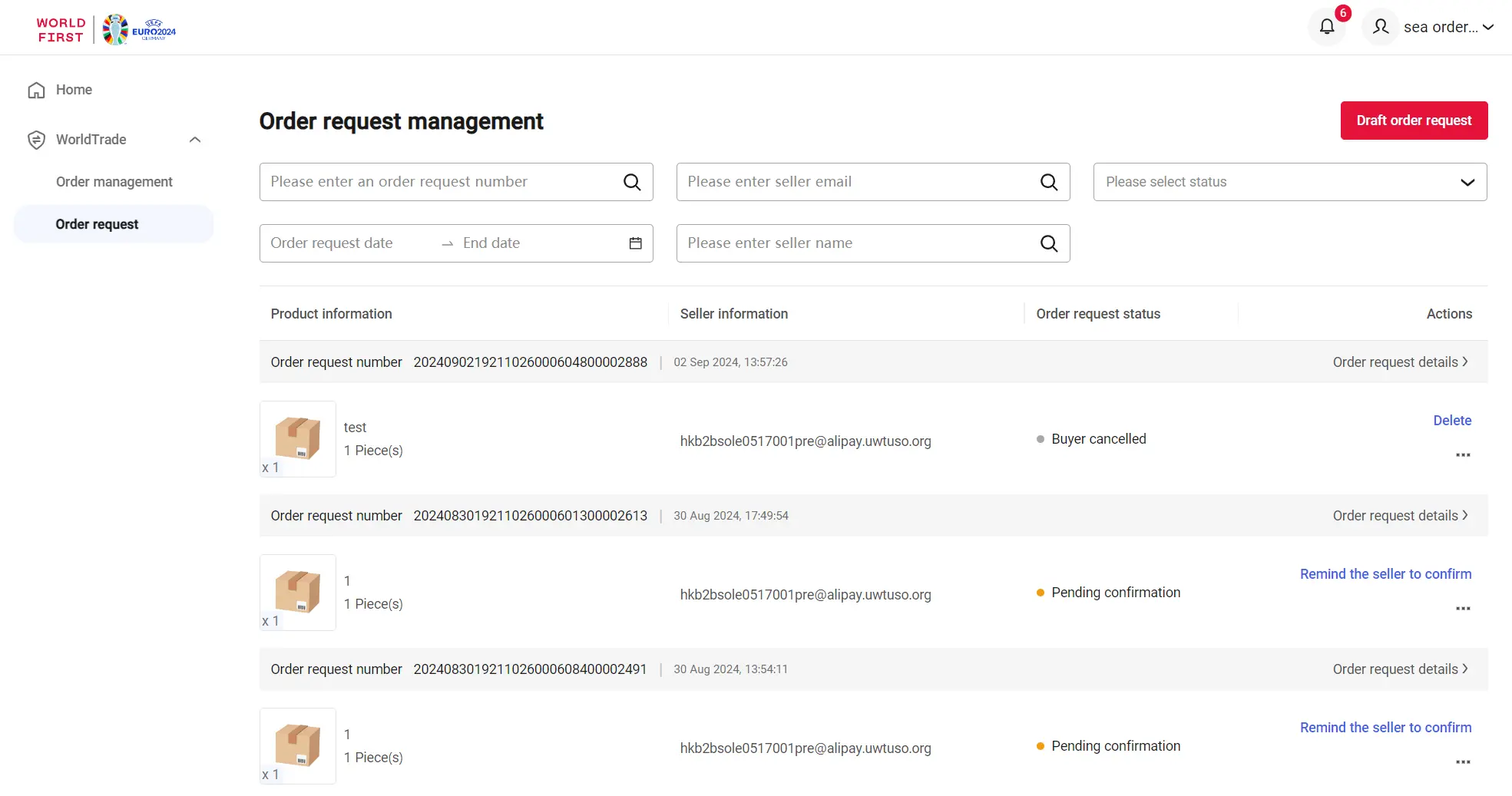
คุณสามารถดูสถานะ ข้อมูลสำคัญ และจุดที่ต้องดำเนินการของคำขอสั่งซื้อได้ที่ด้านขวาของหน้า คำขอสั่งซื้อจะแบ่งออกเป็นสามสถานะดังต่อไปนี้:
- รอการยืนยัน
- ผู้ซื้อยกเลิก
- ผู้ขายปฏิเสธ
เตือนผู้ขายให้ยืนยัน
หากคำขอสั่งซื้ออยู่ในสถานะรอการยืนยัน คุณสามารถไปที่หน้าการจัดการคำขอสั่งซื้อ ค้นหาคำขอสั่งซื้อที่ต้องการ แล้วคลิก “เตือนผู้ขายให้ยืนยัน (Remind the seller to confirm)” เพื่อเตือนให้ผู้ขายยืนยันคำสั่งซื้อโดยเร็วที่สุด
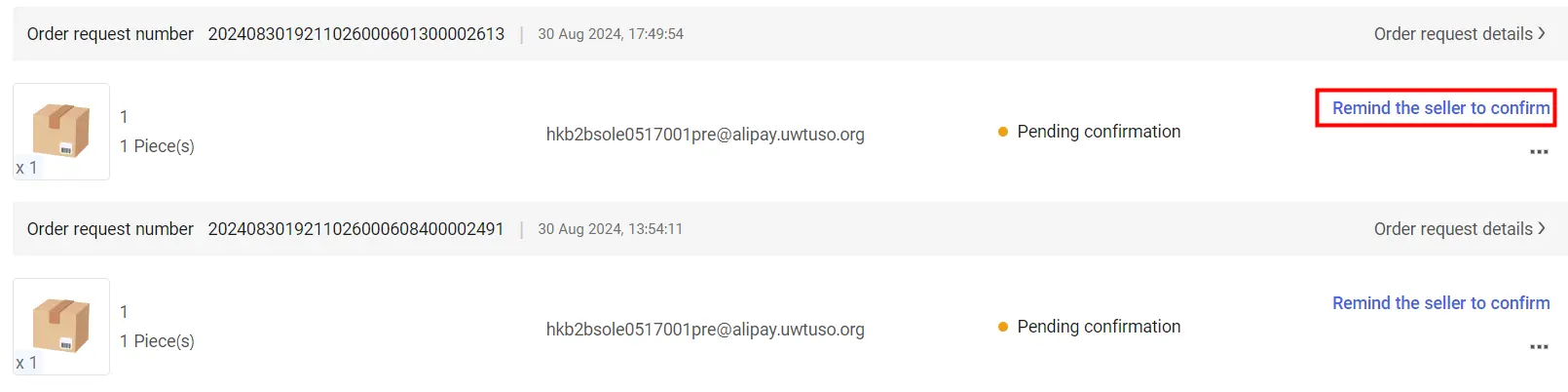
นอกจากนี้ คุณยังสามารถไปที่หน้ารายละเอียดคำขอสั่งซื้อ และคลิกปุ่ม “เตือนผู้ขายให้ยืนยัน (Remind the seller to confirm)” ที่ด้านล่างซ้ายเพื่อเตือนให้ผู้ขายยืนยันโดยเร็วที่สุด
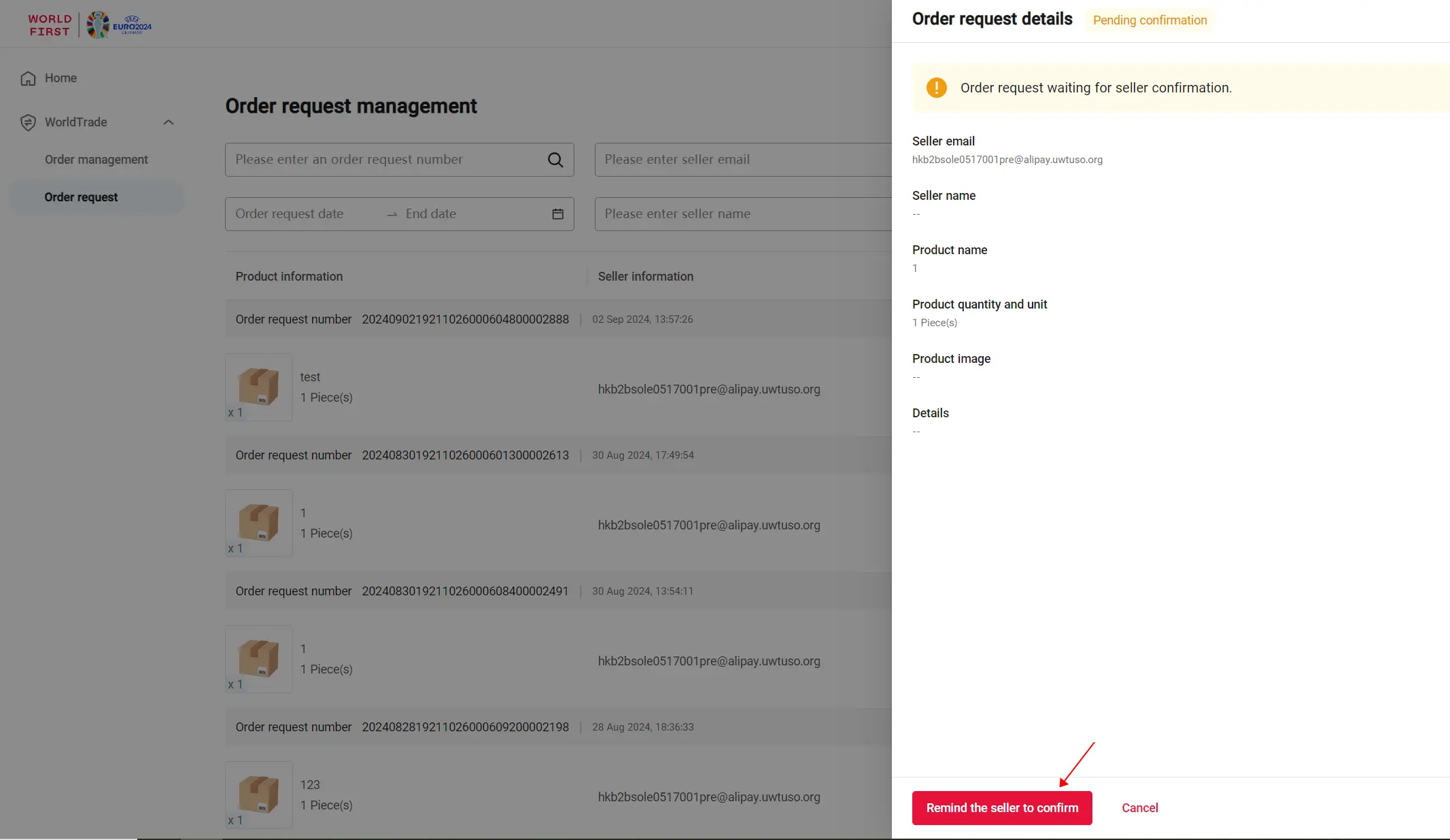
ยกเลิกคำขอสั่งซื้อ
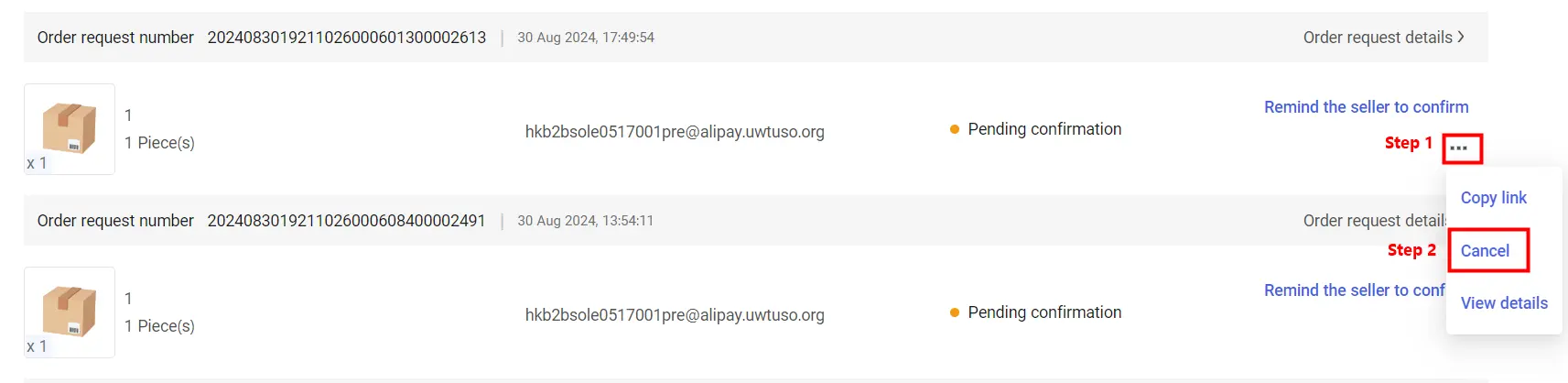
หากคำขอสั่งซื้ออยู่ในสถานะรอการยืนยัน คุณสามารถไปที่หน้าการจัดการคำขอสั่งซื้อ ค้นหาคำขอสั่งซื้อที่ต้องการ แล้วคลิก “…” ใต้จุดที่ต้องดำเนินการ และเลือก “ยกเลิก (Cancel)” เพื่อยกเลิกคำขอสั่งซื้อ
นอกจากนี้ คุณยังสามารถไปที่หน้ารายละเอียดคำขอสั่งซื้อ คลิกปุ่ม “ยกเลิก (Cancel)” ที่มุมขวาล่าง และยืนยันการยกเลิกได้เช่นกัน
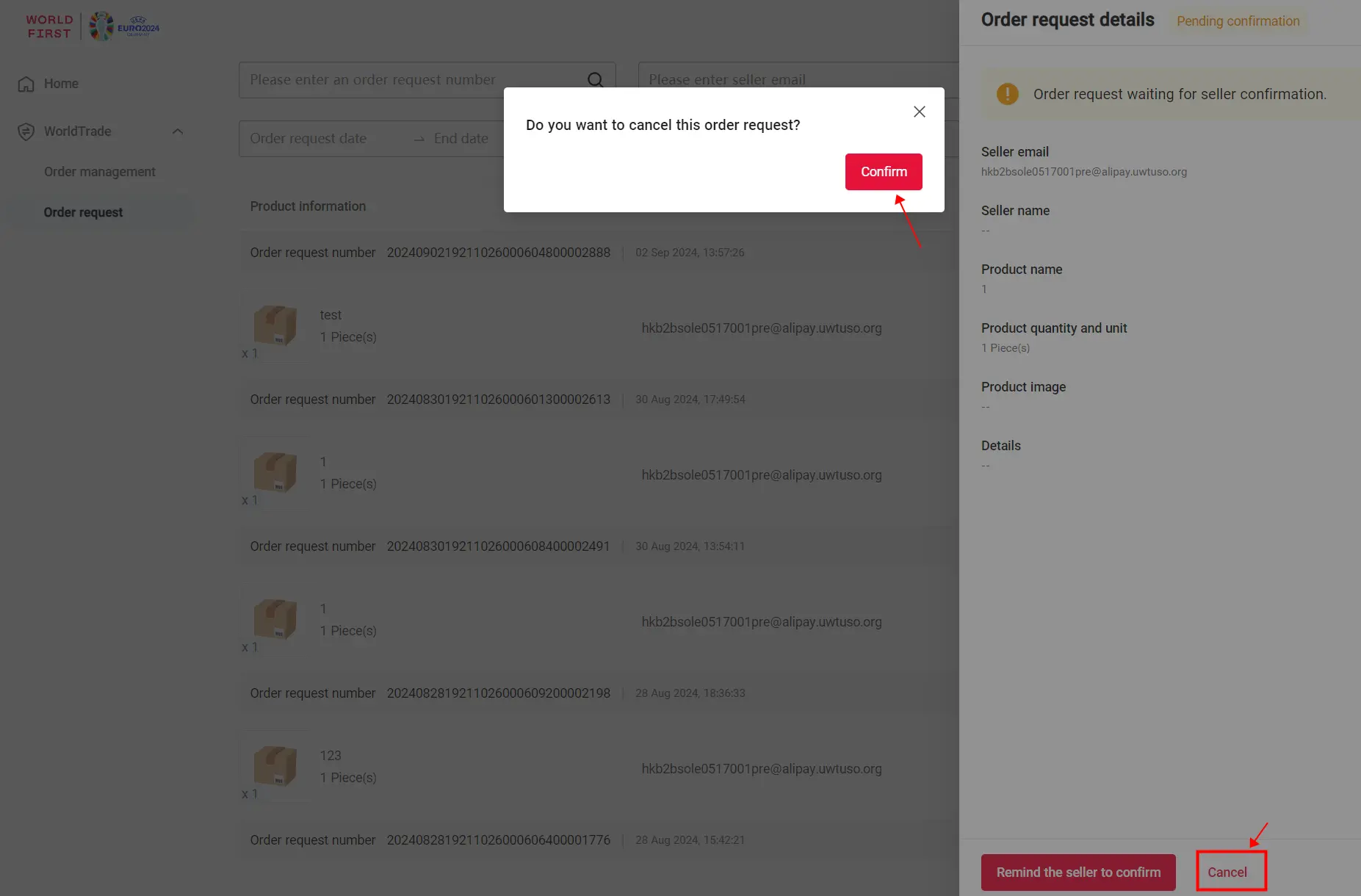
โปรดทราบ: หลังจากที่ยืนยันการยกเลิกแล้ว ผู้ขายจะไม่สามารถสร้างคำสั่งซื้อ WorldTrade ตามคำขอสั่งซื้อดังกล่าวได้
ลบคำขอสั่งซื้อ
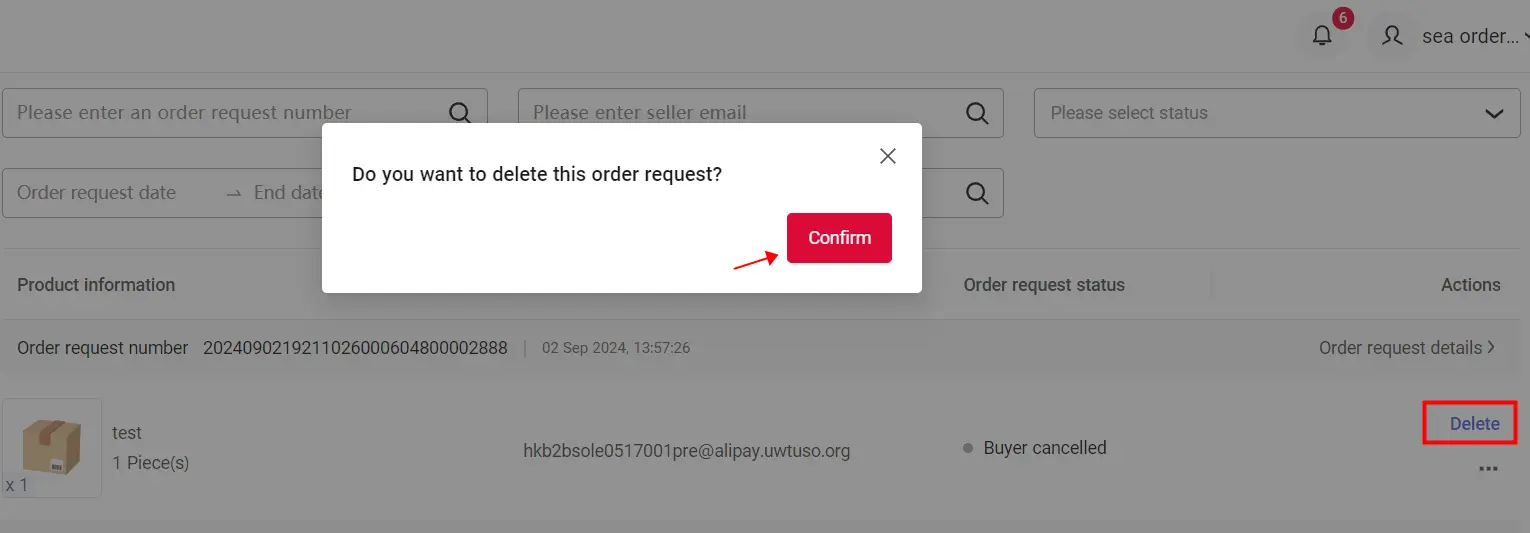
หากผู้ขายยกเลิกหรือปฏิเสธคำขอสั่งซื้อ คุณสามารถไปที่หน้าการจัดการคำขอสั่งซื้อ ค้นหาคำขอสั่งซื้อที่ต้องการ แล้วคลิก “ลบ (Delete)” และยืนยันการลบคำขอสั่งซื้อได้


ประวัติการชำระเงิน
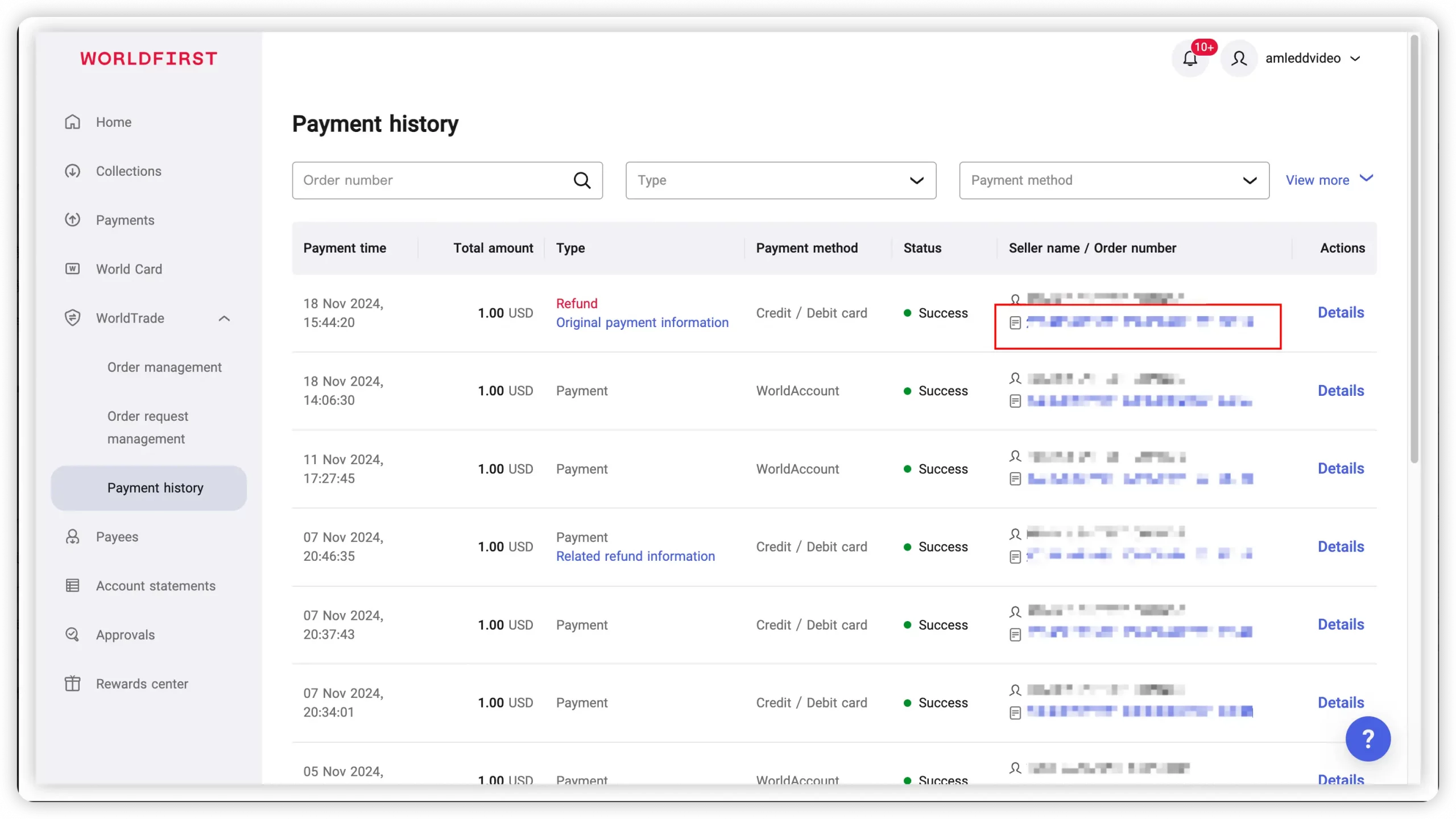
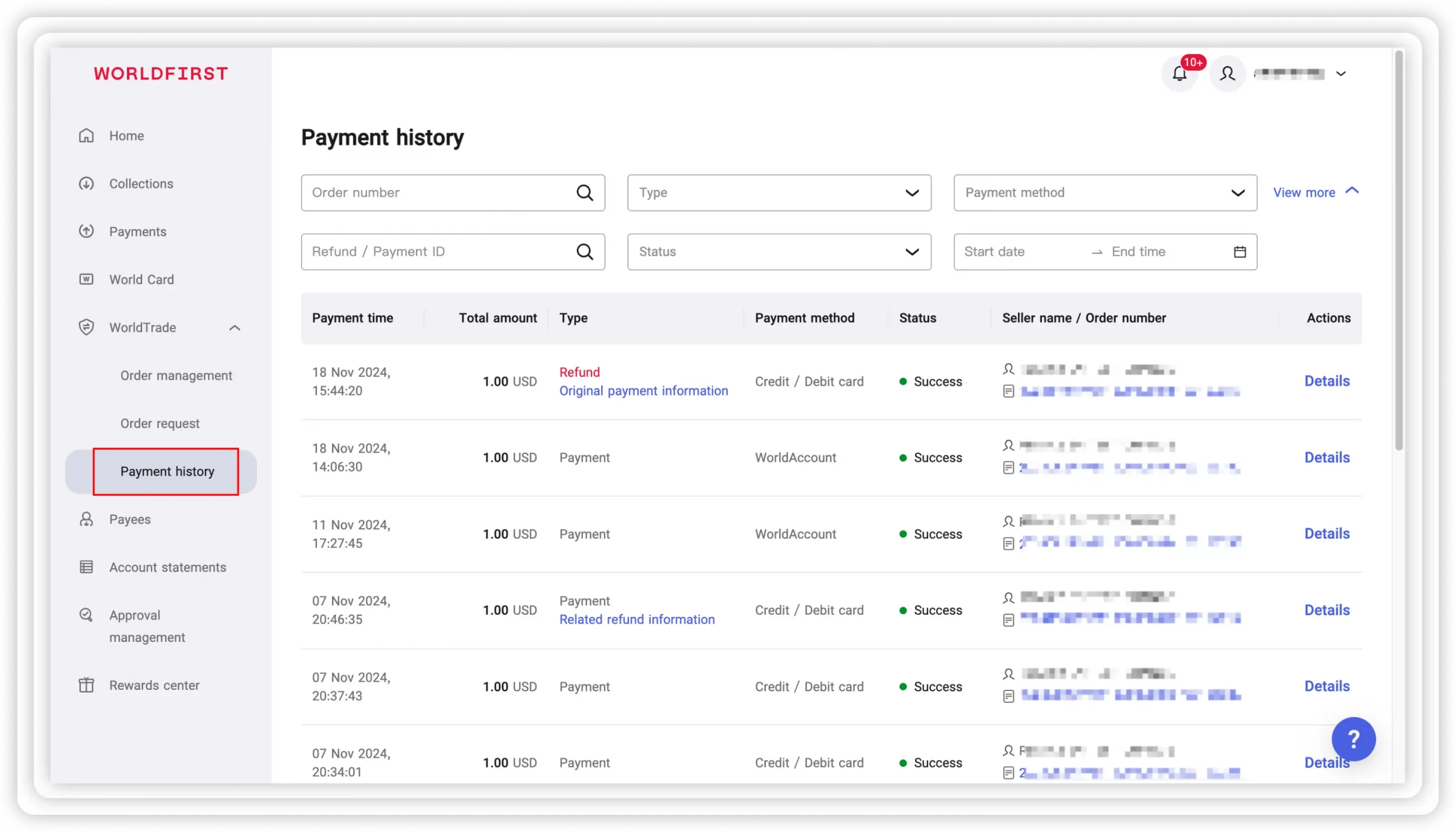
คุณสามารถดูประวัติการชำระเงินได้โดยเข้าสู่ระบบบัญชี WorldFirst ของคุณ ไปที่แดชบอร์ด แล้วคลิก “ประวัติการชำระเงิน (Payment history)” ที่แถบนำทางด้านซ้ายเพื่อเข้าสู่หน้าประวัติการชำระเงินได้ ประวัติการชำระเงินมีฟีเจอร์ต่าง ๆ ที่จะช่วยให้คุณดูและจัดการบันทึกข้อมูลการชำระเงินทั้งหมดได้
ดูรายละเอียดการชำระเงิน
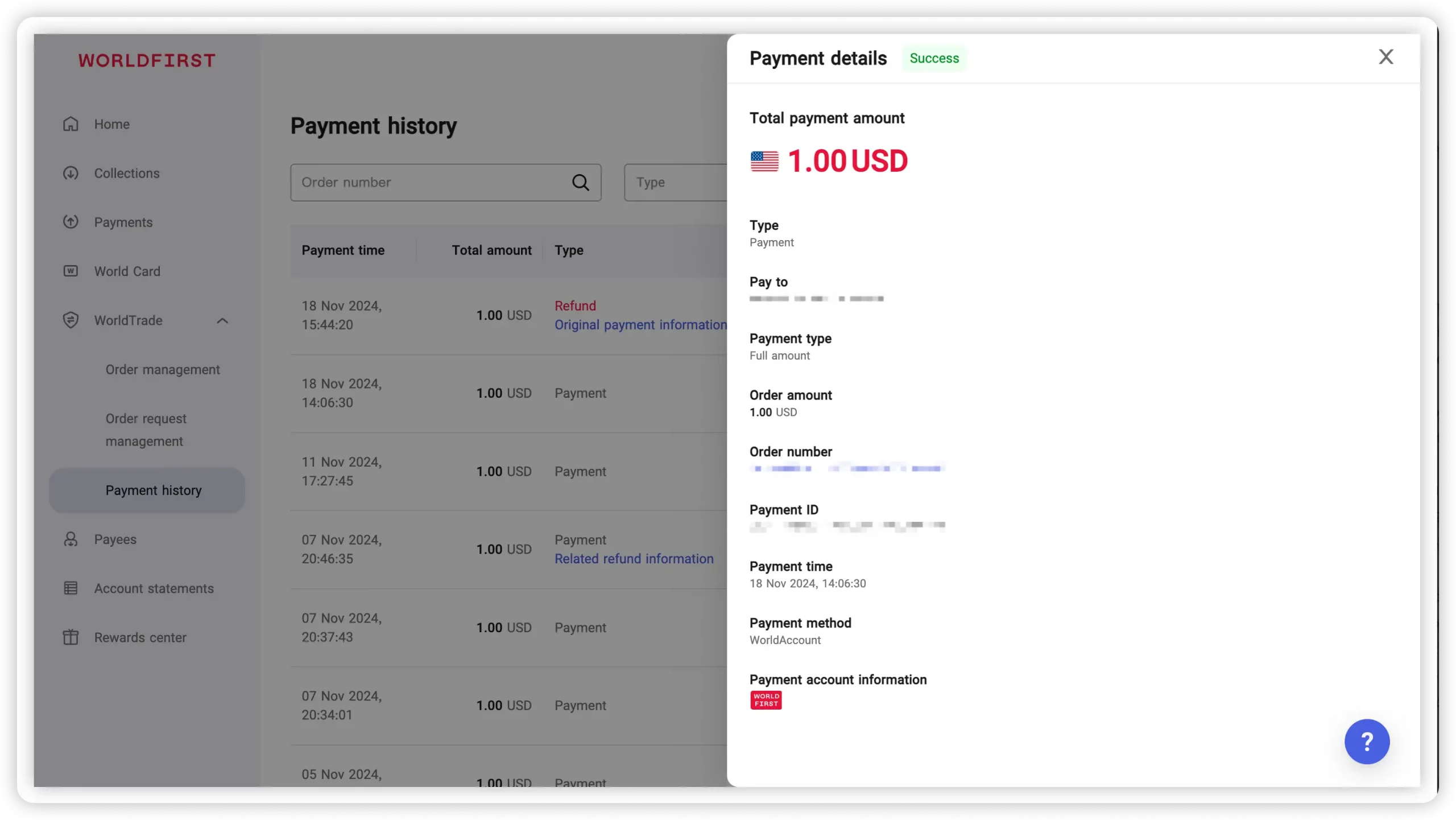
คุณสามารถดูรายละเอียดการชำระเงินได้โดยคลิก “รายละเอียด (Details)” ที่อยู่ข้างบันทึกข้อมูลการชำระเงินนั้น ๆ หน้ารายละเอียดจะแสดงข้อมูลสำคัญ เช่น ประเภทธุรกรรม ประเภทการชำระเงิน และวิธีการชำระเงิน ซึ่งจะช่วยให้คุณเข้าใจรายละเอียดของการชำระเงินแต่ละรายการได้ชัดเจนยิ่งขึ้น พร้อมรับประกันความโปร่งใสและสามารถตรวจสอบย้อนกลับได้ คุณสามารถค้นหาคำสั่งซื้อเดิมได้โดยคลิกที่ “หมายเลขคำสั่งซื้อ (Order number)”
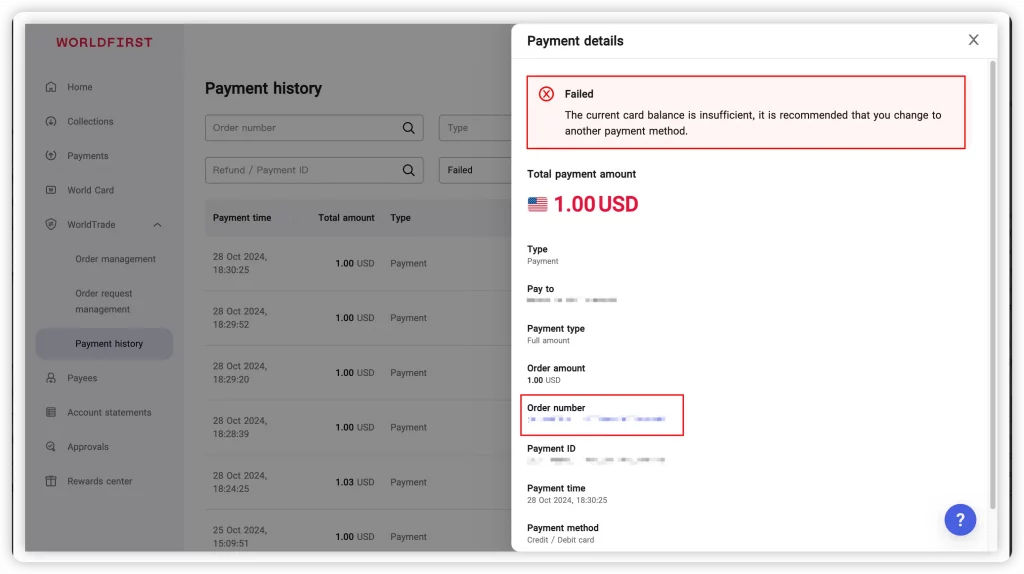
หากการชำระเงินของคุณล้มเหลว คุณสามารถดูข้อมูลเพิ่มเติมได้โดยคลิกที่ “รายละเอียด (Details)” ซึ่งจะแสดงสาเหตุที่ทำให้ดำเนินการชำระเงินไม่สำเร็จ นอกจากนี้ คุณยังสามารถค้นหาคำสั่งซื้อเดิมได้โดยคลิกที่ “หมายเลขคำสั่งซื้อ (Order number)”
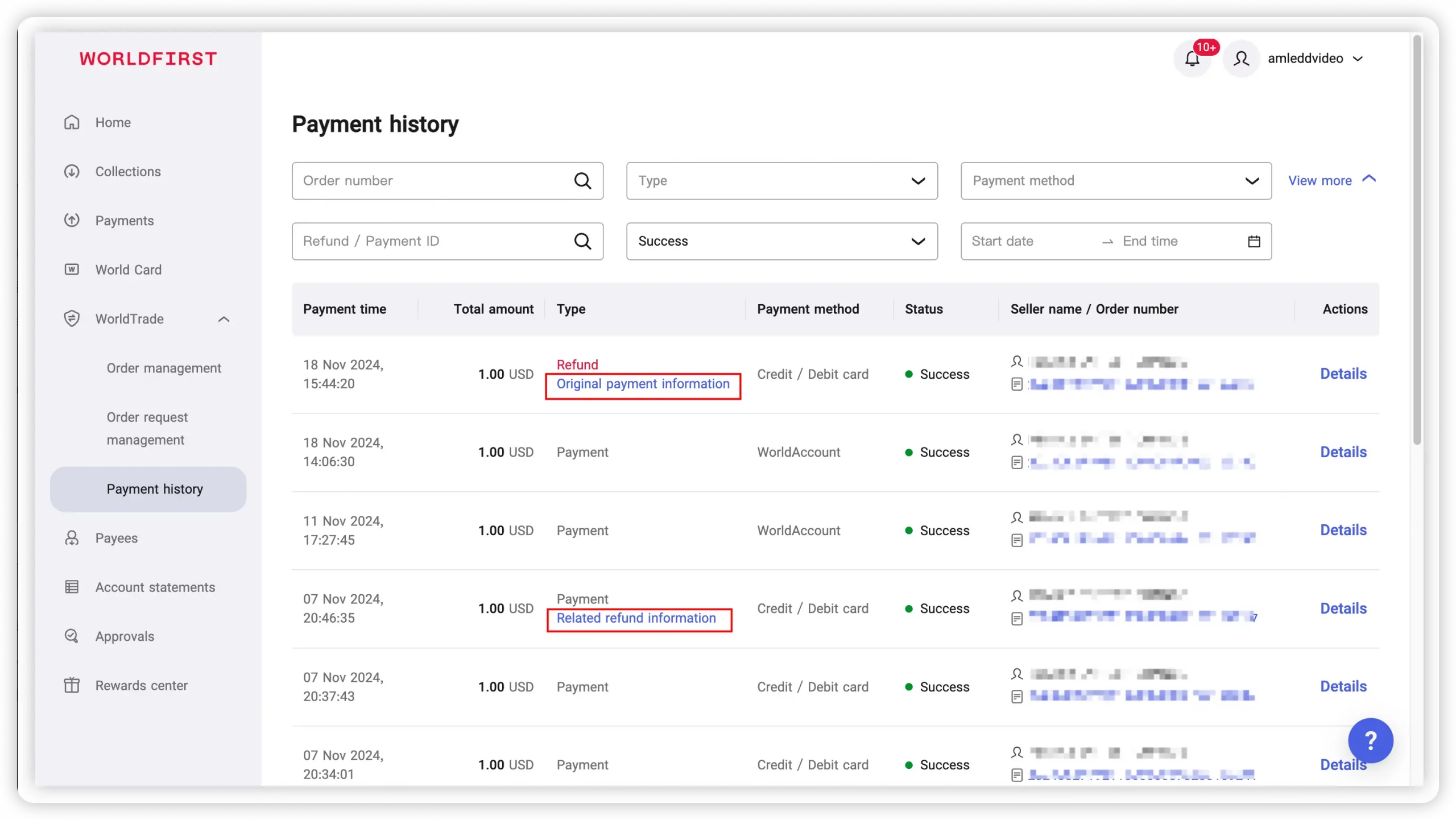
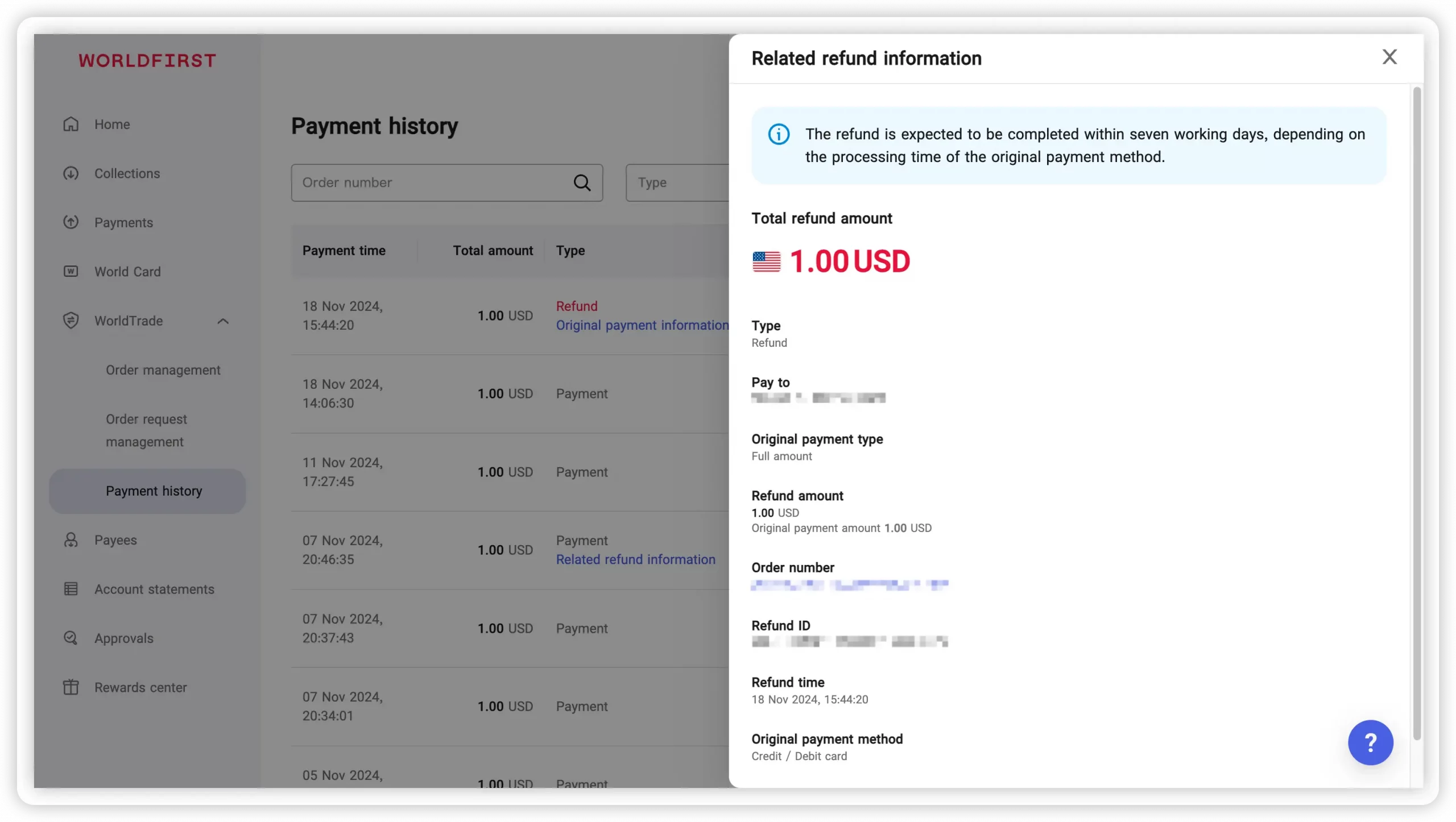
หากต้องการดูรายละเอียดรายการที่เชื่อมโยงกับบันทึกการคืนเงิน คุณสามารถคลิกที่ “ข้อมูลการชำระเงินเดิม (Original payment information)” เพื่อดูรายละเอียดของการชำระเงินเดิมได้ ในทำนองเดียวกัน คุณสามารถคลิกที่ “ข้อมูลการคืนเงินที่เกี่ยวข้อง (Related refund information)” เพื่อดูรายละเอียดการคืนเงินได้
ดูรายละเอียดคำสั่งซื้อ
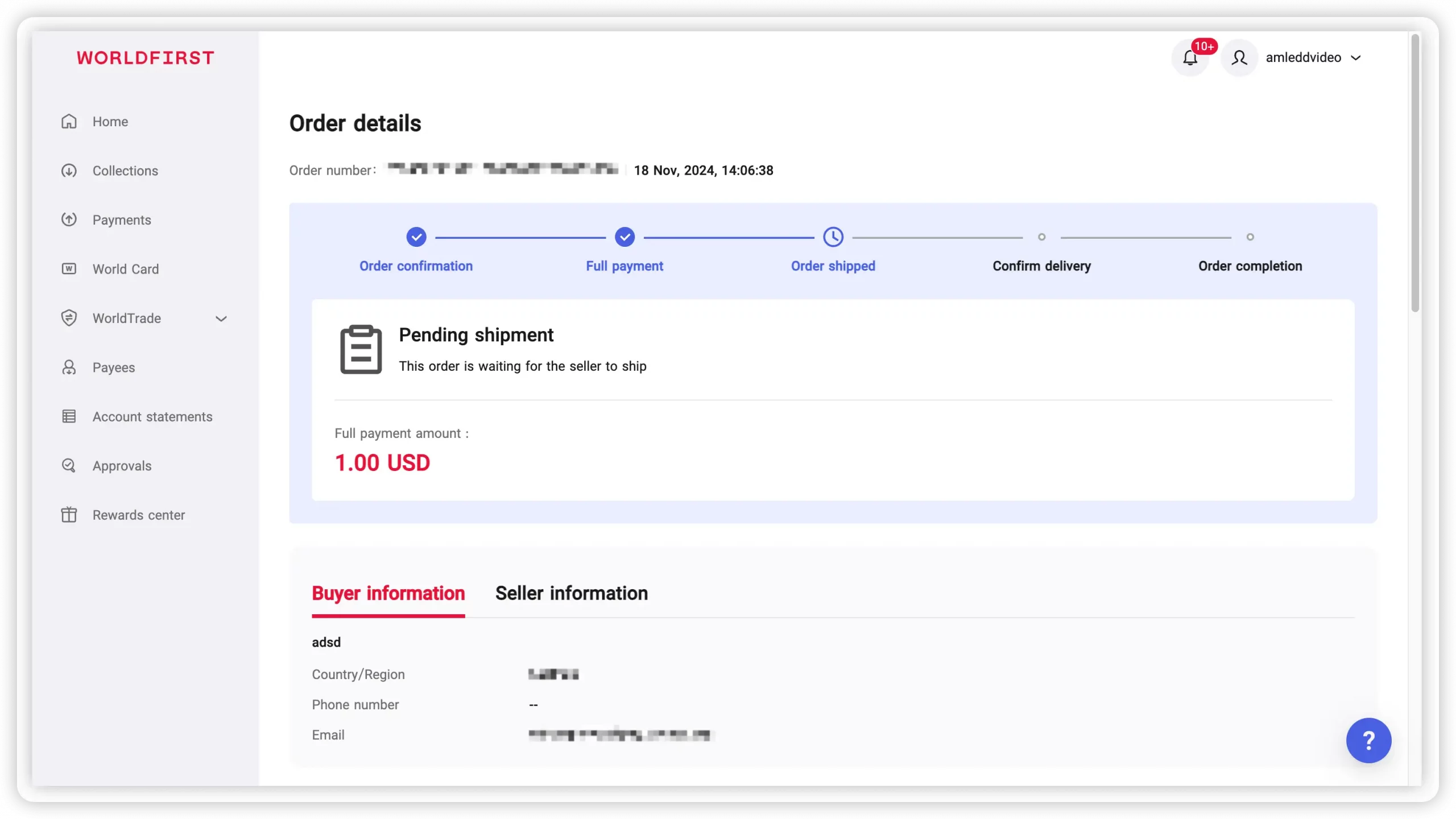
คลิกที่หมายเลขคำสั่งซื้อในบันทึกข้อมูลการชำระเงินเพื่อไปยังหน้ารายละเอียดคำสั่งซื้อ คุณสามารถดูข้อมูลพื้นฐานของคำสั่งซื้อได้ เช่น สถานะคำสั่งซื้อ ยอดชำระ ข้อมูลผู้ซื้อและผู้ขาย รายละเอียดการจัดส่ง และข้อมูลผลิตภัณฑ์ได้ที่นี่ ซึ่งจะช่วยให้คุณเข้าใจสถานะการดำเนินการของคำสั่งซื้อได้อย่างครบถ้วน