



























Giới thiệu WorldFirst, nhận 50 USD cho mỗi lượt giới thiệu

Tài khoản đa tiền tệ, tỷ giá hối đoái cạnh tranh và chuyển khoản toàn cầu — Mọi thứ bạn cần để thanh toán và nhận thanh toán quốc tế

Được xây dựng để hỗ trợ thanh toán nhanh hơn, quản lý thanh khoản thông minh hơn và tuân thủ quy định mạnh mẽ nhờ bộ công cụ API thế hệ mới và kiến trúc AI của chúng tôi.

Được CNBC và Statista vinh danh là một trong những công ty công nghệ tài chính hàng đầu trên toàn cầu, chúng tôi đã hỗ trợ hơn 1,5 triệu doanh nghiệp kể từ năm 2004.

Europe
Asia
Oceania
Africa

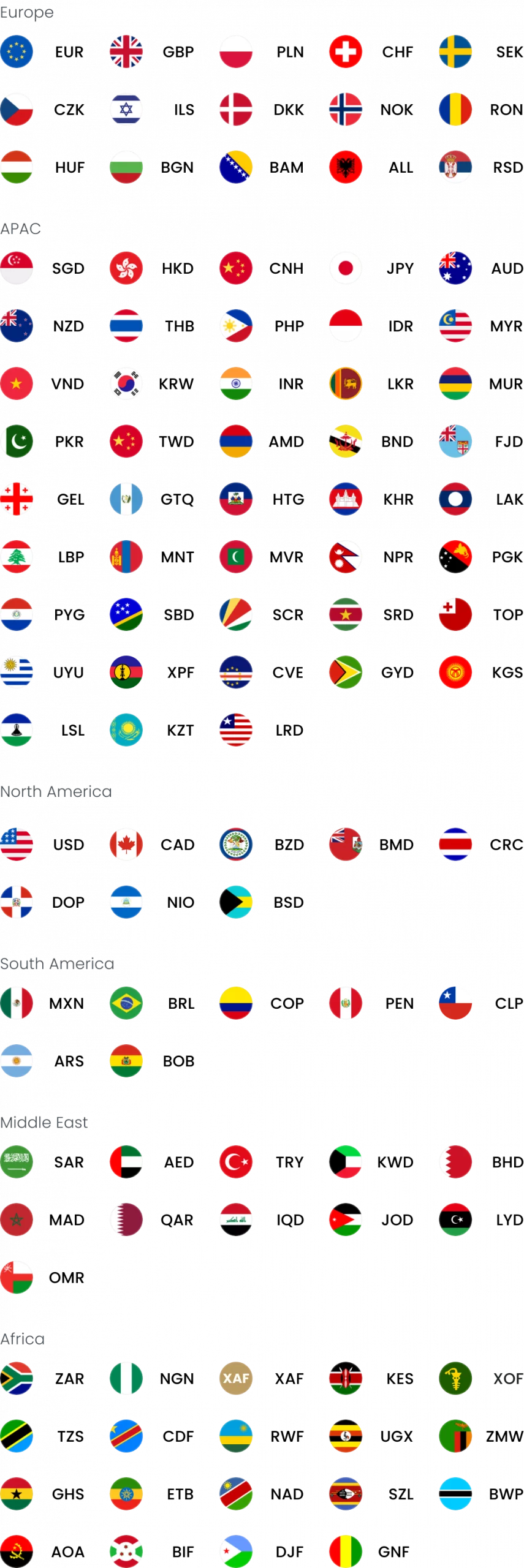
We provide coverage in South Asia and Middle East: servicing 210+ countries and territories.

Hướng dẫn sử dụng Shopify cho người mới từ A-Z (2026)

Mục lục

Dù Shopify được đánh giá linh hoạt và dễ sử dụng nhưng thực tế cho thấy không ít nhà bán hàng mới gặp khó khăn ngay từ bước tối ưu giao diện, kết nối tên miền, cấu hình vận chuyển cho đến tích hợp cổng thanh toán. Chỉ một sai sót nhỏ cũng có thể khiến cửa hàng vận hành chưa ổn định, phát sinh chi phí ẩn hoặc ảnh hưởng đến trải nghiệm mua sắm. Hướng dẫn sử dụng Shopify dưới đây sẽ giúp bạn từng bước tạo gian hàng hoàn chỉnh, thiết lập bán hàng quốc tế và quản lý doanh thu ngoại tệ hiệu quả với WorldFirst.

Hướng dẫn sử dụng Shopify

Shopify là gì? Người mới có dễ sử dụng không?

Shopify là nền tảng thương mại điện tử tích hợp, cho phép cá nhân và doanh nghiệp xây dựng, vận hành và quản lý cửa hàng trực tuyến trên cùng một hệ thống. Nhà bán hàng có thể đăng sản phẩm, theo dõi tồn kho, xử lý đơn hàng, thiết lập vận chuyển và quản lý hoạt động kinh doanh mà không phải tự xây dựng hạ tầng website từ đầu.

Shopify tương đối dễ sử dụng với người mới,  ngay cả khi không có kiến thức lập trình. Nền tảng cung cấp hệ quản trị trực quan, kho giao diện dựng sẵn và công cụ chỉnh sửa giúp bạn thay đổi hình ảnh, màu sắc, phông chữ hoặc bố cục mà không cần viết mã. Các bước cơ bản như thêm sản phẩm, kết nối tên miền, cài đặt thanh toán và thiết lập vận chuyển cũng được sắp xếp theo quy trình khá rõ ràng.

Tuy nhiên, việc dễ thiết lập không đồng nghĩa cửa hàng có thể vận hành hiệu quả ngay từ đầu. Người mới vẫn cần dành thời gian tìm hiểu cách tổ chức danh mục sản phẩm, xây dựng chính sách vận chuyển, lựa chọn cổng thanh toán và kiểm tra toàn bộ hành trình đặt hàng trước khi mở bán. Nếu muốn bổ sung tính năng nâng cao hoặc tùy chỉnh giao diện chuyên sâu, bạn có thể phải cài thêm ứng dụng, phát sinh chi phí hoặc cần sự hỗ trợ về kỹ thuật.

Nếu định hướng bán hàng quốc tế trên Shopify, bạn nên chuẩn bị sớm giải pháp nhận và quản lý doanh thu ngoại tệ. Tài khoản WorldFirst giúp nhà bán hàng nhận tiền từ các đối tác thanh toán phù hợp, giữ và chuyển đổi nhiều loại ngoại tệ, đồng thời thanh toán chi phí kinh doanh quốc tế thuận tiện hơn.

Cần chuẩn bị gì trước khi sử dụng Shopify?

Trước khi tạo cửa hàng, bạn nên hoàn thiện các thông tin nền tảng thay cho việc chọn giao diện hoặc cài ứng dụng ngay. Chuẩn bị kỹ sản phẩm, thị trường, thanh toán và vận chuyển sẽ giúp quá trình thiết lập nhanh hơn, hạn chế sửa lại và kiểm soát tốt ngân sách vận hành.

  • Sản phẩm và thị trường mục tiêu: Sử dụng Google Trends hoặc TikTok Creative Center để kiểm tra nhu cầu và xu hướng tại quốc gia dự kiến bán hàng. Người mới nên ưu tiên sản phẩm nhẹ, dễ vận chuyển và ít vốn như đồ thủ công, quà tặng cá nhân hóa, phụ kiện thú cưng hoặc sản phẩm in theo yêu cầu.
  • Dữ liệu sản phẩm: Chuẩn bị tên sản phẩm, mô tả, giá vốn, giá bán, hình ảnh, trọng lượng, SKU, tồn kho và từng biến thể. Ví dụ, một mẫu áo có 3 màu và 4 kích thước sẽ tạo thành 12 biến thể, mỗi biến thể này cần có mã SKU, số lượng tồn kho và hình ảnh riêng để tránh giao nhầm màu hoặc kích thước cho khách hàng.
  • Tên thương hiệu và tên miền: Hoàn thiện tên cửa hàng, logo, màu sắc, phông chữ và banner để đảm bảo giao diện nhất quán. Người mới có thể thiết kế nhanh bằng Canva, Looka hoặc Hatchful. Ngoài ra, kiểm tra tên miền trên Shopify hoặc các nhà cung cấp tên miền khác như Go Daddy, Cloudeflare, Namecheap, ưu tiên tên ngắn, dễ nhớ và liên quan đến thương hiệu.
  • Phương thức thanh toán và nhận doanh thu: Kiểm tra cổng thanh toán phù hợp với quốc gia đăng ký kinh doanh và thị trường bán hàng. Shopify Payments hiện chưa hỗ trợ Việt Nam, nên nhà bán hàng cần kết nối cổng bên thứ ba. Khi bán quốc tế, bạn cũng nên chuẩn bị thêm tài khoản thanh toán quốc tế như WorldFirst để nhận, giữ, chuyển đổi ngoại tệ và thanh toán cho nhà cung cấp.
  • Quy trình vận chuyển: Xác định nơi lưu kho, đơn vị giao hàng, khu vực phục vụ, thời gian xử lý đơn và cách tính phí. Ví dụ, đơn nội địa được miễn phí vận chuyển từ 500,000 đồng, trong khi đơn sang Mỹ áp dụng mức phí theo trọng lượng kiện hàng.
  • Chính sách cửa hàng: Soạn sẵn chính sách vận chuyển, đổi trả, hoàn tiền, bảo mật, bảo hành và điều khoản sử dụng. Chẳng hạn, cửa hàng thời trang cần nêu rõ thời hạn đổi hàng, điều kiện sản phẩm còn tem nhãn và bên chịu phí vận chuyển.
  • Ngân sách vận hành: Dự trù phí thuê bao Shopify, tên miền, giao diện, ứng dụng, cổng thanh toán, quảng cáo và chuyển đổi ngoại tệ. Với người mới, nên hoàn thiện cửa hàng bằng các tính năng sẵn có trước, sau đó mới cài thêm ứng dụng khi phát sinh nhu cầu thực tế.

Cần chuẩn bị đầy đủ sản phẩm, thị trường, thương hiệu, tài khoản thanh toán và ngân sách

Cần chuẩn bị đầy đủ sản phẩm, thị trường, thương hiệu, tài khoản thanh toán và ngân sách

Hướng dẫn sử dụng Shopify để tạo cửa hàng hoàn chỉnh

Sau khi chuẩn bị sản phẩm, nội dung và bộ nhận diện thương hiệu, bạn có thể bắt đầu xây dựng cửa hàng theo các bước dưới đây. Bạn nên thực hiện lần lượt để hạn chế bỏ sót cài đặt hoặc phải chỉnh sửa nhiều lần trước khi mở bán.

Thiết lập tài khoản Shopify

Để tạo cửa hàng mới, bạn thực hiện như sau:

  1. Truy cập trang chủ Shopify và chọn Bắt đầu miễn phí
  2. Đăng ký bằng email và mật khẩu hoặc sử dụng tài khoản Google hay Apple
  3. Trả lời một số câu hỏi về sản phẩm, thị trường và kinh nghiệm bán hàng. Bạn cũng có thể bỏ qua bước này
  4. Bổ sung thông tin cá nhân và click chọn Enter My Store

Sau khi đăng ký, Shopify sẽ cấp cho cửa hàng một địa chỉ mặc định dạng ten-cuahang.myshopify.com. Địa chỉ này được sử dụng để nhận diện cửa hàng và đăng nhập trang quản trị, kể cả khi bạn đã kết nối tên miền riêng.

Đăng ký bằng email hoặc Google/Apple để tạo tài khoản Shopify

Đăng ký bằng email hoặc Google/Apple để tạo tài khoản Shopify

Đăng ký tên miền

Tên miền riêng giúp địa chỉ cửa hàng ngắn gọn, dễ nhớ và chuyên nghiệp hơn so với tên miền mặc định của Shopify. Bạn có thể mua tên miền trực tiếp trên Shopify bằng cách:

  1. Vào Settings → Domains
  2. Chọn Buy new domain
  3. Nhập tên miền cần đăng ký
  4. Kiểm tra các đuôi tên miền và mức giá tương ứng
  5. Chọn tên miền phù hợp và nhấn Buy
  6. Kiểm tra thông tin chủ sở hữu, phương thức thanh toán và hoàn tất giao dịch
  7. Xác minh địa chỉ email theo yêu cầu

Nhập tên miền cần đăng ký và chọn mua loại phù hợp

Nhập tên miền cần đăng ký và chọn mua loại phù hợp

Kết nối tài khoản với tên miền

Nếu đã mua tên miền từ một nhà cung cấp khác, bạn không cần đăng ký lại mà có thể kết nối tên miền đó với Shopify.

Cách thực hiện:

  1. Vào Settings → Domains
  2. Chọn Connect existing domain
  3. Nhập tên miền đang sở hữu
  4. Đăng nhập tài khoản nhà cung cấp tên miền như Go Daddy, Cloudeflare, Namecheap…
  5. Chọn kết nối tự động nếu được hỗ trợ hoặc cập nhật bản ghi DNS theo hướng dẫn của Shopify
  6. Chờ hệ thống xác minh và đặt tên miền làm địa chỉ chính của cửa hàng

Việc cập nhật DNS thường hoàn tất trong khoảng hai giờ nhưng có thể kéo dài đến hai ngày. Sau khi kết nối, bạn vẫn quản lý và gia hạn tên miền tại nhà cung cấp ban đầu.

Kết nối tên miền có sẵn để làm địa chỉ của cửa hàng

Kết nối tên miền có sẵn để làm địa chỉ của cửa hàng

Tùy chỉnh thông tin Shopify

Vào Settings → General để kiểm tra và cập nhật các thông tin cơ bản:

  • Tên cửa hàng và thông tin liên hệ
  • Tên pháp lý và địa chỉ doanh nghiệp
  • Múi giờ hoạt động
  • Đơn vị tiền tệ mặc định
  • Hệ đo lường và đơn vị trọng lượng
  • Định dạng mã đơn hàng

Ví dụ, cửa hàng hoạt động tại Việt Nam có thể chọn múi giờ Việt Nam (GMT+7) và kilogram làm đơn vị trọng lượng. Đơn vị tiền tệ nên được lựa chọn dựa trên thị trường chính ngay từ đầu vì thay đổi sau khi đã phát sinh đơn hàng có thể làm việc quản lý giá và báo cáo phức tạp hơn.

Tùy chỉnh các thông tin tên cửa hàng, địa chỉ, thông tin liên hệ

Tùy chỉnh các thông tin tên cửa hàng, địa chỉ, thông tin liên hệ

Cài đặt giao diện, logo cửa hàng

Vào Online Store → Themes để chọn giao diện miễn phí hoặc trả phí. Người mới nên ưu tiên theme có sẵn các chức năng cần thiết thay vì chỉ lựa chọn dựa trên hình thức.

Sau khi thêm theme, chọn Customize và thiết lập:

  • Logo và favicon
  • Bảng màu, phông chữ
  • Banner hoặc slideshow
  • Thanh thông báo
  • Danh mục và sản phẩm nổi bật
  • Header, footer
  • Trang sản phẩm và giỏ hàng

Shopify cho phép nhà bán hàng xem trước, thêm, chỉnh sửa và sắp xếp các khu vực bằng trình chỉnh sửa theme. Trước khi can thiệp vào mã nguồn, bạn nên sao lưu theme để có thể khôi phục khi xảy ra lỗi.

Lựa chọn thêm trên cửa hàng trực tuyến của Shopify

Lựa chọn thêm trên cửa hàng trực tuyến của Shopify

Cài đặt ngôn ngữ

Nếu cửa hàng phục vụ nhiều thị trường, bạn cần bổ sung ngôn ngữ tương ứng:

  1. Vào Settings → Languages
  2. Chọn Add language
  3. Thêm ngôn ngữ của thị trường mục tiêu
  4. Sử dụng ứng dụng Shopify Translate & Adapt để dịch sản phẩm, trang nội dung, menu và chính sách
  5. Kiểm tra lại bản dịch trước khi xuất bản

Ví dụ, cửa hàng bán tại Việt Nam và Mỹ có thể sử dụng tiếng Việt làm ngôn ngữ chính, sau đó bổ sung tiếng Anh. Bản dịch tự động chỉ nên dùng làm nền tảng ban đầu, còn tên sản phẩm, thuật ngữ chuyên ngành và CTA cần được kiểm tra thủ công.

Thiết lập ngôn ngữ cho gian hàng trên Shopify

Thiết lập ngôn ngữ cho gian hàng trên Shopify

Cài đặt điều hướng và menu

Trước khi tạo menu, bạn nên hoàn thiện các trang, danh mục và bộ sưu tập cần liên kết. Sau đó:

  1. Vào Content → Menus
  2. Chọn menu chính hoặc tạo menu mới
  3. Nhấn Add menu item
  4. Đặt tên cho mục menu
  5. Liên kết đến sản phẩm, bộ sưu tập, trang nội dung, bài blog hoặc chính sách
  6. Sắp xếp thứ tự và nhấn Save

Một menu chính đơn giản có thể gồm:

  • Trang chủ
  • Sản phẩm
  • Sản phẩm mới
  • Sản phẩm bán chạy
  • Giới thiệu
  • Liên hệ

Lưu ý, các trang chính sách, đổi trả và bảo mật nên đặt ở menu chân trang để phần điều hướng chính không quá dài.

Cài đặt điều hướng và menu website bán hàng trên Shopify

Cài đặt điều hướng và menu website bán hàng trên Shopify

Đăng sản phẩm mới

Để thêm từng sản phẩm, vào Products → Add product và cập nhật:

  • Tên và mô tả
  • Hình ảnh hoặc video
  • Giá bán và giá vốn
  • SKU và mã vạch
  • Số lượng tồn kho
  • Trọng lượng
  • Màu sắc, kích thước và biến thể
  • Danh mục hoặc bộ sưu tập
  • Tiêu đề và mô tả SEO

Trong thời gian hoàn thiện nội dung, bạn nên giữ sản phẩm ở trạng thái Draft và chỉ chuyển sang Active sau khi đã kiểm tra đầy đủ giá, hình ảnh, tồn kho và khả năng hiển thị trên cửa hàng.

Thêm sản phẩm với đầy đủ tên, mô tả, giá bán, số lượng tồn kho

Thêm sản phẩm với đầy đủ tên, mô tả, giá bán, số lượng tồn kho

Tùy chọn thanh toán và vận chuyển

Thiết lập thanh toán: Vào Settings → Payments để kích hoạt các phương thức khách hàng có thể lựa chọn khi thanh toán, chẳng hạn:

  • Cổng thanh toán thẻ
  • Nhà cung cấp thanh toán bên thứ ba (Paypal, Stripe…)
  • Ví điện tử (MoMo, VNPay…)
  • Chuyển khoản ngân hàng
  • Thanh toán khi nhận hàng (COD)

Việt Nam hiện chưa nằm trong danh sách quốc gia được Shopify Payments hỗ trợ. Vì vậy, nhà bán hàng Việt cần lựa chọn cổng thanh toán bên thứ ba hoặc phương thức thanh toán thủ công phù hợp với thị trường và mô hình kinh doanh. Trước khi kết nối, hãy kiểm tra phí giao dịch, tiền tệ hỗ trợ, thời gian thanh toán và yêu cầu xác minh tài khoản.

Thiết lập vận chuyển: Vào Settings → Shipping and delivery để cài đặt:

  • Địa điểm lưu kho và xử lý đơn
  • Khu vực giao hàng
  • Trọng lượng và kích thước kiện hàng
  • Phí vận chuyển cố định
  • Phí theo giá trị hoặc trọng lượng đơn
  • Điều kiện miễn phí vận chuyển
  • Hồ sơ vận chuyển riêng cho từng nhóm sản phẩm

Ví dụ, cửa hàng có thể áp dụng phí giao hàng nội địa 30,000 đồng và miễn phí vận chuyển cho đơn từ 500,000 đồng. Sản phẩm cồng kềnh nên được tạo hồ sơ vận chuyển riêng để tránh tính phí giống hàng hóa thông thường.

Cài đặt vận chuyển hàng hóa cho cửa hàng

Cài đặt vận chuyển hàng hóa cho cửa hàng

Các cài đặt cơ bản khác

Trước khi mở cửa hàng, bạn cần kiểm tra thêm:

  • Chính sách: Hoàn tiền, đổi trả, vận chuyển, bảo mật và điều khoản sử dụng.
  • Checkout: Thông tin khách hàng cần cung cấp, địa chỉ giao hàng và lựa chọn nhận email tiếp thị.
  • Thuế: Khu vực thu thuế và nghĩa vụ thuế theo thị trường kinh doanh.
  • Thông báo: Email xác nhận đơn, giao hàng, hủy đơn và hoàn tiền.
  • SEO: Tiêu đề trang chủ, meta description và hình ảnh chia sẻ mạng xã hội.
  • Bảo mật: Xác thực hai bước và quyền truy cập của nhân viên.
  • Quyền riêng tư: Cookie, chính sách dữ liệu và cài đặt theo thị trường.

Cuối cùng, bạn hãy đặt thử một đơn hàng để kiểm tra toàn bộ quy trình từ chọn sản phẩm, thêm vào giỏ, nhập thông tin, tính phí vận chuyển đến nhận email xác nhận. Chỉ nên gỡ mật khẩu và mở bán khi giao diện, sản phẩm, thanh toán, vận chuyển và chính sách đều hiển thị chính xác trên cả máy tính lẫn điện thoại.

Hướng dẫn sử dụng Shopify để bán hàng quốc tế

Bán hàng quốc tế trên Shopify yêu cầu nhà bán hàng thiết lập riêng thị trường, ngôn ngữ, giá bán, tiền tệ, vận chuyển và phương án nhận doanh thu để khách hàng tại mỗi khu vực có trải nghiệm mua sắm phù hợp.

Thiết lập thị trường bán hàng bằng Shopify Markets

Shopify Markets giúp nhà bán hàng quản lý sản phẩm, giá, tiền tệ, ngôn ngữ, tên miền và nội dung hiển thị theo từng quốc gia hoặc khu vực trên cùng một cửa hàng.

Hướng dẫn thiết lập:

  1. Vào Markets → Create market
  2. Đặt tên thị trường, chẳng hạn United States hoặc Europe
  3. Tại Includes, chọn quốc gia hoặc khu vực muốn bán hàng
  4. Để trạng thái Draft trong thời gian cấu hình
  5. Thiết lập sản phẩm, giá, tiền tệ, ngôn ngữ, tên miền và thuế cho thị trường
  6. Kiểm tra phí vận chuyển rồi chuyển trạng thái sang Active

Khách hàng tại thị trường chưa được kích hoạt sẽ không thể hoàn tất đơn hàng. Vì vậy, bạn cần thiết lập phí vận chuyển cho tất cả quốc gia thuộc thị trường trước khi mở bán.

Thiết lập thị trường mục tiêu cho cửa hàng Shopify

Thiết lập thị trường mục tiêu cho cửa hàng Shopify

Cài đặt ngôn ngữ và nội dung bản địa hóa

Vào Settings → Languages để thêm ngôn ngữ, sau đó dùng ứng dụng Shopify Translate & Adapt để dịch nội dung sản phẩm, menu, trang giới thiệu và chính sách. Khi hoàn tất, chọn Publish để hiển thị ngôn ngữ cho khách hàng.

Ngoài dịch câu chữ, bạn nên điều chỉnh nội dung theo từng thị trường:

  • Sử dụng cách gọi sản phẩm và đơn vị đo quen thuộc
  • Thay hình ảnh, banner hoặc ưu đãi theo mùa
  • Điều chỉnh chính sách giao hàng và đổi trả
  • Kiểm tra lại từ khóa SEO, CTA và các thuật ngữ chuyên ngành

Để quản lý ngôn ngữ riêng cho từng thị trường, cửa hàng cần sử dụng tên miền, tên miền phụ hoặc thư mục con quốc tế. Bạn cũng có thể bật chuyển hướng tự động tại Online Store → Preferences và thêm bộ chọn quốc gia, ngôn ngữ để khách chủ động thay đổi.

Thiết lập giá bán và tiền tệ

Trong từng thị trường, bạn có thể dùng catalog để kiểm soát sản phẩm được bán và thiết lập mức giá riêng. Giá quốc tế cần tính đủ giá vốn, phí thanh toán, vận chuyển, thuế nhập khẩu, quảng cáo và biên lợi nhuận thay cho việc chỉ quy đổi theo tỷ giá.

Cửa hàng đủ điều kiện sử dụng Shopify Payments có thể:

  • Hiển thị và thu tiền bằng đồng tiền địa phương
  • Dùng tỷ giá tự động hoặc tỷ giá cài đặt thủ công
  • Điều chỉnh giá theo tỷ lệ phần trăm
  • Làm tròn mức giá sau quy đổi

Các chức năng bán và thanh toán đầy đủ bằng tiền tệ địa phương phụ thuộc vào Shopify Payments. Shopify Payments hiện chưa hỗ trợ doanh nghiệp đặt tại Việt Nam, nên khi dùng cổng bên thứ ba, bạn cần kiểm tra khả năng xử lý đa tiền tệ của cổng đó.

Cài đặt giá bán và tiền tệ trong Shopify Payments

Cài đặt giá bán và tiền tệ trong Shopify Payments

Thiết lập vận chuyển quốc tế

Vào Settings → Shipping and delivery để thiết lập:

  • Quốc gia và khu vực giao hàng
  • Phí cố định hoặc phí theo giá trị đơn
  • Phí theo trọng lượng kiện hàng
  • Phí do đơn vị vận chuyển tính theo thời gian thực
  • Điều kiện miễn phí vận chuyển
  • Hồ sơ riêng cho hàng cồng kềnh hoặc xuất từ kho khác

Shopify cho phép tạo nhiều shipping profile để áp dụng mức phí riêng theo sản phẩm hoặc địa điểm xử lý đơn. Trước khi giao hàng xuyên biên giới, bạn hãy bổ sung mã HS và quốc gia xuất xứ cho sản phẩm để phân loại hàng hóa và tính thuế, phí nhập khẩu.

Nhận và quản lý doanh thu Shopify bằng ngoại tệ

Nhà bán hàng có thể liên kết tài khoản nhận tiền của WorldFirst để nhận doanh thu về World Account. Các bước thực hiện như sau:

  1. Tạo tài khoản nhận trên WorldFirst: Đăng nhập World Account, vào Collection → Manage Accounts → Add a New Receiving Account, sau đó chọn loại tiền tệ phù hợp và lấy thông tin tài khoản tại mục Details.
  2. Liên kết với Shopify: Trong Shopify Admin, vào Settings → Payments → Shopify Payments → Manage. Tại Payout details, chọn Change bank account, nhập thông tin tài khoản nhận của WorldFirst và lưu lại.
  3. Quản lý doanh thu: Khi tiền được chuyển về World Account, bạn có thể giữ nguyên ngoại tệ, chuyển đổi theo nhu cầu, rút về tài khoản ngân hàng hoặc thanh toán cho nhà cung cấp ở nước ngoài.
Quản lý doanh thu Shopify tập trung

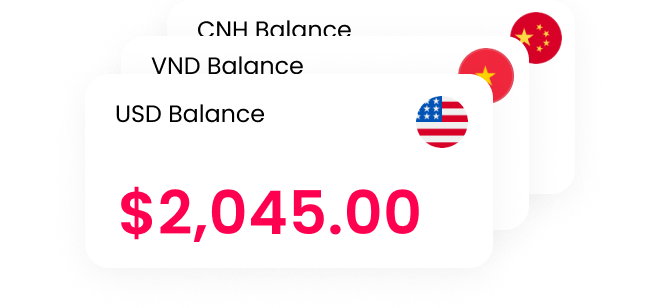
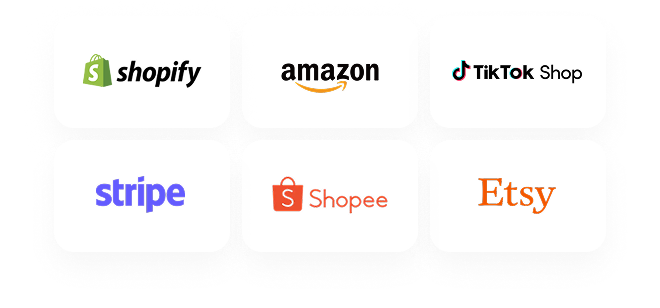
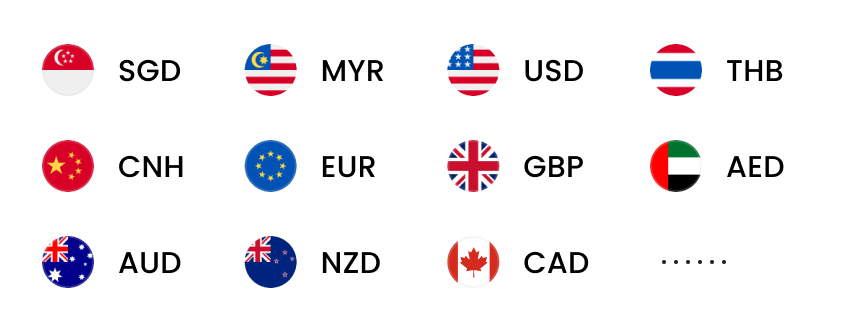
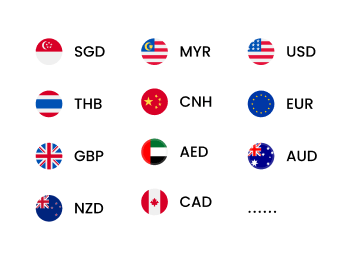
World Account – giải pháp nhận doanh thu bằng 20+ loại tiền tệ, kết nối với 130+ marketplace và quản lý tập trung trên một nền tảng. Bạn có thể giữ ngoại tệ chờ tỷ giá phù hợp, rút tiền về tài khoản ngân hàng 24/7 hoặc thanh toán cho nhà cung cấp bằng 100+ loại tiền tệ tại 200+ quốc gia và vùng lãnh thổ. Đăng ký mở World Account →

WorldFirst quản lý doanh thu Shopify quốc tế như thế nào?

Khi bán hàng trên Shopify tại nhiều thị trường, nhà bán hàng thường phải theo dõi doanh thu bằng nhiều loại tiền tệ, thời gian tiền về, chi phí chuyển đổi và các khoản thanh toán cho nhà cung cấp. Nếu dòng tiền được phân tán qua nhiều tài khoản, việc đối soát doanh thu và kiểm soát tỷ giá sẽ trở nên phức tạp hơn.

WorldFirst là giải pháp thanh toán quốc tế toàn diện thuộc Ant International, giúp nhà bán hàng tập trung doanh thu Shopify từ nhiều thị trường vào World Account, thay cho việc mở và quản lý nhiều tài khoản ngân hàng ngoại tệ riêng. Sau khi liên kết thông tin tài khoản nhận WorldFirst với Shopify, doanh thu sẽ được chuyển về đúng tài khoản ngoại tệ đã thiết lập.

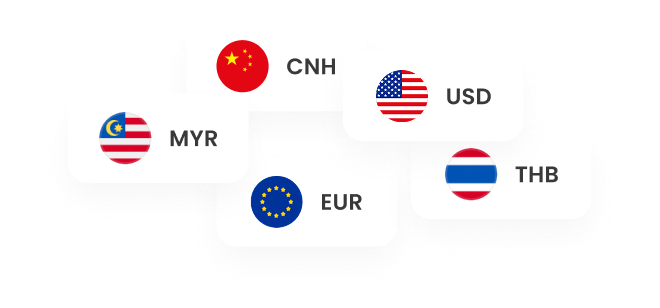
  • Nhận doanh thu bằng hơn 20 loại tiền tệ: Nhà bán hàng có thể mở tài khoản nhận theo từng loại tiền được hỗ trợ như USD, GBP, EUR, CAD, CNH… và liên kết thông tin tài khoản này với Shopify Payments. Từ đó, Shopify Payments sẽ quy đổi các giao dịch quốc tế sang đồng tiền thanh toán đã thiết lập trước khi chuyển doanh thu về World Account. Do đó, đồng tiền của tài khoản nhận WorldFirst cần trùng với đồng tiền payout trên Shopify.
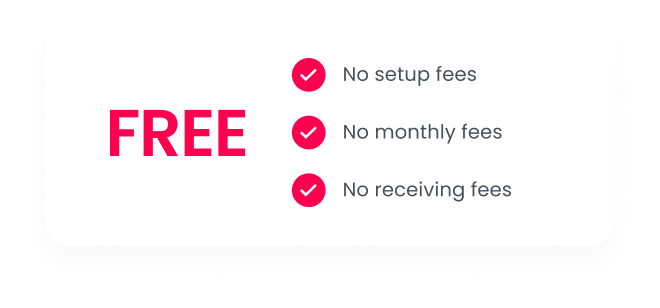
  • Giữ ngoại tệ trong tài khoản: Doanh thu chưa cần sử dụng ngay có thể được giữ nguyên bằng ngoại tệ, thay cho việc tự động đổi toàn bộ sang VND. Khi cần thanh toán chi phí tại Việt Nam, nhà bán hàng chủ động chọn số tiền muốn chuyển đổi và xem tỷ giá áp dụng trước khi xác nhận giao dịch. WorldFirst không thu phí mở, duy trì, nhận hoặc giữ doanh thu Shopify, còn chi phí chuyển đổi được áp dụng theo tỷ giá và biểu phí tại thời điểm thực hiện.
  • Thanh toán trực tiếp cho nhà cung cấp: Số dư trong World Account được dùng để thanh toán bằng hơn 100 loại tiền tệ tới hơn 200 quốc gia và vùng lãnh thổ. Chẳng hạn, cửa hàng nhận doanh thu bằng USD có thể dùng chính số dư USD để trả tiền hàng hoặc chi phí quảng cáo, hạn chế việc đổi USD sang VND rồi mua lại USD cho lần thanh toán tiếp theo.
  • Chuyển đổi và rút tiền: Sau khi phân bổ tiền cho hàng hóa, quảng cáo và vận hành, nhà bán hàng chuyển đổi phần còn lại rồi rút về tài khoản ngân hàng nội địa. Ví dụ: Cửa hàng nhận $10,000 doanh thu từ Shopify có thể giữ lại $4,000 để thanh toán quảng cáo và nhà cung cấp quốc tế và chỉ chuyển đổi $6,000 còn lại để rút về Việt Nam chi trả trong nước.

Checklist kiểm tra cửa hàng Shopify trước khi mở bán

Trước khi gỡ mật khẩu và công khai cửa hàng, bạn nên kiểm tra toàn bộ trải nghiệm mua hàng dưới góc nhìn của khách. Shopify khuyến nghị đặt ít nhất một đơn thử để xác nhận thanh toán, tồn kho, vận chuyển, thuế và email thông báo đều hoạt động đúng.

  • Giao diện cửa hàng: Kiểm tra logo, favicon, banner, màu sắc, phông chữ và nút kêu gọi hành động. Xem trước trên cả máy tính và điện thoại để bảo đảm hình ảnh không bị cắt, chữ dễ đọc và nút Mua ngay hoạt động đúng.
  • Tên miền và thông tin liên hệ: Xác nhận tên miền chính đã kết nối, không còn hiển thị địa chỉ com cho khách. Kiểm tra email, số điện thoại, địa chỉ doanh nghiệp và liên kết mạng xã hội.
  • Sản phẩm và tồn kho: Rà soát tên, mô tả, giá bán, giá khuyến mãi, hình ảnh, SKU, trọng lượng, tồn kho và từng biến thể.
  • Danh mục và menu: Nhấp thử từng mục trên menu chính, menu chân trang, bộ sưu tập và liên kết trong banner. Các trang giới thiệu, liên hệ, sản phẩm, vận chuyển và đổi trả phải mở đúng, không dẫn đến trang trống hoặc lỗi 404.
  • Thanh toán và tài khoản nhận tiền: Kiểm tra cổng thanh toán đã được kích hoạt, thông tin tài khoản nhận doanh thu chính xác và các hướng dẫn chuyển khoản hoặc thanh toán khi nhận hàng được trình bày rõ. Sau khi thử nghiệm, cần tắt chế độ test vì khách hàng không thể thanh toán thẻ thật khi cổng vẫn ở chế độ này.
  • Phí và khu vực vận chuyển: Thử nhập địa chỉ thuộc từng khu vực bán hàng để kiểm tra mức phí, điều kiện miễn phí vận chuyển và thời gian giao dự kiến.
  • Thị trường quốc tế: Nếu bán xuyên biên giới, kiểm tra Shopify Markets đã được kích hoạt đúng quốc gia, ngôn ngữ, tiền tệ, giá bán và phí vận chuyển. Đồng thời, đối chiếu tài khoản nhận ngoại tệ với đồng tiền thanh toán dự kiến.
  • Chính sách cửa hàng: Hoàn thiện chính sách giao hàng, đổi trả, hoàn tiền, bảo mật, bảo hành và điều khoản sử dụng. Nội dung cần nêu rõ thời hạn, điều kiện áp dụng, quy trình liên hệ và bên chịu chi phí phát sinh.
  • Email thông báo: Kiểm tra email xác nhận đơn hàng, thông báo giao hàng, hủy đơn và hoàn tiền. Tên thương hiệu, địa chỉ liên hệ, nội dung và liên kết theo dõi đơn phải hiển thị chính xác.
  • SEO và theo dõi dữ liệu: Bổ sung tiêu đề trang chủ, meta description, favicon và hình ảnh chia sẻ mạng xã hội. Kiểm tra mã GA4, Meta Pixel hoặc các công cụ đo lường đang sử dụng để bảo đảm lượt truy cập và hành vi mua hàng được ghi nhận.
  • Bảo mật và quyền truy cập: Bật xác thực hai bước, rà soát tài khoản nhân viên và chỉ cấp quyền theo đúng công việc. Gỡ quyền của cộng tác viên hoặc ứng dụng không còn sử dụng.
  • Đặt đơn hàng thử: Thử mua hàng khi đăng nhập và không đăng nhập, áp dụng mã giảm giá, chọn nhiều phương thức thanh toán, nhập các địa chỉ giao hàng khác nhau và thao tác trên cả điện thoại lẫn máy tính. Sau khi đặt đơn, tiếp tục kiểm tra trừ tồn kho, xử lý đơn, thêm mã vận đơn, hoàn tiền toàn phần hoặc một phần.

Những rủi ro thường gặp khi sử dụng Shopify

Shopify giúp rút ngắn thời gian xây dựng cửa hàng, nhưng nhà bán hàng vẫn dễ gặp rủi ro về chi phí, thanh toán, vận chuyển và dữ liệu nếu thiết lập thiếu kiểm soát. Dưới đây là những vấn đề cần lưu ý trong quá trình vận hành:

  • Chi phí ứng dụng tăng cao: Việc cài nhiều ứng dụng trả phí khiến chi phí hằng tháng vượt ngân sách, do đó bạn nên kiểm tra mục Billing định kỳ và chỉ giữ lại công cụ thực sự cần thiết.
  • Phát sinh nhiều lớp phí thanh toán: Khi sử dụng cổng thanh toán bên thứ ba, mỗi đơn hàng có thể chịu phí của cổng và phí giao dịch từ Shopify. Bạn cần đối chiếu biểu phí và tính khoản này vào giá bán trước khi mở cửa hàng.
  • Khách không thể hoàn tất đơn hàng: Cấu hình sai khu vực giao hàng, trọng lượng hoặc mức phí khiến phương thức vận chuyển không xuất hiện tại bước thanh toán. Hãy đặt đơn thử bằng địa chỉ tại từng thị trường để phát hiện lỗi sớm.
  • Gian lận và bồi hoàn: Đơn hàng có thông tin bất thường dễ dẫn đến khiếu nại hoàn tiền, gây mất cả hàng hóa lẫn doanh thu. Trước khi giao, bạn nên kiểm tra cảnh báo rủi ro, địa chỉ khách hàng và trạng thái thanh toán.
  • Doanh thu về chậm: Cổng thanh toán có thể tạm giữ tiền để xác minh tài khoản hoặc xử lý tranh chấp. Nhà bán hàng nên hoàn thiện hồ sơ doanh nghiệp và chuẩn bị quỹ dự phòng cho chi phí vận hành.
  • Lỗi giao diện khi chỉnh sửa: Can thiệp sai vào mã nguồn hoặc cài ứng dụng không tương thích có thể làm hỏng bố cục và chức năng mua hàng. Vì vậy, hãy sao lưu theme trước mỗi thay đổi và nhờ kỹ thuật viên hỗ trợ khi cần tùy chỉnh chuyên sâu.
  • Mất dữ liệu khi gỡ ứng dụng: Một số dữ liệu do ứng dụng tạo có thể bị xóa sau khi ngừng sử dụng. Bạn nên xuất dữ liệu và sao lưu cấu hình trước khi gỡ cài đặt.

Bạn có thể gặp rủi ro về chi phí cao, lỗi giao diện, tiền về chậm hoặc mất dữ liệu

Bạn có thể gặp rủi ro về chi phí cao, lỗi giao diện, tiền về chậm hoặc mất dữ liệu

Giải đáp câu hỏi thường về cách sử dụng Shopify

Shopify có phù hợp với người không biết lập trình không?

Có. Shopify phù hợp với người không biết lập trình nhờ giao diện quản trị trực quan, trình chỉnh sửa kéo thả và kho giao diện dựng sẵn. Bạn có thể tự thiết lập, tùy chỉnh và quản lý cửa hàng trực tuyến mà không cần viết mã, nhưng vẫn nên dành thời gian kiểm tra sản phẩm, thanh toán và vận chuyển trước khi mở bán.

Mất bao lâu để hoàn thiện một cửa hàng Shopify?

Thường cần khoảng 1 – 5 ngày để xây dựng hoàn thiện một cửa hàng cơ bản. Với cửa hàng tiêu chuẩn, thời gian triển khai kéo dài từ khoảng 2 – 4 tuần, trong khi hệ thống thương mại điện tử quy mô lớn tích hợp nhiều tính năng riêng tùy chỉnh, thường cần 4 – 8 tuần hoặc lâu hơn.

Shopify có hỗ trợ bán hàng tại Việt Nam không?

Có. Shopify hỗ trợ nhà bán hàng tại Việt Nam tạo website, đăng sản phẩm, quản lý tồn kho, xử lý đơn hàng và bán cho khách trong nước lẫn quốc tế. Tuy nhiên, Shopify Payments hiện chưa hỗ trợ Việt Nam, nên bạn cần kết nối cổng thanh toán bên thứ ba hoặc sử dụng chuyển khoản, COD tùy theo mô hình kinh doanh.

Để vận hành cửa hàng Shopify hiệu quả, bạn cần chuẩn bị sản phẩm, hoàn thiện giao diện, thiết lập tên miền, thanh toán, vận chuyển và kiểm tra kỹ trước khi mở bán. Khi mở rộng sang thị trường quốc tế, WorldFirst hỗ trợ nhà bán hàng nhận, giữ, chuyển đổi doanh thu ngoại tệ và thanh toán cho đối tác trên cùng một tài khoản. Kết hợp đúng hướng dẫn sử dụng Shopify với giải pháp quản lý dòng tiền phù hợp sẽ giúp cửa hàng hoạt động ổn định và chủ động hơn khi kinh doanh toàn cầu.

Bài viết này chỉ nhằm mục đích cung cấp thông tin tham khảo và không cấu thành tư vấn pháp lý hoặc tư vấn chuyên nghiệp. Bài viết này không nên được coi là một đề nghị hoặc lời mời mua hay bán bất kỳ sản phẩm hoặc dịch vụ tài chính nào được quản lý. WorldFirst không đưa ra bất kỳ tuyên bố hay bảo đảm nào về tính chính xác, đầy đủ hoặc khả năng áp dụng của nội dung, và độc giả được khuyến khích tham khảo ý kiến của các chuyên gia pháp lý hoặc các chuyên gia khác để được tư vấn phù hợp với tình huống cụ thể của họ. WorldFirst từ chối rõ ràng mọi trách nhiệm pháp lý đối với bất kỳ người nào liên quan đến hậu quả của bất kỳ hành động nào được thực hiện hoặc không được thực hiện hoàn toàn hoặc một phần dựa trên bài viết này.

Thảo Trịnh, với hơn 10 năm kinh nghiệm trong lĩnh vực tech và fintech, hiện phụ trách chiến lược Marketing khu vực tại WorldFirst để thúc đẩy tăng trưởng và khẳng định vị thế thương hiệu.

Thảo Trịnh

Author

Regional Marketing Lead, WorldFirst

Bài viết liên quan

Gợi ý dành cho bạn

Chọn sản phẩm hoặc dịch vụ để xem chi tiết

Giải pháp thanh toán và nhận tiến quốc tế đơn giản

Tiết kiệm chi phí, thời gian và an tâm hơn khi mở rộng kinh doanh toàn cầu

Tài khoản WorldFirst hiện chỉ dành cho mục đích kinh doanh