





































WorldTrade ซึ่งเปิดตัวร่วมกันโดย WorldFirst และองค์กรพันธมิตรที่ได้รับอนุญาต ถือเป็นการอัปเกรดที่น่าตื่นเต้นสำหรับประสบการณ์การจัดการคำสั่งซื้อ การปฏิบัติตามคำสั่งซื้อและการชำระเงินตามคำสั่งซื้อ
ด้วย WorldTrade ธุรกิจจากมากกว่า 200 ประเทศและภูมิภาค คุณสามารถรับการจัดหาโดยตรงได้อย่างปลอดภัยและรวดเร็ว
วิธีการเปิดใช้งาน WorldTrade
*เงื่อนไขการให้บริการ:
- WorldTrade ปัจจุบันยอมรับการลงทะเบียนผู้ขายจากประเทศสิงคโปร์ ไทย มาเลเซีย เวียดนาม และอินโดนีเซีย
- ลงทะเบียนและตรวจสอบยืนยันบัญชี WorldFirst ของคุณ How can I open a World Account as a sole trader?
ขั้นตอนที่ 1 – เข้าสู่ระบบพอร์ทัล WorldFirst
- เข้าสู่ระบบ WorldFirst และดำเนินการยืนยันตัวตนขององค์กรให้เสร็จสิ้น (หากดำเนินการยืนยันตัวตนเสร็จสิ้นแล้ว โปรดไปที่ขั้นตอนถัดไป)
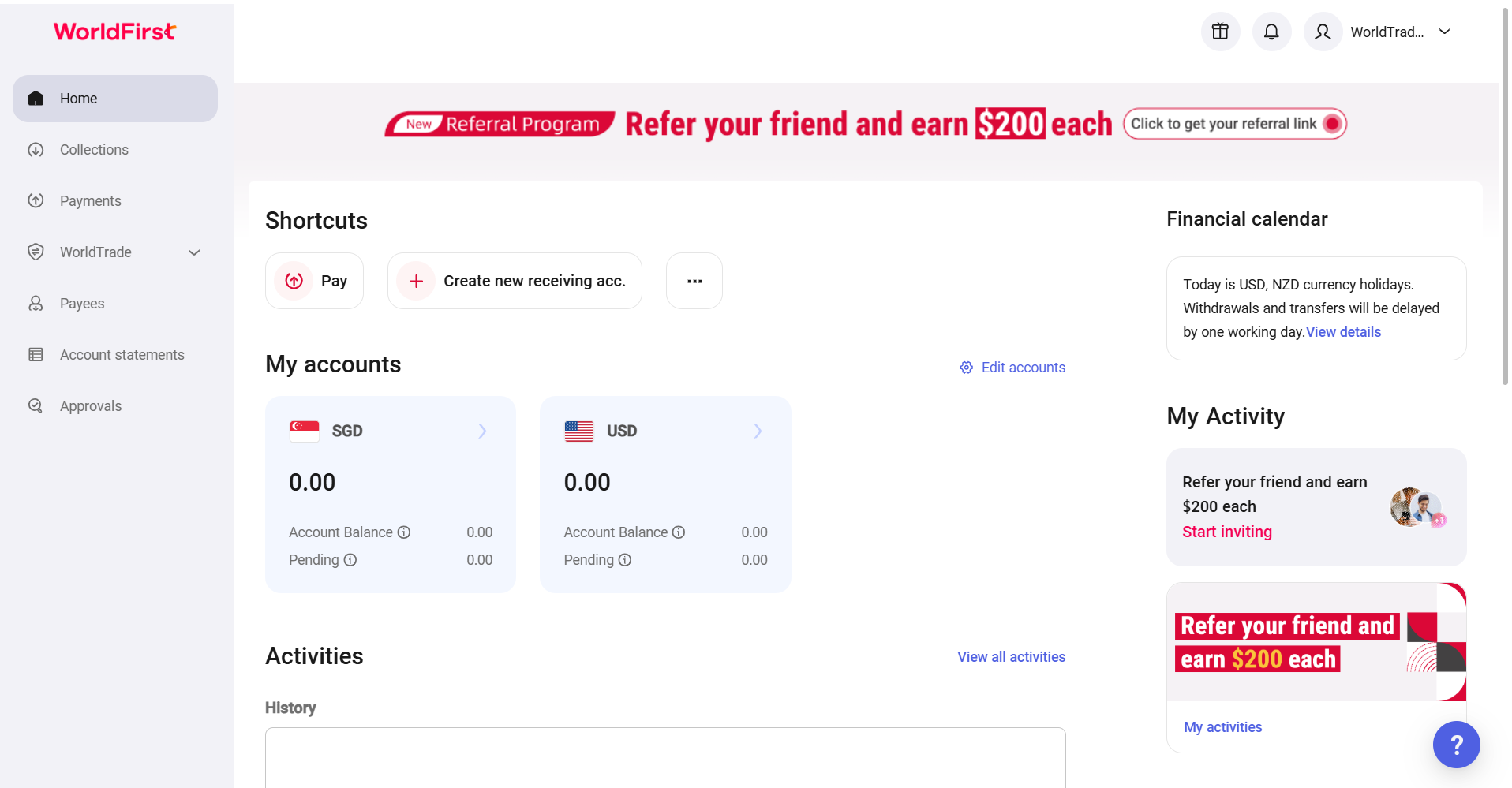
ขั้นตอนที่ 2 – เข้าสู่ WorldTrade
- คลิกที่ “WorldTrade” ในแถบนำทางด้านซ้าย
- ในหน้าต่างป๊อปอัป เลือกอัตลักษณ์ทางการค้าของคุณตามรูปแบบการค้าของคุณ
- คุณสามารถเลือกที่จะเป็นผู้ขายหรือผู้ซื้อ (หากคุณมีซัพพลายเออร์จากจีนแผ่นดินใหญ่หรือประเทศและภูมิภาคที่รองรับอื่น ๆ) หรือเลือกทั้งสองตัวตน
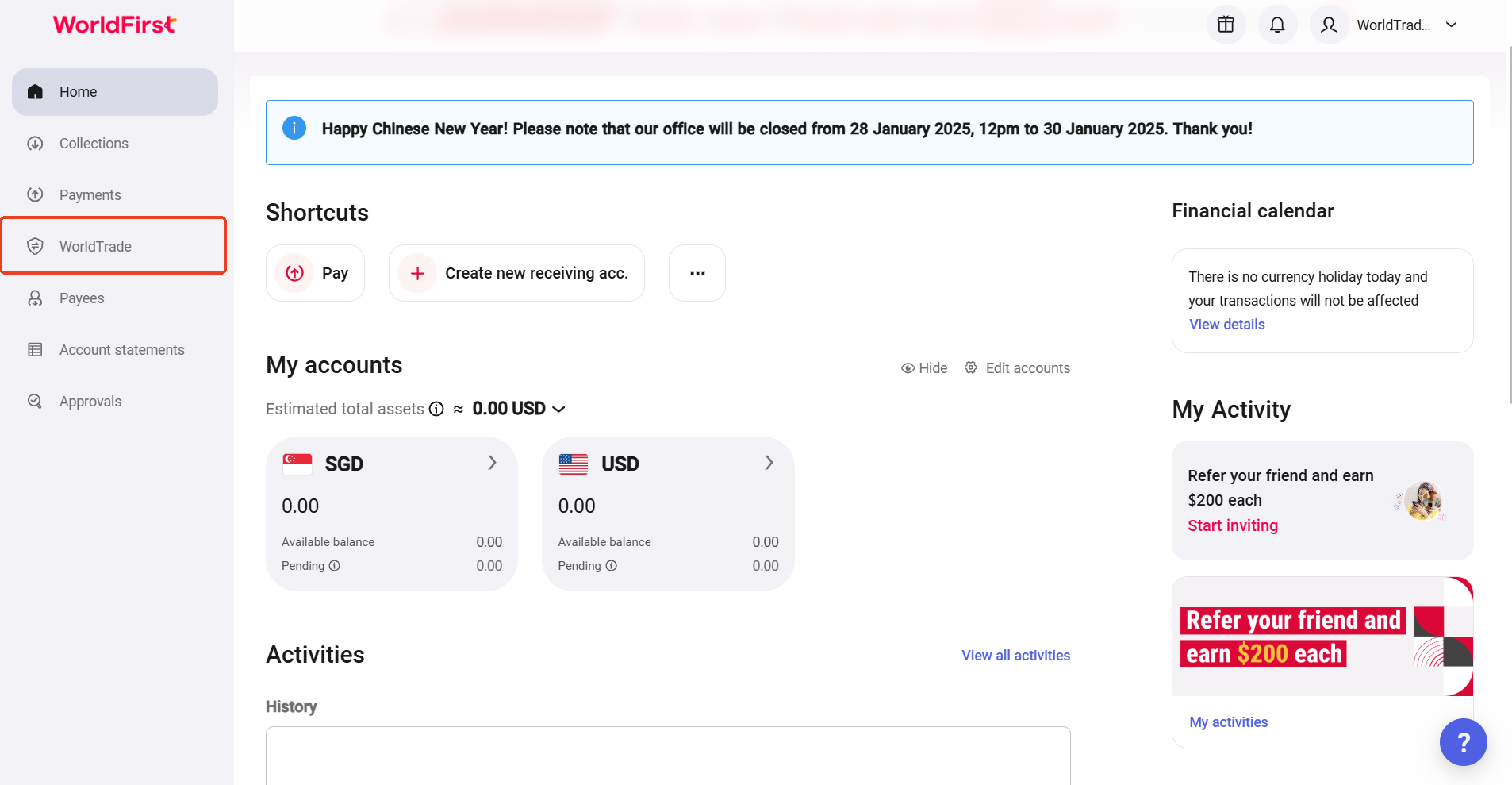
- หากคุณได้เลือกสองตัวตนและต้องการสลับการใช้งาน ให้ย้ายไปที่แท็บ “ผู้ขาย” ถัดจากปุ่ม “WorldTrade” แล้วคลิกเพื่อสลับ

- หากคุณได้เลือกสองตัวตนและต้องการสลับการใช้งาน ให้ย้ายไปที่แท็บ “ผู้ขาย” ถัดจากปุ่ม “WorldTrade” แล้วคลิกเพื่อสลับ
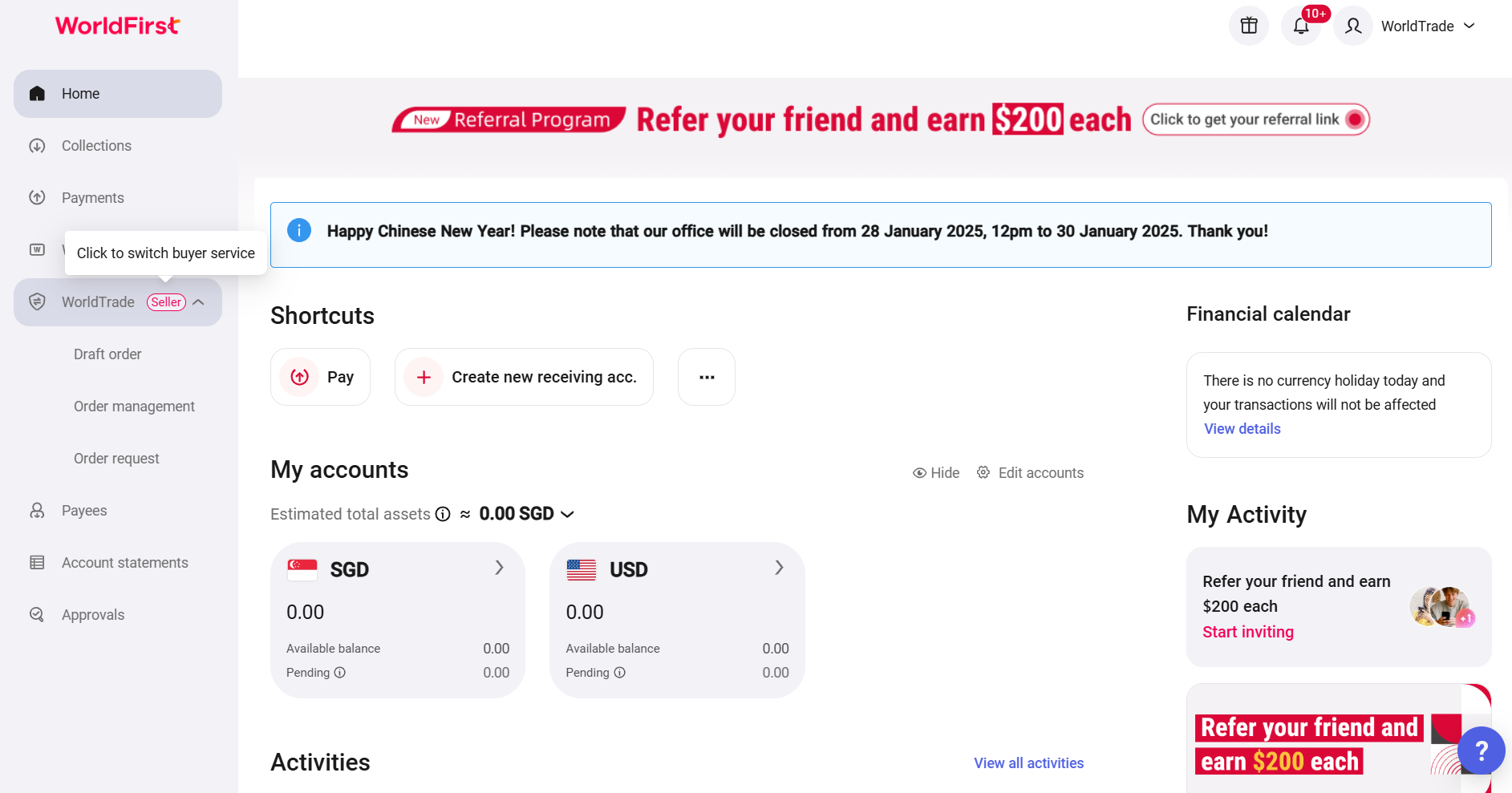
- โปรดดูเอกสารนี้ document สำหรับคู่มือผู้ใช้ตัวตนเป็นผู้ซื้อของ WorldTrade หากคุณเลือกข้อมูลระบุตัวตนของผู้ซื้อและต้องการความช่วยเหลือใดๆ
วิธีการสร้างใบสั่งซื้อ
ก่อนที่จะสร้างใบสั่งซื้อ ผู้ขายต้องชี้แจงให้ผู้ซื้อทราบถึงเจตนาการซื้อและรายละเอียดการสั่งซื้อ รวมถึงข้อมูลผลิตภัณฑ์ แผนการชำระเงิน และแผนการจัดส่ง
ขั้นตอนที่ 1 – ไปที่หน้าสร้างใบสั่งซื้อ
เข้าสู่หน้าสร้างใบสั่งซื้อของ WorldTrade ที่นี่ คุณต้องกรอกข้อมูลต่อไปนี้: อีเมลของผู้ซื้อ ชื่อผู้ซื้อ URL หน้าร้านของผู้ขาย ข้อมูลผลิตภัณฑ์ แผนการจัดส่ง แผนการชำระเงิน และข้อมูลที่เกี่ยวข้องอื่นๆ
ขั้นตอนที่ 2 – กรอกข้อมูลผู้ซื้อ
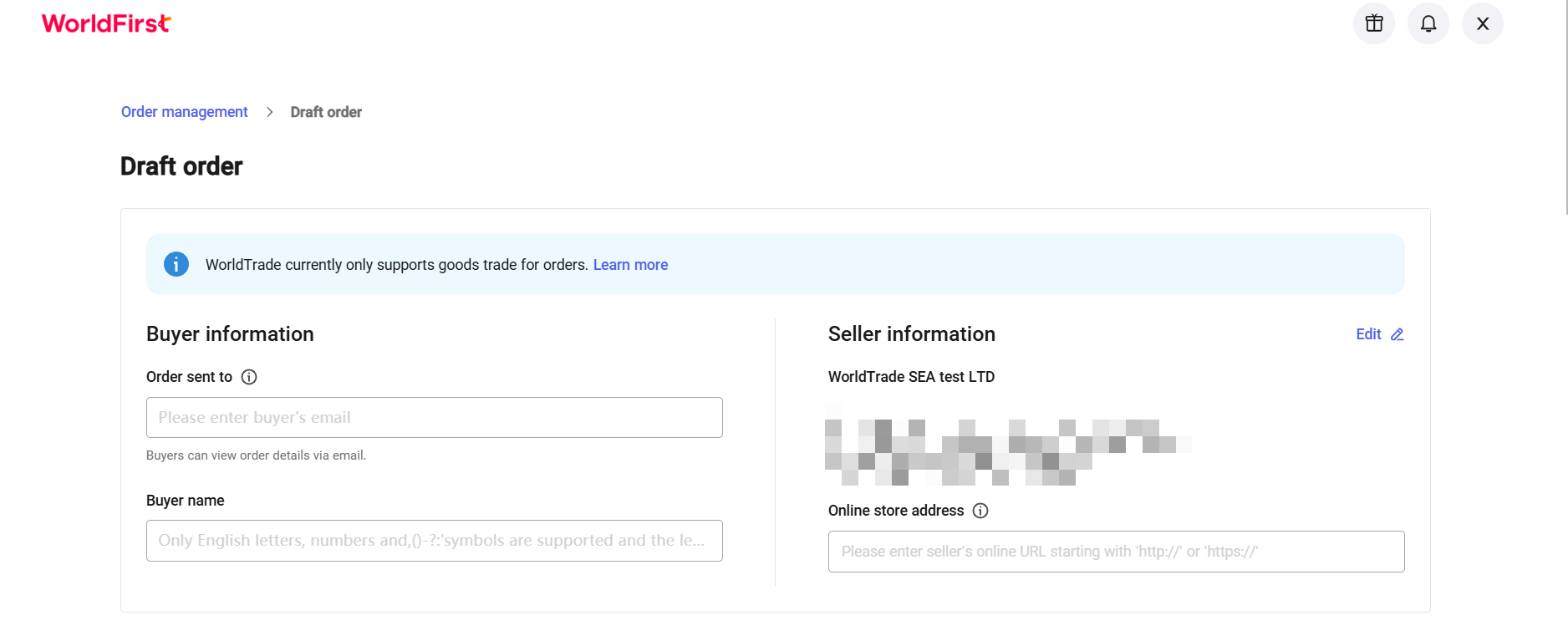
- อีเมลของผู้ซื้อ: *จำเป็นต้องกรอก เมื่อสร้างใบสั่งซื้อแล้ว ระบบจะส่งอีเมลถึงผู้ซื้อโดยอัตโนมัติ อีเมลนี้จะช่วยให้ผู้ซื้อสามารถดูรายละเอียดคำสั่งซื้อและชำระเงินได้
- ชื่อผู้ซื้อ: *จำเป็นต้องกรอก รองรับเฉพาะอักขระที่ไม่ใช่ภาษาจีนเท่านั้น การระบุชื่อนามสกุลที่ถูกต้องจะช่วยให้รีวิวรวดเร็วขึ้น
- ที่อยู่ร้านค้าออนไลน์: *จำเป็นต้องกรอก โปรดอย่าลืมใส่ URL ของร้านค้าออนไลน์ของผู้ขาย
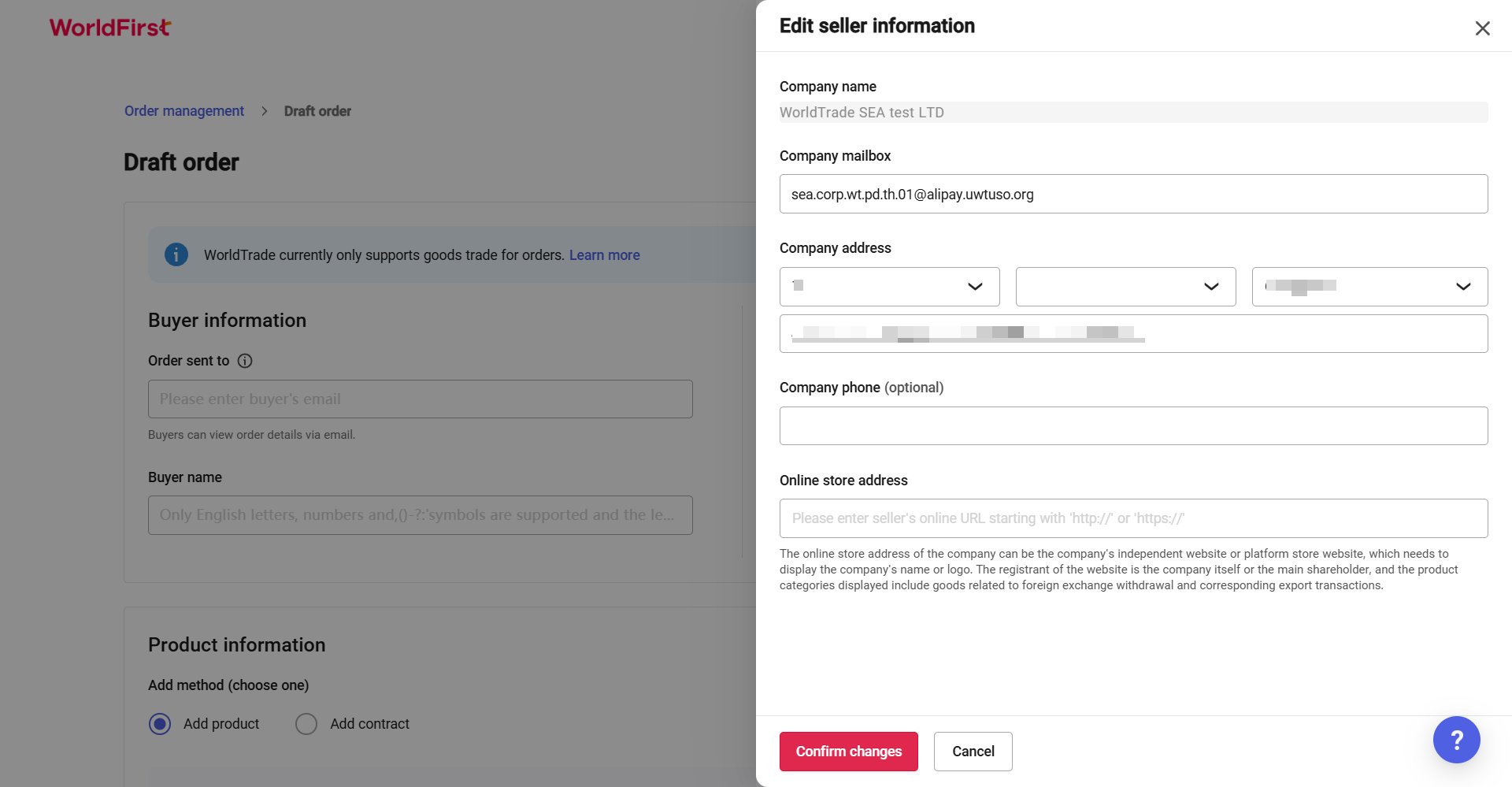
หากต้องการแก้ไขข้อมูลผู้ขาย โปรดคลิก “แก้ไข” ที่มุมขวาบน คลิก “ยืนยันการเปลี่ยนแปลง” เพื่อบันทึก
ขั้นตอนที่ 3 – เพิ่มข้อมูลผลิตภัณฑ์
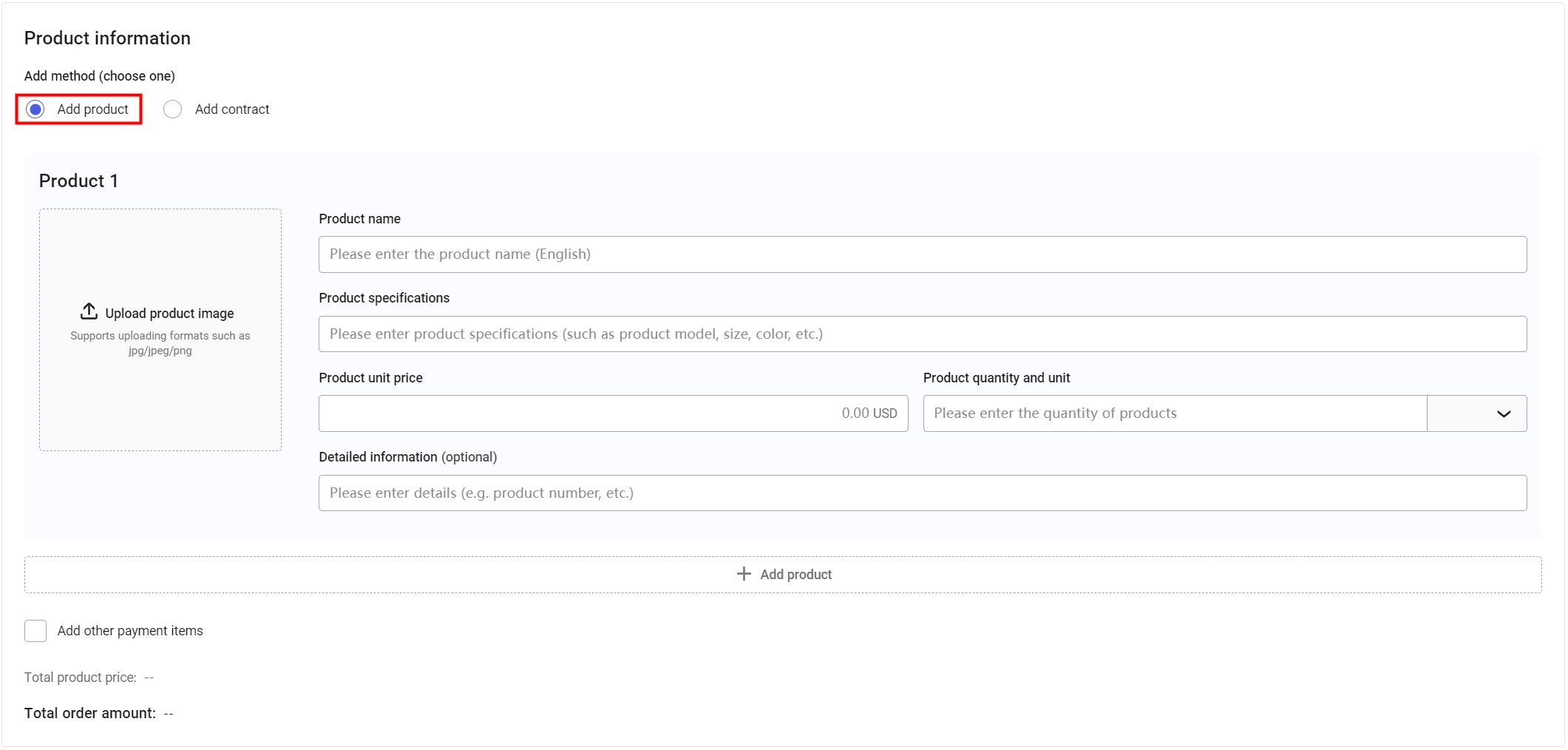
- เลื่อนลงเพื่อกรอกข้อมูลสินค้า
- คุณสามารถเพิ่มสินค้าหรือเพิ่มสัญญาเพื่อลงรายละเอียดของสินค้าได้ (สามารถเพิ่มสินค้าได้ครั้งละ 30 รายการ)
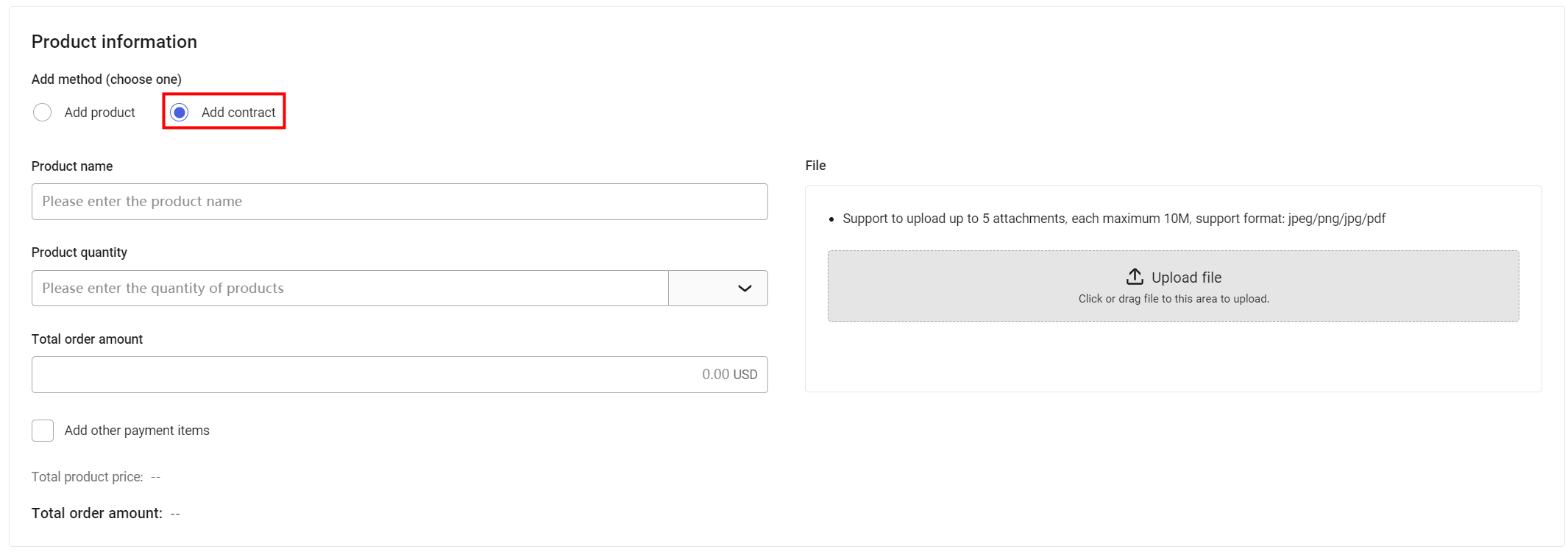
| รายการ | จำเป็นหรือเลือกทำ | หมายเหตุ |
|---|---|---|
| ข้อที่ 1. เลือกเพิ่มข้อมูลผลิตภัณฑ์ “เพิ่มผลิตภัณฑ์” | ||
| รูปภาพสินค้า | *จำเป็น | รูปแบบ .JPG หรือ .PNG ขนาดไม่เกิน 10MB |
| ชื่อสินค้า | *จำเป็น | ภาษาอังกฤษและสัญลักษณ์ของภาษาอังกฤษเท่านั้น |
| ข้อกำหนดผลิตภัณฑ์ | *จำเป็น | ภาษาอังกฤษและสัญลักษณ์ของภาษาอังกฤษเท่านั้น |
| จำนวนและหน่วยของสินค้า | *จำเป็น | รองรับการกรอกเป็นจำนวนเต็มเท่านั้น สูงสุด 10,000 |
| ราคาต่อหน่วยของผลิตภัณฑ์ | *จำเป็น | ราคาต่อหน่วยรองรับการกรอกเป็นตัวเลข แม่นยำถึงสองตำแหน่งทศนิยม |
| สกุลเงิน | / | USD เท่านั้น |
| รายละเอียดข้อมูล | เลือกทำ | ภาษาอังกฤษและสัญลักษณ์ของภาษาอังกฤษเท่านั้น |
| ข้อที่ 2. เลือกเพิ่มข้อมูลผลิตภัณฑ์ “เพิ่มสัญญา” | ||
| ชื่อสินค้า | *จำเป็น | ภาษาอังกฤษและสัญลักษณ์ของภาษาอังกฤษเท่านั้น; กรุณาแยกผลิตภัณฑ์หลายรายการด้วยเครื่องหมายจุลภาคภาษาอังกฤษ |
| จำนวนรวมและหน่วยสินค้า | *จำเป็น | รองรับการกรอกเป็นจำนวนเต็มเท่านั้น สูงสุด 10,000 |
| ยอดรวมการสั่งซื้อ | *จำเป็น | ราคาต่อหน่วยรองรับการกรอกเป็นตัวเลข แม่นยำถึงสองตำแหน่งทศนิยม |
| สกุลเงิน | / | USD เท่านั้น |
| การแนบของสัญญา | *จำเป็น | สามารถอัปโหลดไฟล์แนบได้สูงสุด 5 ไฟล์ โดยแต่ละไฟล์ขนาดไม่เกิน 10MB รูปแบบที่รองรับ ได้แก่ jpeg/png/jpg/pdf |
ขั้นตอนที่ 4 – การสร้างใบจัดส่ง
- เลือก “รับเงินก่อนส่งสินค้า” หรือ “ส่งสินค้าก่อนรับเงิน”
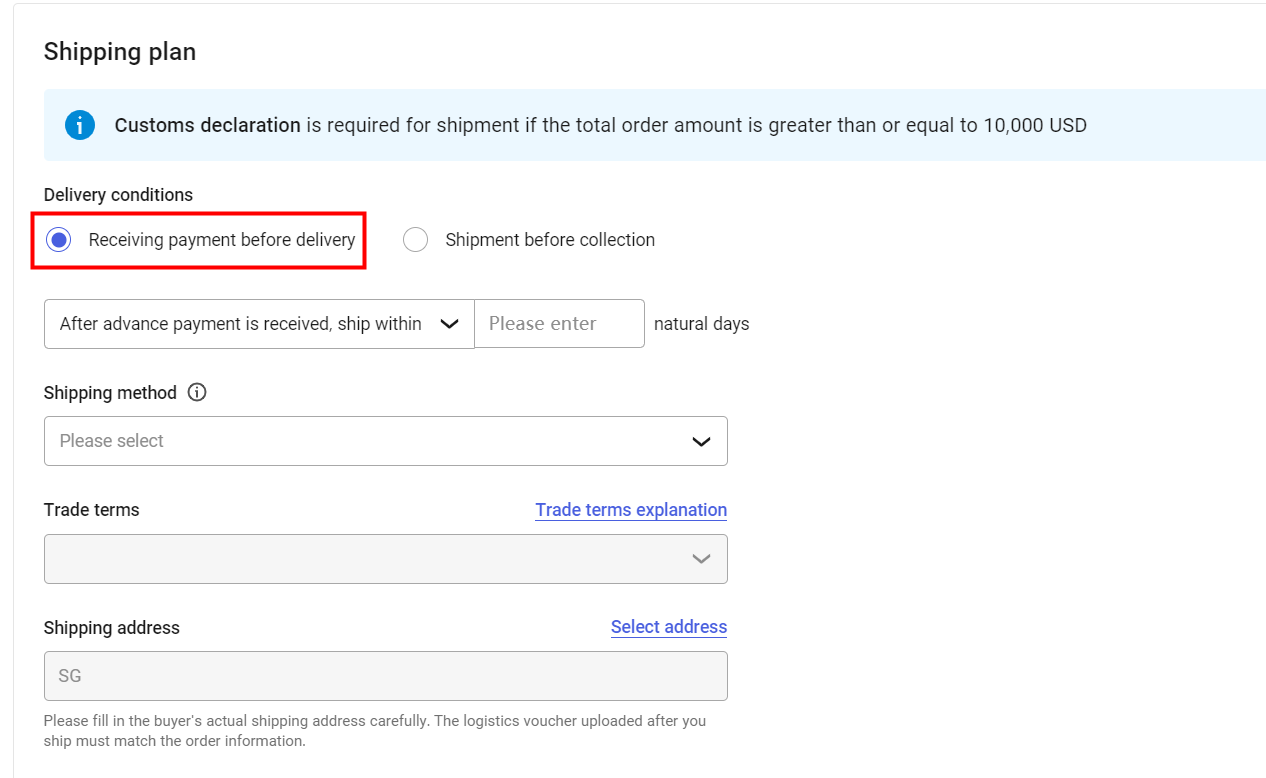
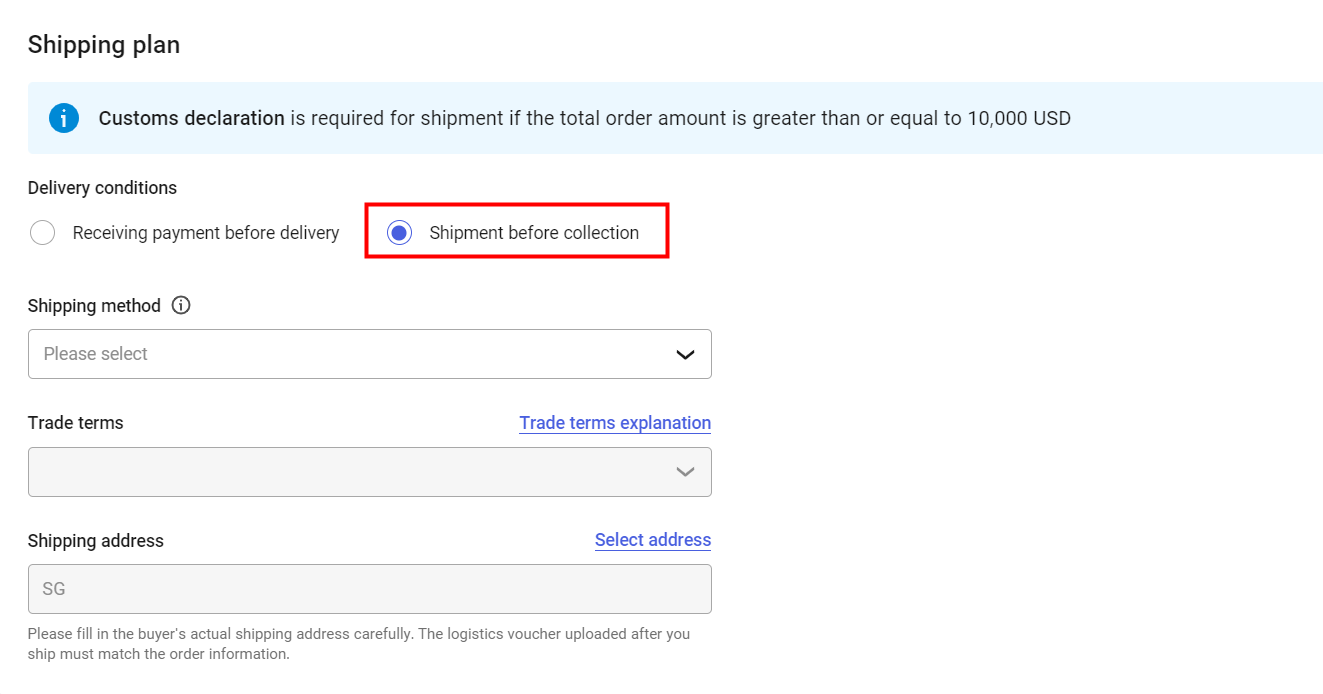
- เวลาการจัดส่ง:
หากคุณเลือก “รับเงินก่อนส่งสินค้า” โปรดกรอกระยะเวลาจัดส่งสินค้า: “หลังจากได้รับการชำระเงินเต็มจำนวนแล้ว ให้ส่งสินค้าภายใน (X) วันตามปกติ
หากคุณเลือก “ส่งสินค้าก่อนรับเงิน” โปรดกรอกระยะเวลาจัดส่งสินค้า: หลังจากได้รับการชำระเงินล่วงหน้าแล้ว ให้ส่งสินค้าภายใน (X) วันตามปกติ
- วิธีการจัดส่ง:*จำเป็นต้องกรอก คลิกที่รายการดร็อปดาวน์เพื่อเลือกวิธีการจัดส่ง เช่น การขนส่งระหว่างประเทศ การขนส่งทางทะเล การขนส่งทางอากาศ การขนส่งทางบก การขนส่งทางรถไฟ การขนส่งทางสายพิเศษ หรือวิธีการอื่นๆ
หมายเหตุ: วิธีการจัดส่งที่คุณเลือกที่นี่สัมพันธ์กับประเภทของหลักฐานการจัดส่งที่คุณจะส่งในภายหลัง
- เงื่อนไขการค้า: *จำเป็นต้องกรอก กรอกตามสถานการณ์การค้าจริง คุณสามารถคลิกที่คำอธิบายเงื่อนไขการค้าเพื่อดูรายละเอียด
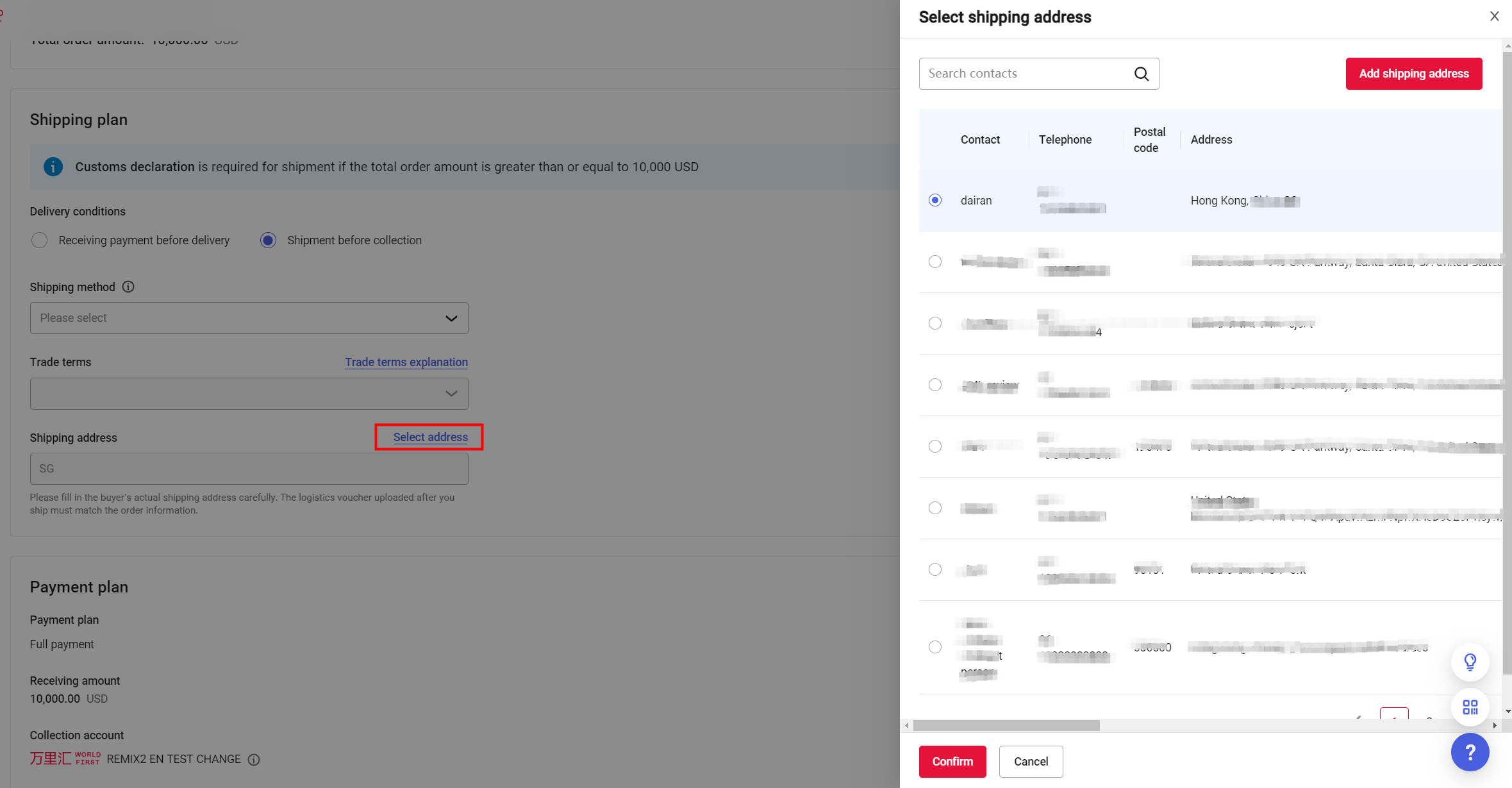
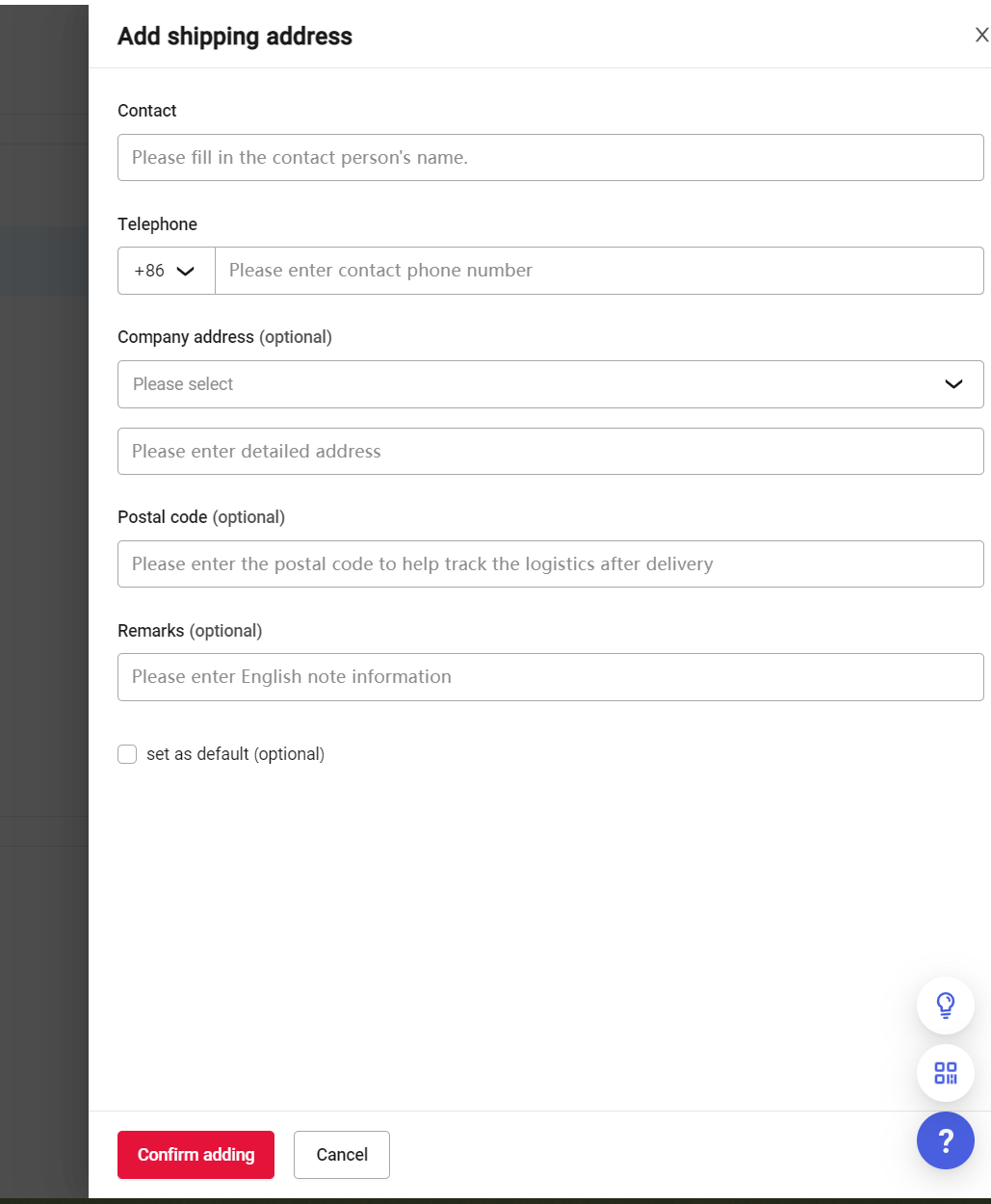
- ที่อยู่จัดส่ง: เพิ่มที่อยู่จัดส่งจริงของผู้ซื้อ ซึ่งควรสอดคล้องกับข้อมูลในหลักฐานการจัดส่งข้ามพรมแดนที่คุณอัปโหลดหลังจากจัดส่ง ความยาวของที่อยู่จัดส่งต้องไม่เกิน 200 อักขระ
ขั้นตอนที่ 5 – ยืนยันแผนการชำระเงิน
แผนการชำระเงิน:
หากคุณเลือก “รับเงินก่อนส่งสินค้า” ภายใต้ “ใบจัดส่ง” แผนการชำระเงินสามารถตั้งค่าเป็น “ชำระเงินเต็มจำนวน” หรือ “ชำระเงินล่วงหน้าและเงินงวดสุดท้าย” ได้
หากคุณเลือก “การจัดส่งก่อนรับเงิน” ภายใต้ “ใบจัดส่ง” วิธีชำระเงินที่สามารถใช้ได้คือ “ชำระเงินเต็มจำนวน” เท่านั้น
หากคุณเลือกชำระเงินเต็มจำนวน
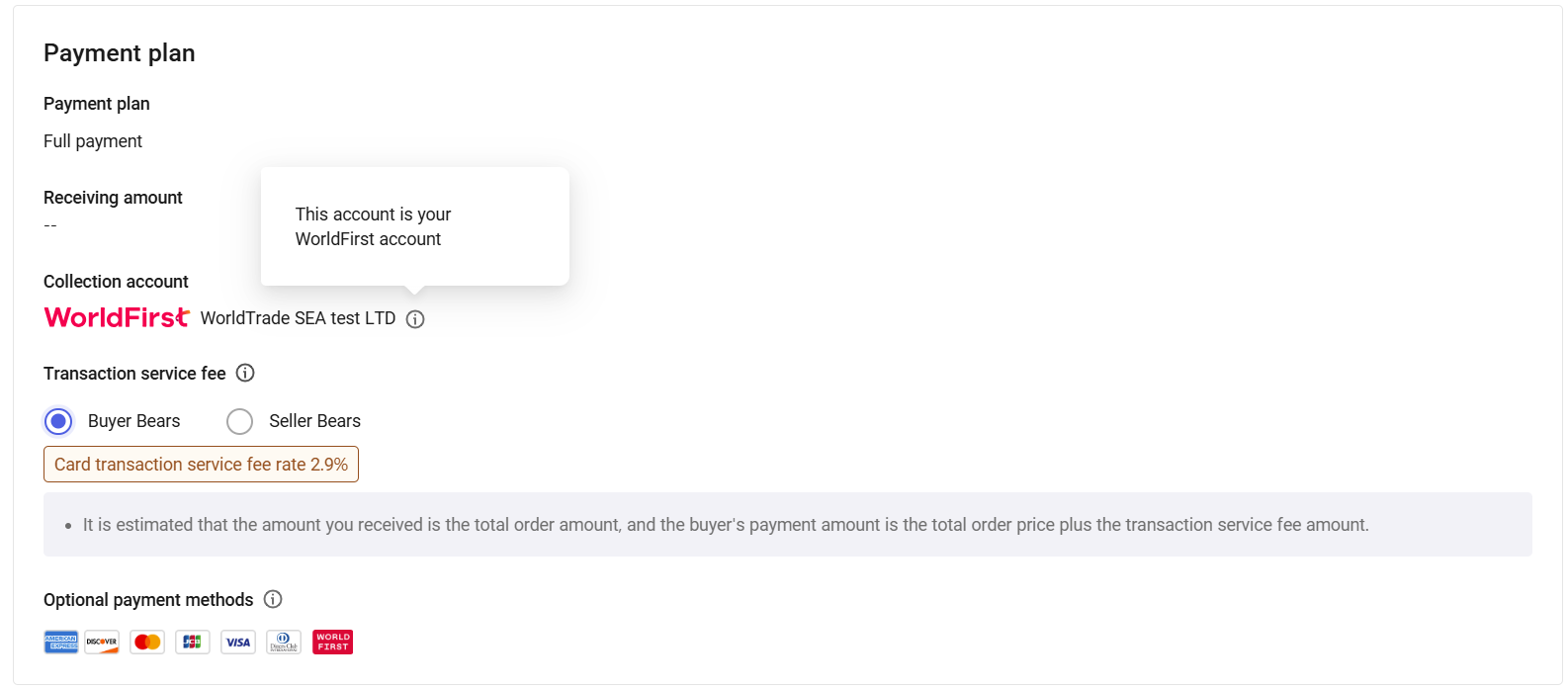
- ผู้รับผลประโยชน์จะแสดงโลโก้เป็นWorldFirst และชื่อบริษัทที่ผู้ขายกรอกเมื่อลงทะเบียน
- ยอดเงินที่ได้รับจะแสดงเป็นยอดรวมของการสั่งซื้อ
- ค่าธรรมเนียมบริการธุรกรรมรองรับการเลือก “ผู้ซื้อเป็นฝ่ายชำระ” และ “ผู้ขายเป็นฝ่ายชำระ” ค่าธรรมเนียมบริการธุรกรรมคือค่าธรรมเนียมที่เกิดขึ้นระหว่างธุรกรรมของ WorldTrade ค่าธรรมเนียมบริการธุรกรรม = จำนวนเงินที่ชำระ * อัตราค่าธรรมเนียมบริการ ถ้าผู้ซื้อชำระเงินด้วยบัตรเครดิตหรือบัตรเดบิต อัตราเริ่มต้นคือ 2.9% และอัตราจริงจะขึ้นอยู่กับหน้าแสดงผลออนไลน์
หากคุณเลือกชำระเงินล่วงหน้าและชำระเงินงวดสุดท้าย
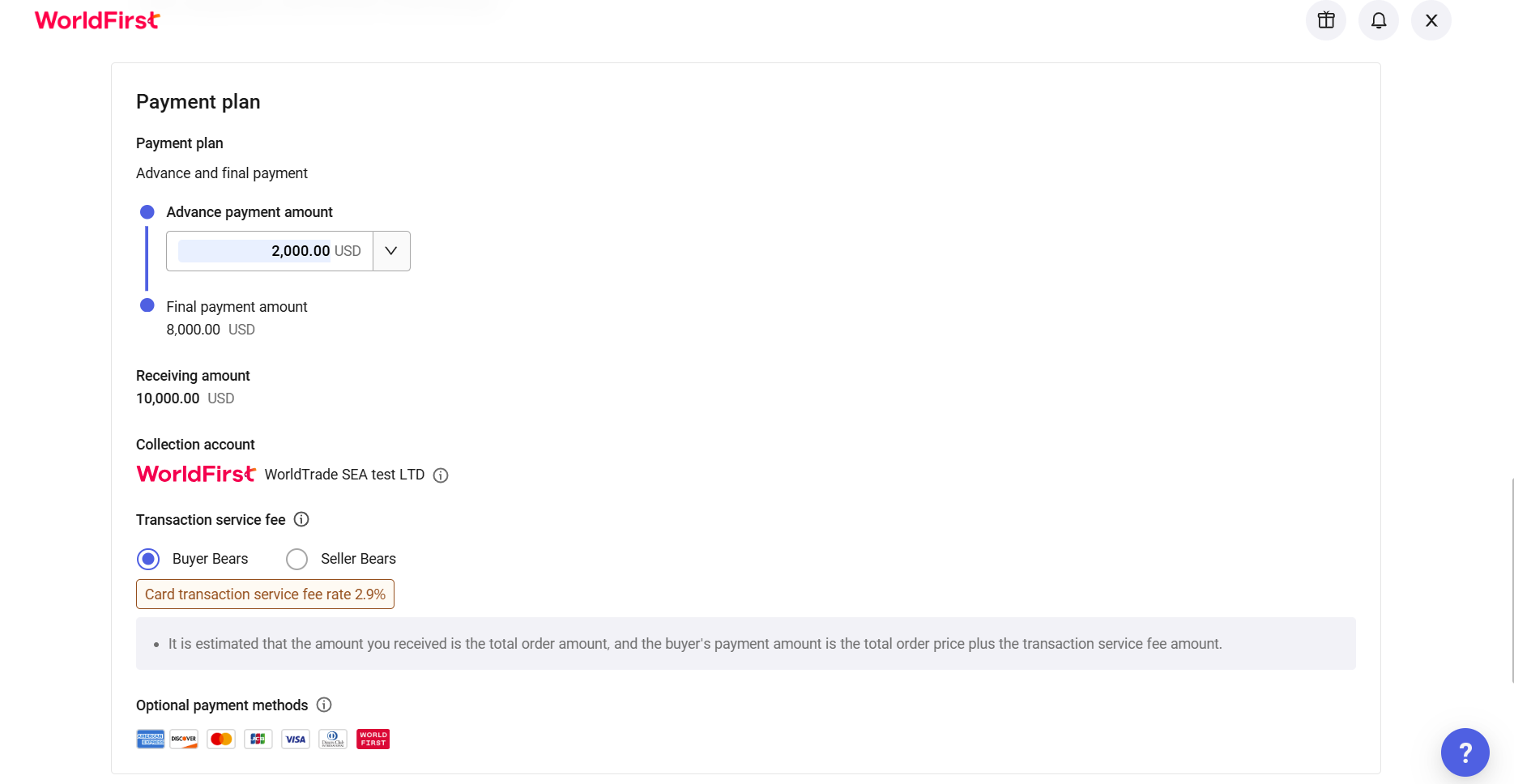
- ผู้รับผลประโยชน์จะแสดงโลโก้เป็นWorldFirst และชื่อบริษัทที่ผู้ขายกรอกเมื่อลงทะเบียน
- จำนวนเงินชำระล่วงหน้า: *จำเป็นต้องกรอก ระบุจำนวนเงินชำระล่วงหน้าที่ตกลงกับผู้ซื้อ โดยมีจุดทศนิยม 2 ตำแหน่ง โปรดทราบว่าจำนวนเงินชำระล่วงหน้าต้องไม่เกิน 60% ของยอดสั่งซื้อทั้งหมด ส่วนจำนวนเงินที่เหลือจะถูกคำนวณโดยอัตโนมัติ
- ค่าธรรมเนียมบริการธุรกรรมรองรับการเลือก “ผู้ซื้อเป็นฝ่ายชำระ” และ “ผู้ขายเป็นฝ่ายชำระ” ค่าธรรมเนียมบริการธุรกรรมคือค่าธรรมเนียมที่เกิดขึ้นระหว่างธุรกรรมของ WorldTrade ค่าธรรมเนียมบริการธุรกรรม = จำนวนเงินที่ชำระ * อัตราค่าธรรมเนียมบริการ ถ้าผู้ซื้อชำระเงินด้วยบัตรเครดิตหรือบัตรเดบิต อัตราเริ่มต้นคือ 2.9% และอัตราจริงจะขึ้นอยู่กับหน้าแสดงผลออนไลน์
หมายเหตุ: หากผู้ซื้อเป็นผู้ชำระค่าธรรมเนียมบริการ ค่าธรรมเนียม = ค่าธรรมเนียมการชำระเงิน * อัตรา หากผู้ขายเป็นผู้ชำระค่าธรรมเนียมบริการ จำนวนเงินที่ผู้ขายได้รับจริง= จำนวนเงินที่ต้องชำระ – ค่าธรรมเนียมบริการการชำระเงิน

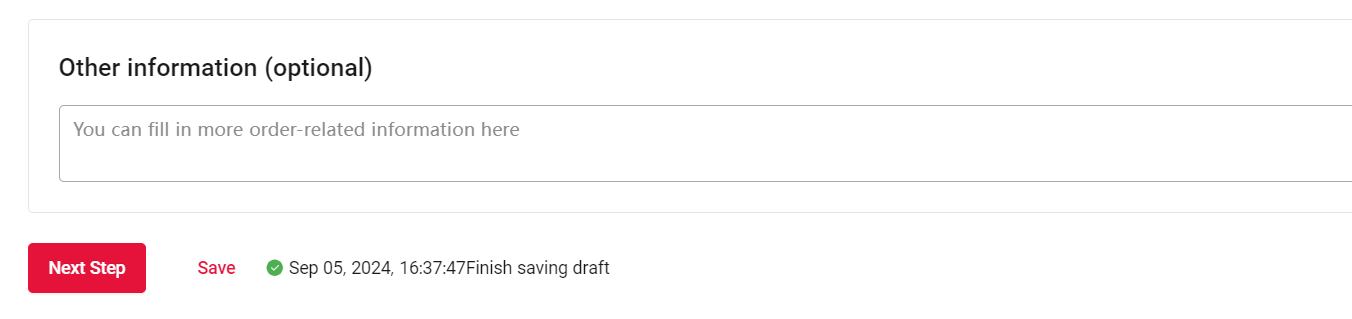
หลังจากกรอกข้อมูลข้างต้นแล้ว คุณสามารถเลือกที่จะกรอกข้อมูลหมายเหตุที่เกี่ยวข้องกับการสั่งซื้อเพิ่มเติมได้ โดยคลิกบันทึกหรือดูตัวอย่างคำสั่งซื้อในขั้นตอนถัดไปหลังจากกรอกข้อมูลเสร็จสิ้น
*ระบบจะบันทึกรายการสั่งซื้อของคุณโดยอัตโนมัติในทุกนาที
ขั้นตอนที่ 6 – พรีวิวใบสั่งซื้อ
คุณสามารถตรวจสอบใบสั่งซื้อได้ทั้งฝั่งผู้ขายและผู้ซื้อ
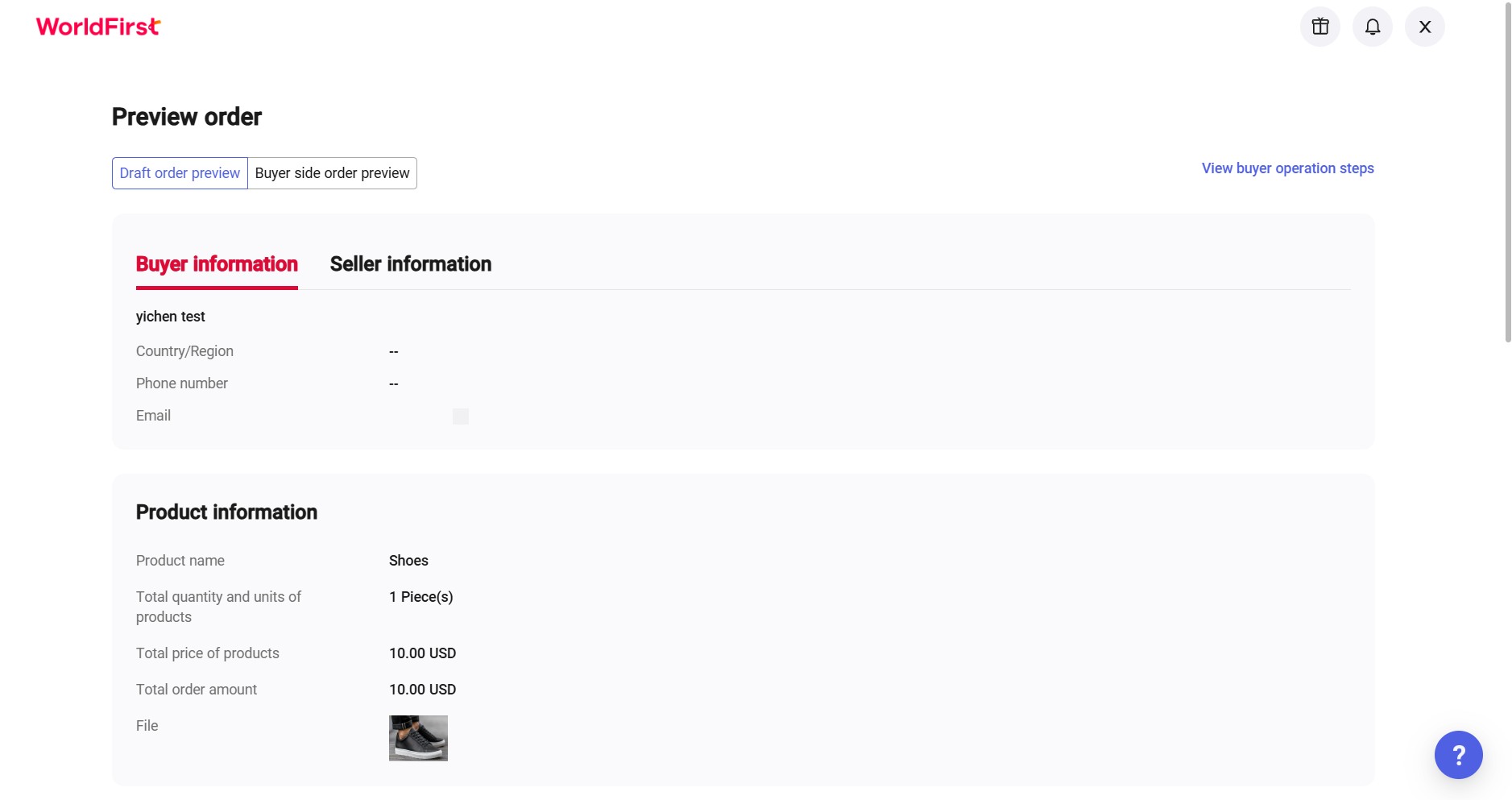
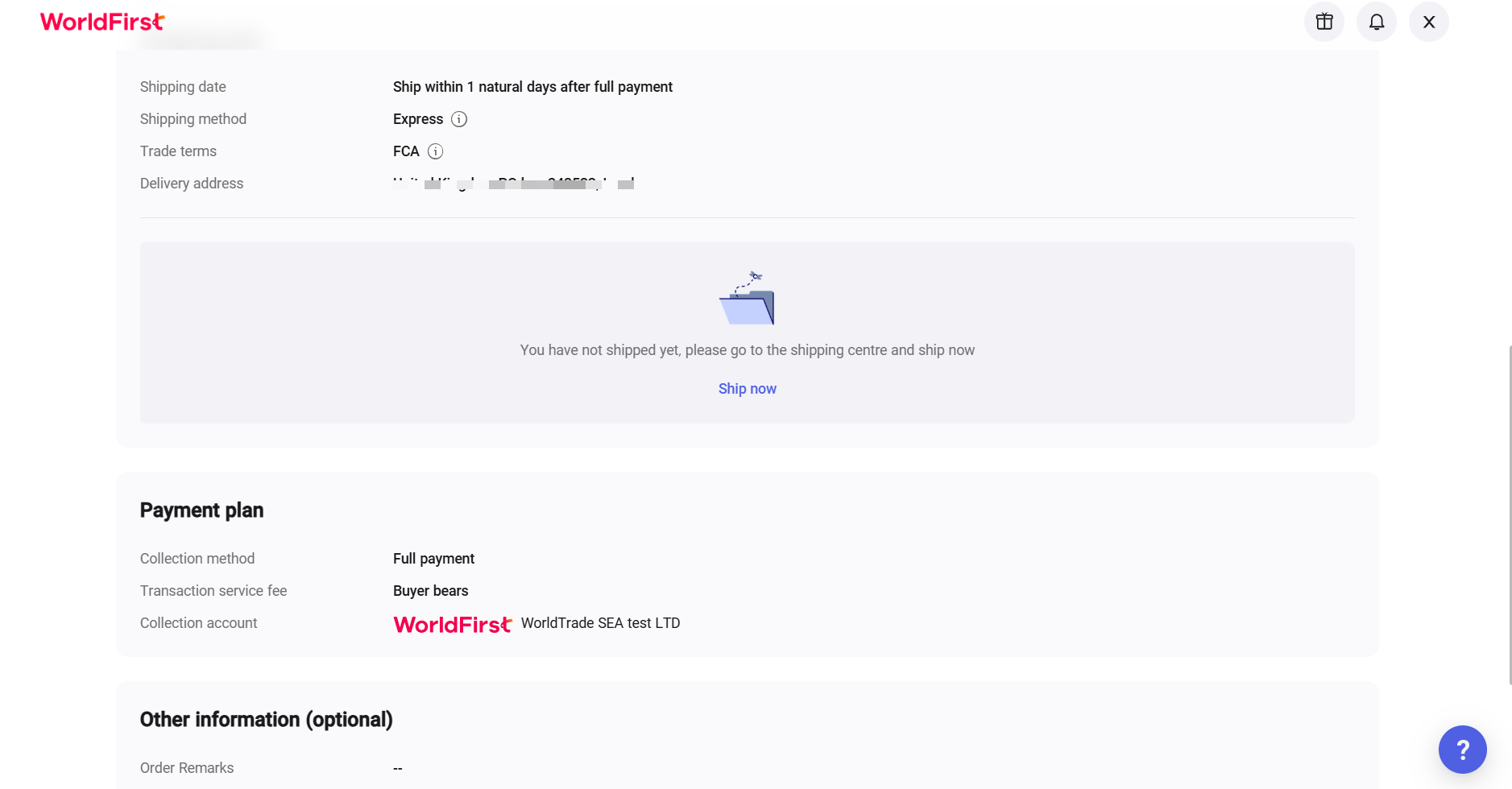

คุณสามารถคลิก “ยืนยันและส่ง” เพื่อดำเนินการต่อได้ หากต้องการแก้ไขข้อมูลอีกครั้ง กรุณาคลิก “ย้อนกลับเพื่อแก้ไข” เพื่อกลับไปยังหน้าก่อนหน้า หลังจากกด “ยืนยันและส่ง” ระบบจะตรวจสอบรายละเอียดการสั่งซื้อและส่งไปยังอีเมลของผู้ซื้อ
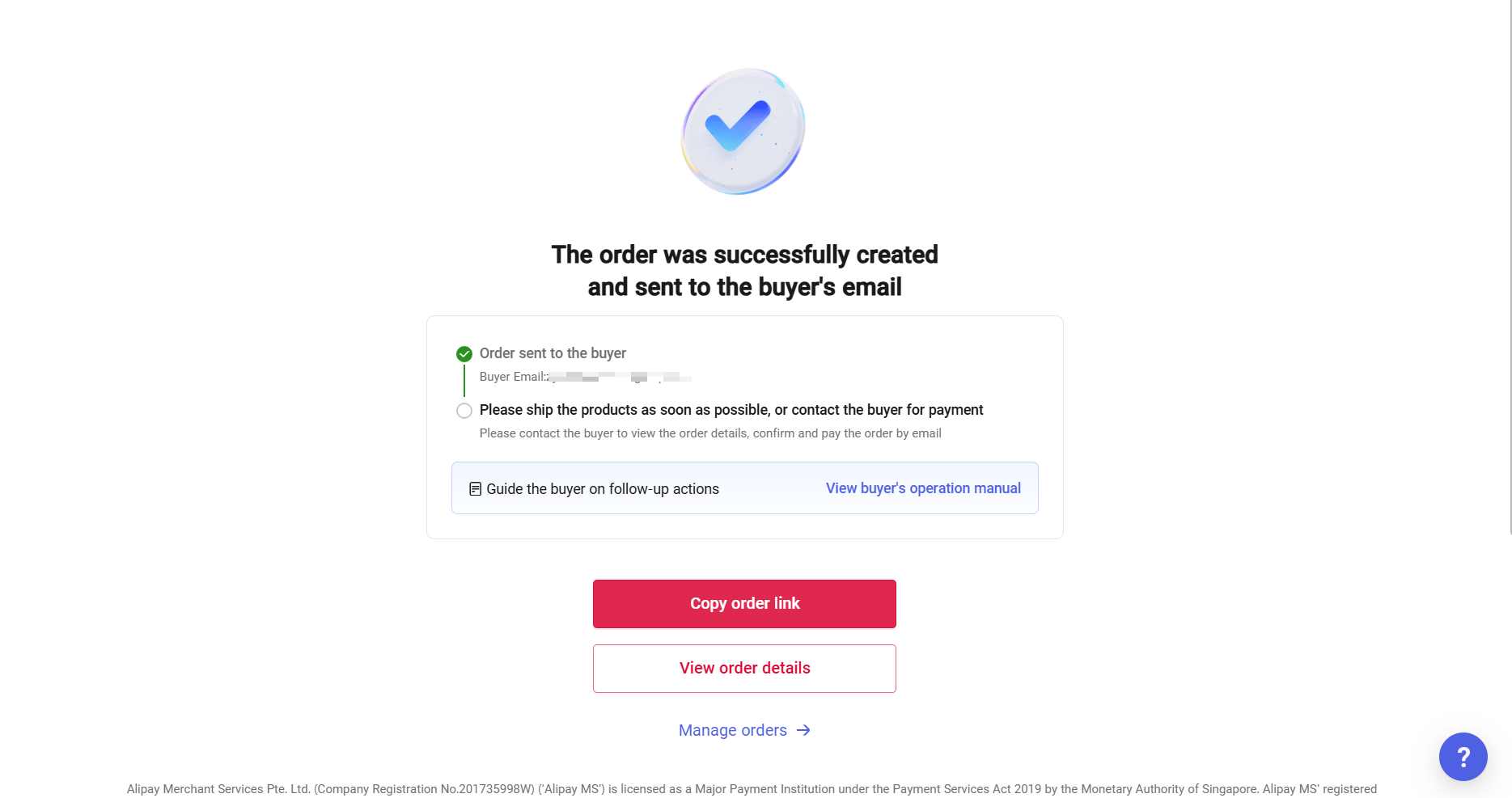
คุณยังสามารถ “ก๊อปปี้ลิงก์ของการสั่งซื้อ” บนหน้านี้และส่งให้กับผู้ซื้อผ่านซอฟต์แวร์แชทได้
วิธีการจัดการใบสั่งซื้อ
丨รายละเอียดของการสั่งซื้อ
คุณสามารถตรวจรายละเอียดการสั่งซื้อได้ 2 วิธีดังต่อไปนี้:
- เมื่อสร้างใบสั่งซื้อสำเร็จและส่งให้ผู้ซื้อแล้ว ให้คลิกที่ “ดูรายละเอียการสั่งซื้อ” เพื่อเข้าถึงรายละเอียดของใบสั่งซื้อ
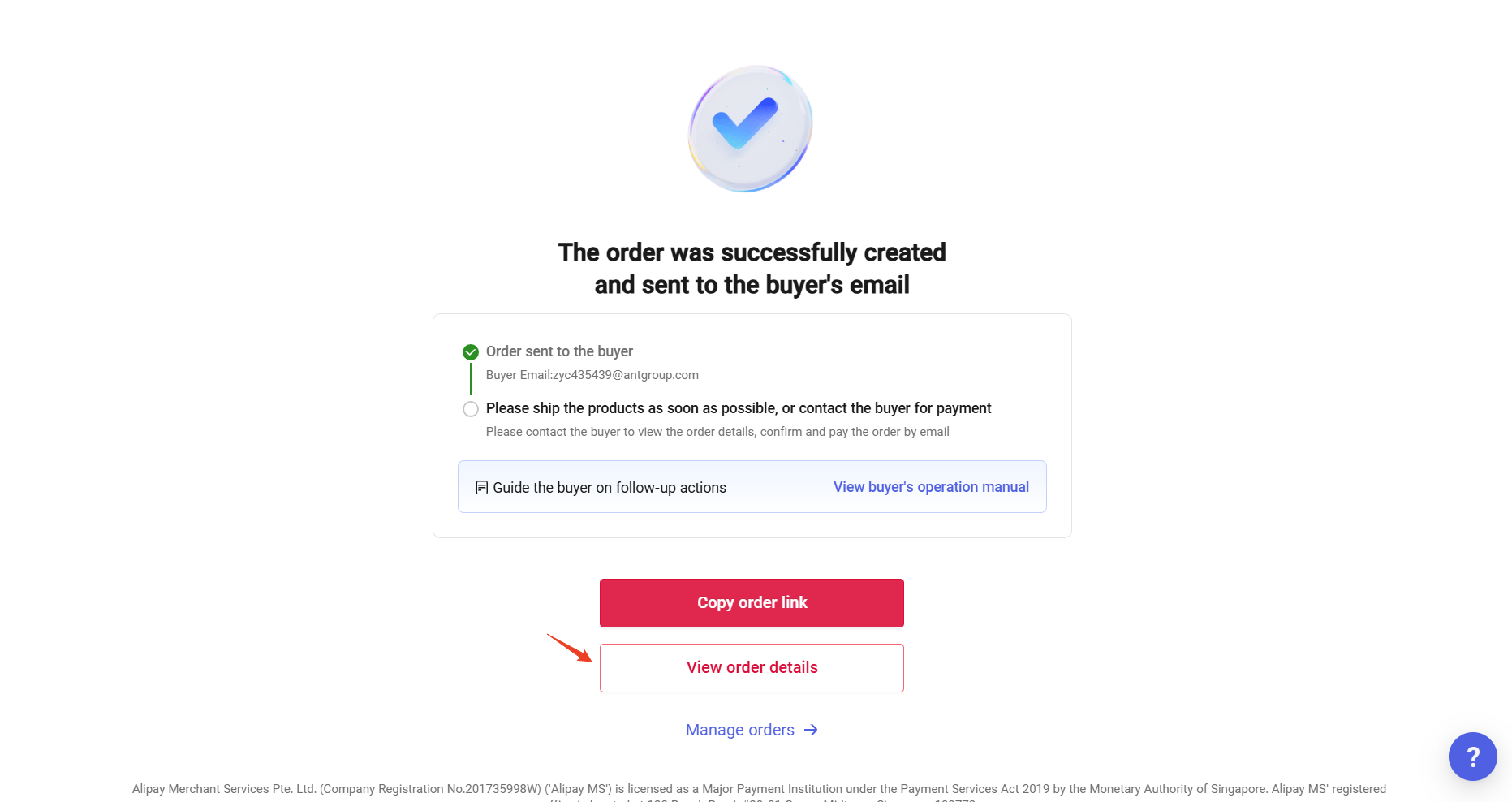
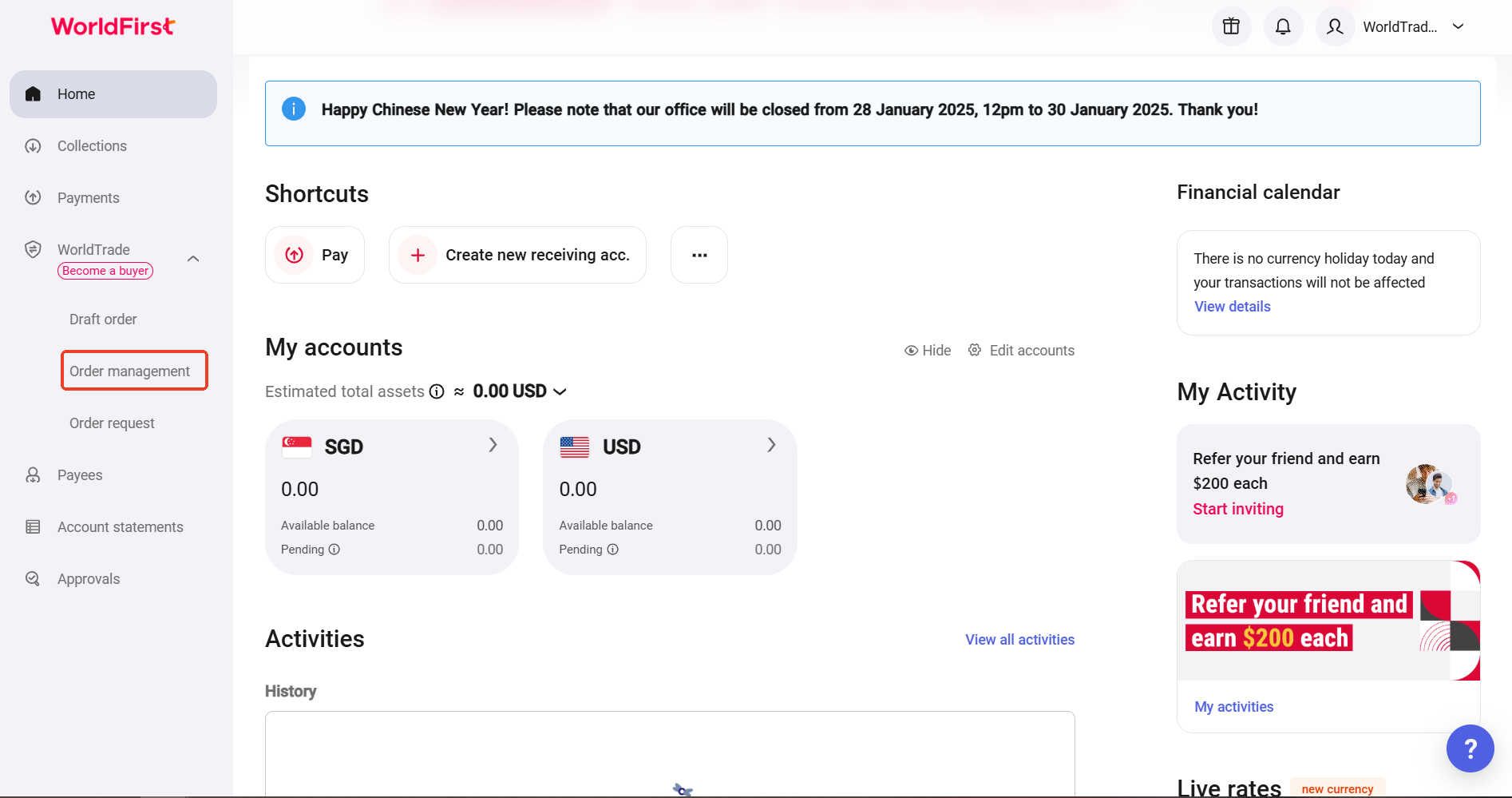
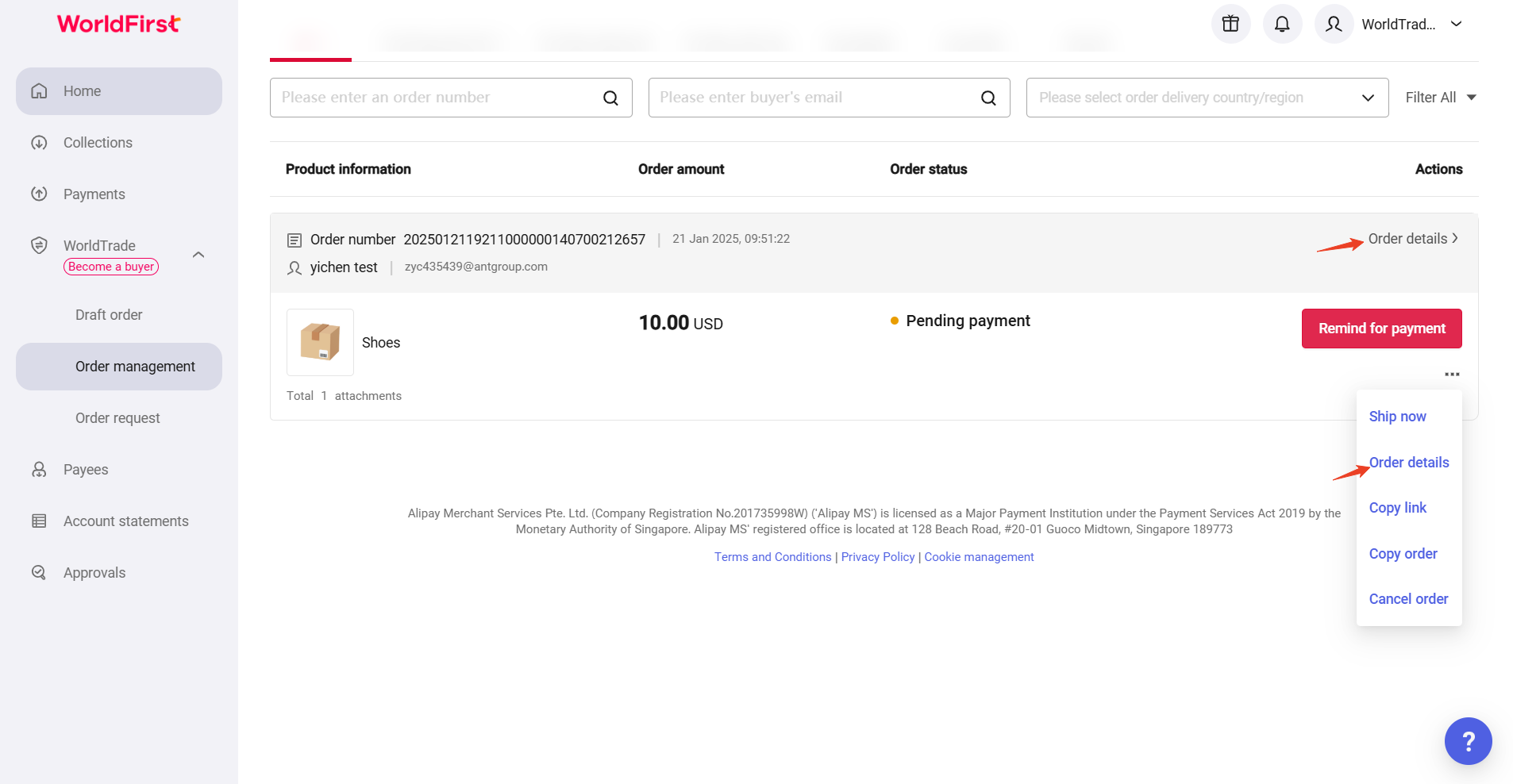
- ไปที่แถบด้านข้างซ้ายแล้วคลิกที่ “WorldTrade” – “การจัดการคำสั่งซื้อ” ค้นหาคำสั่งซื้อที่เกี่ยวข้อง จากนั้นคลิกที่ “···” ทางด้านขวา
- คลิกที่ “รายละเอียดการสั่งซื้อ”
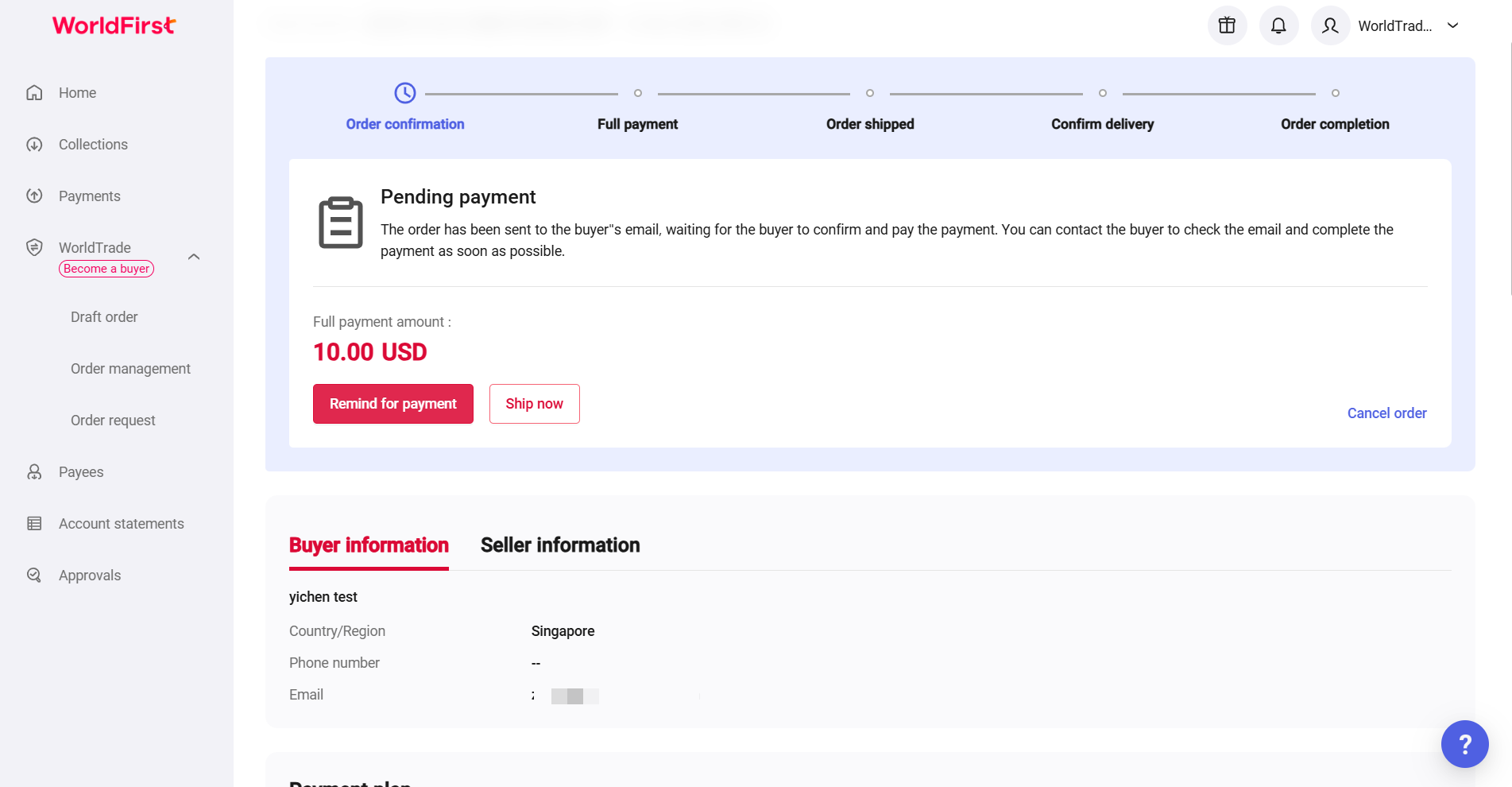
- ในหน้ารายละเอียดการสั่งซื้อ คุณสามารถดูข้อมูลสำคัญของการสั่งซื้อปัจจุบัน รวมถึงการดำเนินการต่างๆ :
丨การดำเนินการสั่งซื้อ
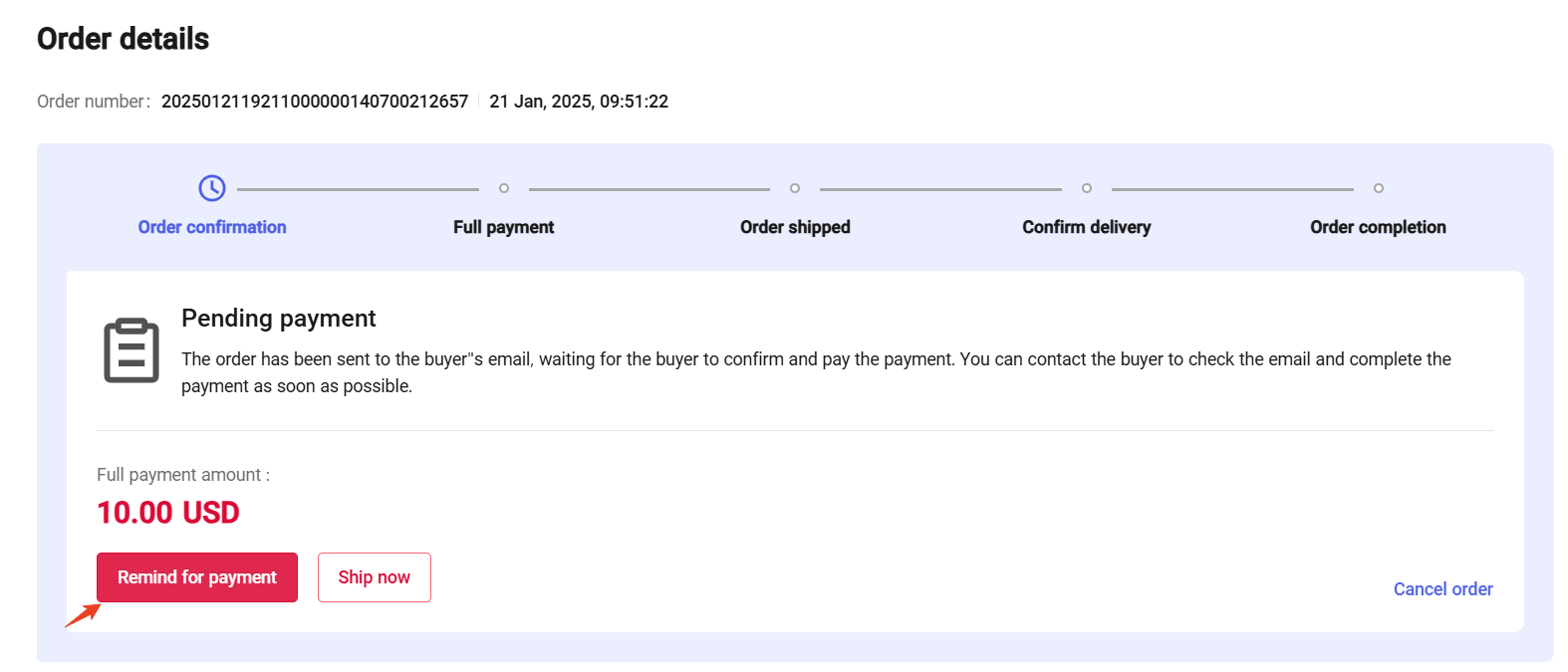
การแจ้งเตือนการชำระเงิน
- คลิกที่ “เตือนการชำระเงิน” และผู้ซื้อจะได้รับการแจ้งเตือนการชำระเงินภายในพอร์ทัลของตน
การจัดส่งสินค้า
- หลังจากที่ผู้ซื้อจากต่างประเทศชำระเงินสำเร็จแล้ว คุณจะได้รับการแจ้งเตือนผ่านทางอีเมลและข้อความบนเว็บไซต์ คุณสามารถเข้าถึงหน้าคำสั่งซื้อได้โดยตรงผ่านลิงค์เพื่อตรวจสอบสถานะ
- หลังจากที่ผู้ซื้อจากต่างประเทศชำระเงินสำเร็จแล้ว คุณจะได้รับการแจ้งเตือนผ่านทางอีเมลและข้อความบนเว็บไซต์ คุณสามารถเข้าถึงหน้าคำสั่งซื้อได้โดยตรงผ่านลิงค์เพื่อตรวจสอบสถานะ
- หากเงื่อนไขการจัดส่งสินค้าของคุณคือ “จัดส่งก่อนรับเงิน” โปรดดำเนินการจัดส่งโดยตรงในหน้ารายละเอียดใบสั่งซื้อ
- คลิก “จัดส่งทันที” เพื่อไปที่ศูนย์จัดส่ง
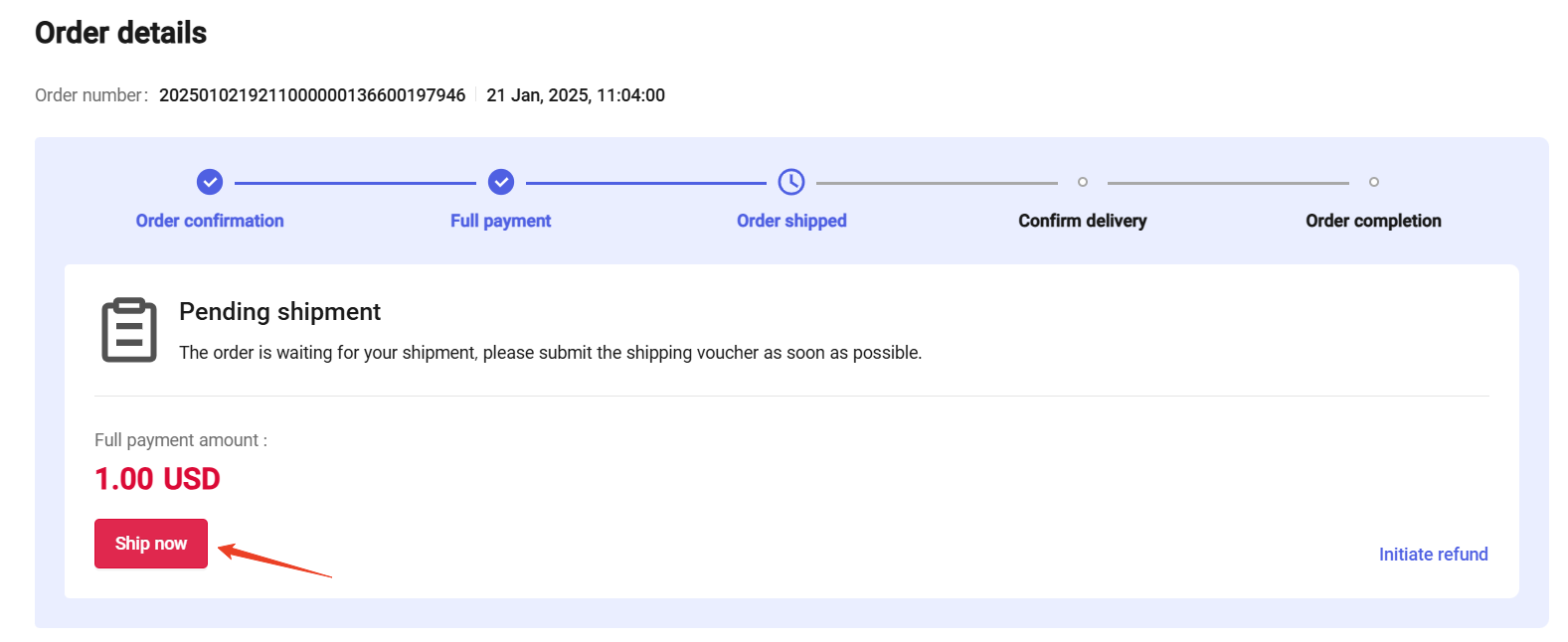
- คุณสามารถเลื่อนลงไปที่ “แผนการจัดส่ง” บนหน้ารายละเอียดคำสั่งซื้อและคลิก “จัดส่งทันที” เพื่อไปที่ศูนย์จัดส่ง
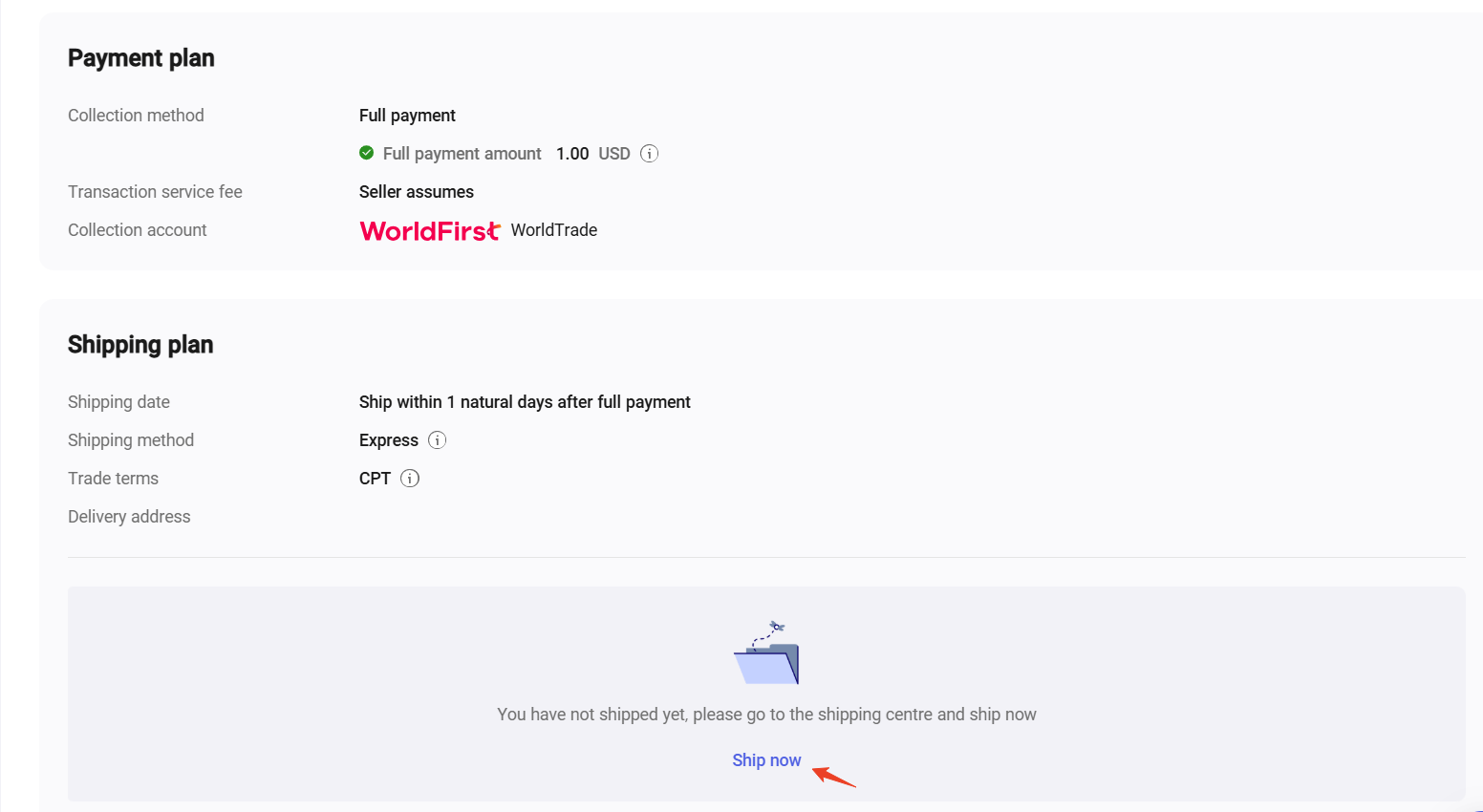
- เข้าสู่ศูนย์กลางการจัดส่ง
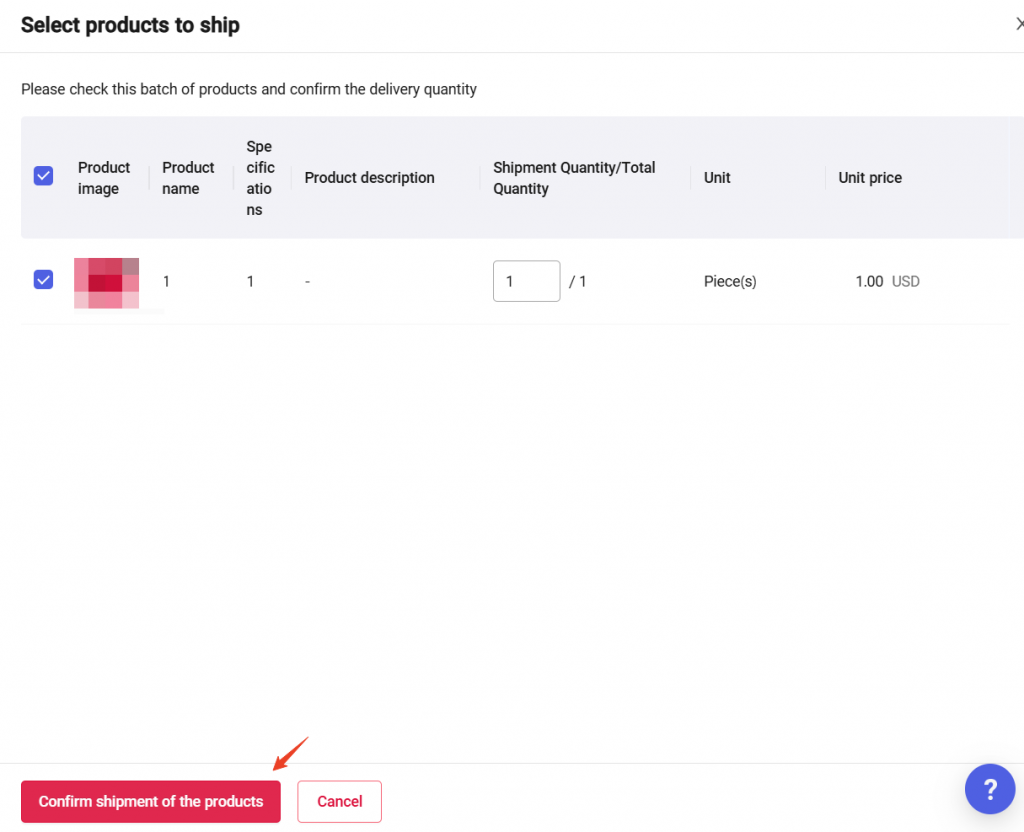
- คุณสามารถเลือกสินค้าที่จะจัดส่งและอัพโหลดเอกสารโลจิสติกส์ที่เกี่ยวข้องได้ที่นี่
เลือกสินค้าที่จะจัดส่ง
- คลิก “Add logistics batch” จากนั้นคลิก “เลือกสินค้าที่จะจัดส่ง”
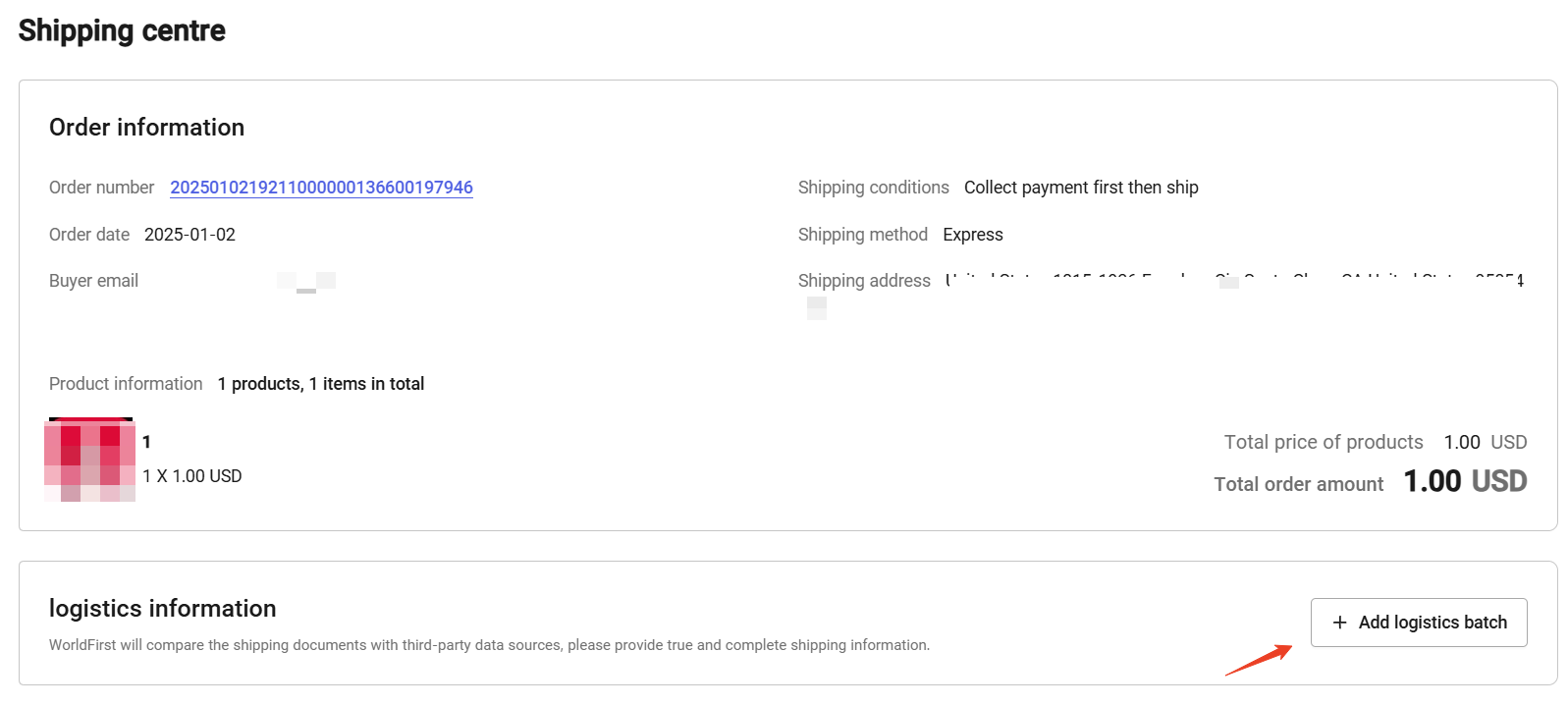
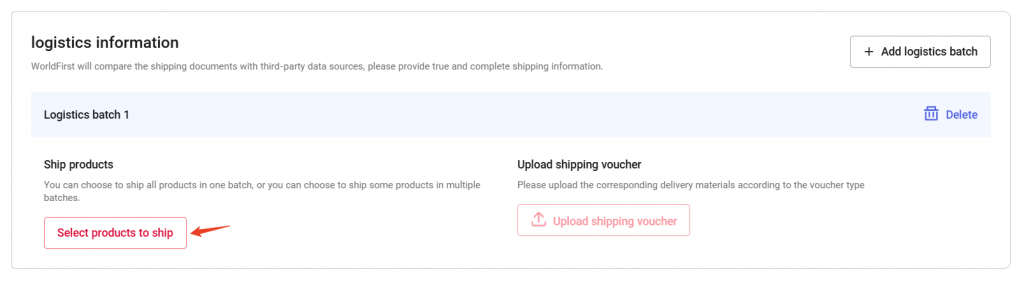
- คุณสามารถเลือกที่จะจัดส่งสินค้าทั้งหมดเป็นชุดเดียวหรือคุณสามารถเลือกจัดส่งสินค้าเป็นหลายชุดได้
- หลังจากยืนยันสินค้าและปริมาณสำหรับล็อตนี้แล้ว ให้คลิกที่ “ยืนยันการจัดส่งสินค้า” ด้านล่างนี้
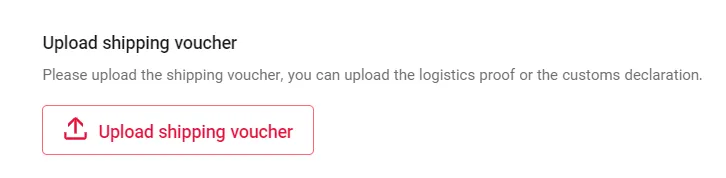
อัพโหลดหลักฐานการจัดส่ง
- คลิกที่ “อัพโหลดหลักฐานการจัดส่ง” เพื่อส่งเอกสารการจัดส่งของคุณ
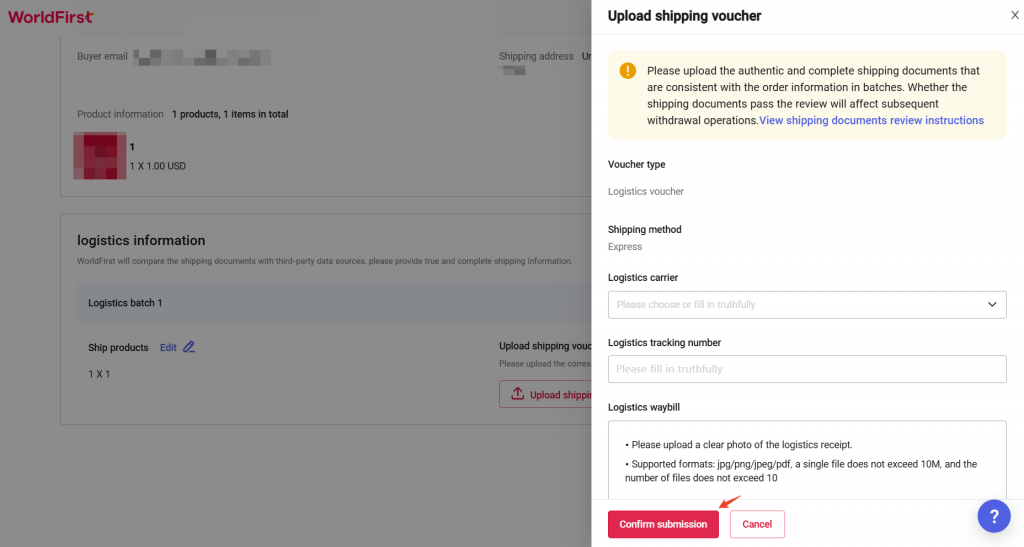
- หลังจากส่งหลักฐานการจัดส่งแล้ว WorldFirst จะตรวจสอบภายใน 24 ชั่วโมง หากการตรวจสอบผ่าน ถือว่าการจัดส่งสำเร็จ
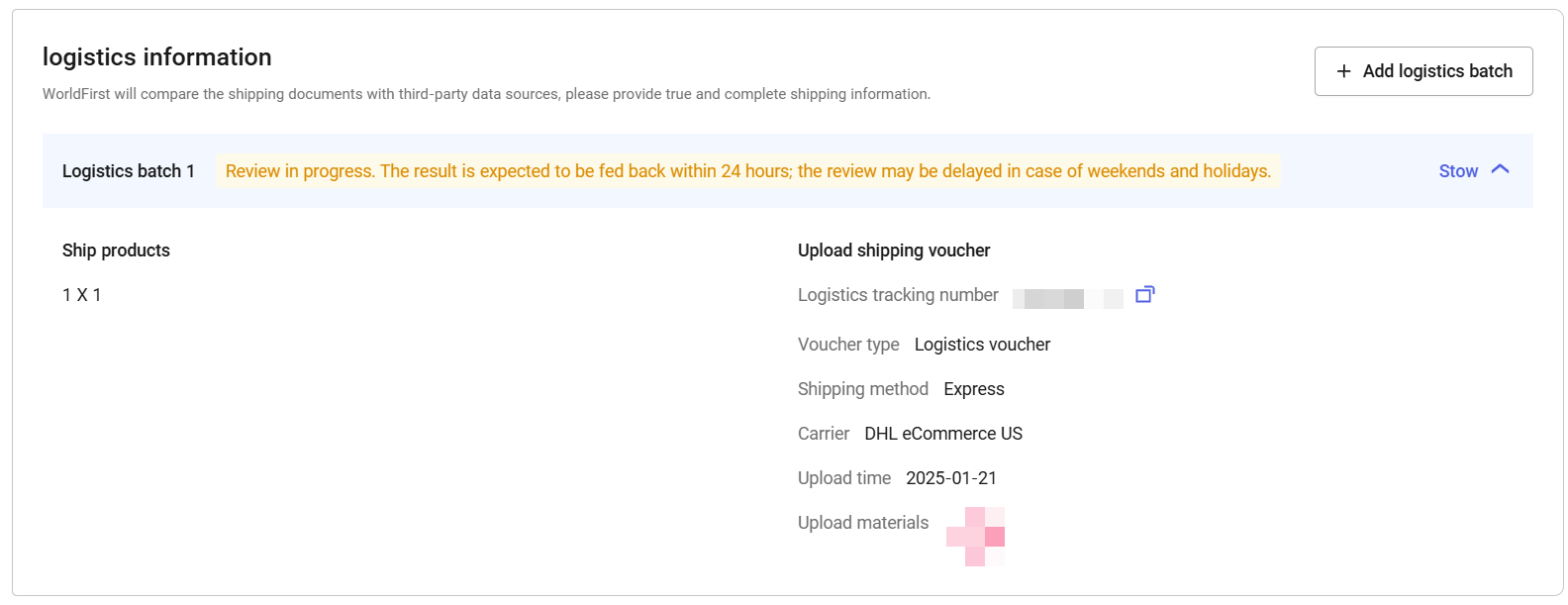
หากต้องการเอกสารเพิ่มเติม เจ้าหน้าที่ของเราจะติดต่อคุณผ่านทางอีเมล เมื่อคุณเพิ่มส่งเอกสารที่จำเป็นและผ่านการตรวจสอบแล้ว สถานะการจัดส่งจะอัปเดตเป็น “อนุมัติ” หากการตรวจสอบล้มเหลว ระบบจะปิดคำสั่งซื้อ
หลังจากจัดส่งสินค้าแล้ว คุณสามารถเช็คดูการติดตามการจัดส่งแบบเรียลไทม์ได้ใน “รายละเอียดคำสั่งซื้อ” – “แผนการจัดส่ง” นอกจากนี้ การชำระเงินจากการสั่งซื้อนี้จะถูกโอนไปยังยอดคงเหลือในบัญชีของคุณ ซึ่งคุณสามารถดำเนินการถอน/โอนเงินได้
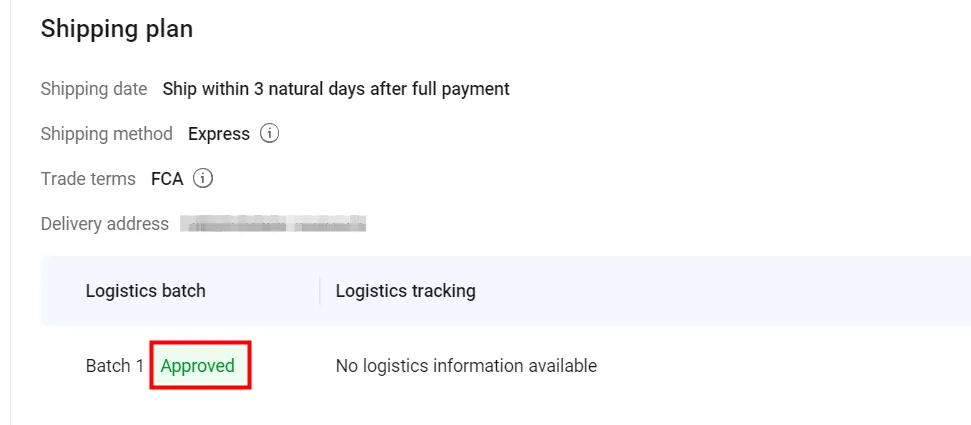
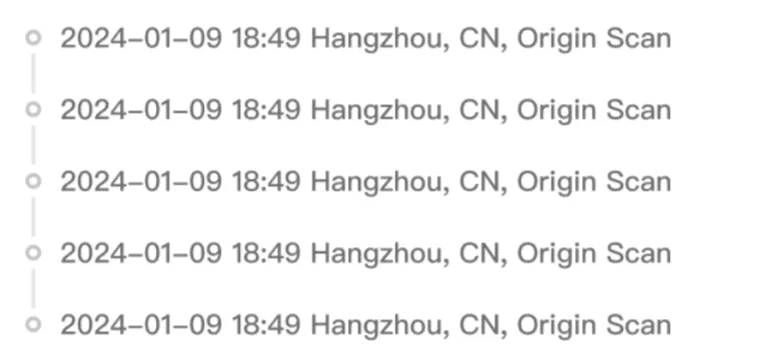
- คลิกที่ “บันทึกการติดตามโลจิสติกส์” และตรวจสอบบันทึกการติดตามโลจิสติกส์ของสินค้าได้ทั้งหมด
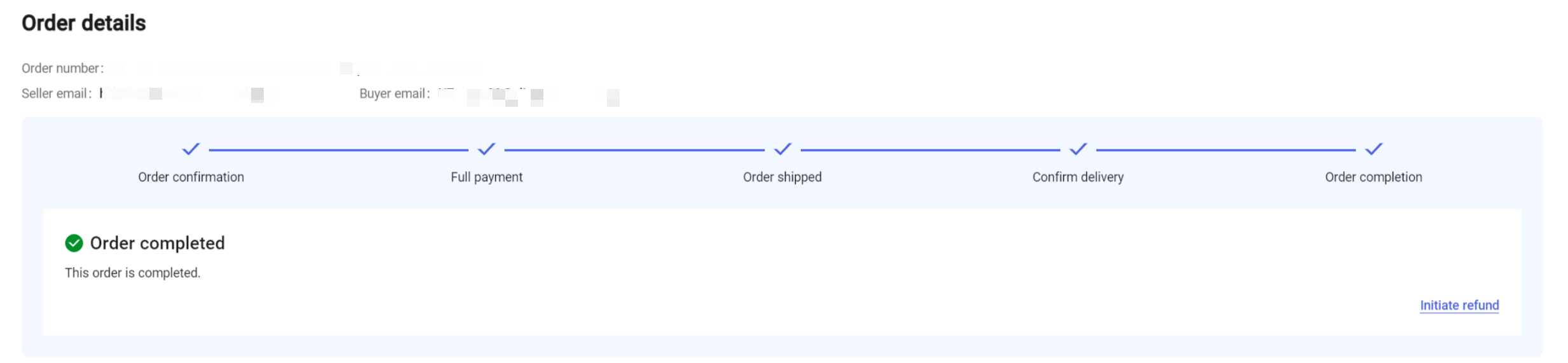
- หลังจากที่ผู้ซื้อยืนยันได้รับสินค้าแล้ว รายละเอียดการสั่งซื้อด้านบนจะแจ้งให้คุณทราบว่า “✔ การสั่งซื้อเสร็จสมบูรณ์”
การยกเลิกการสั่งซื้อ
- ไปที่แถบนำทางด้านซ้ายและคลิกที่ “WorldTrade” – “การจัดการคำสั่งซื้อ” เพื่อดูใบสั่งซื้อทั้งหมดที่คุณสร้างขึ้น
- คุณสามารถคัดเลือกคำสั่งซื้อที่คุณต้องการยกเลิกได้โดยใช้หมายเลขคำสั่งซื้อ อีเมลของผู้ซื้อ หรือรายละเอียดที่เกี่ยวข้องอื่นๆ
- ค้นหาคำสั่งซื้อที่ต้องการแล้วคลิก “…” ทางด้านขวา จากนั้นคลิก “ยกเลิกคำสั่งซื้อ”
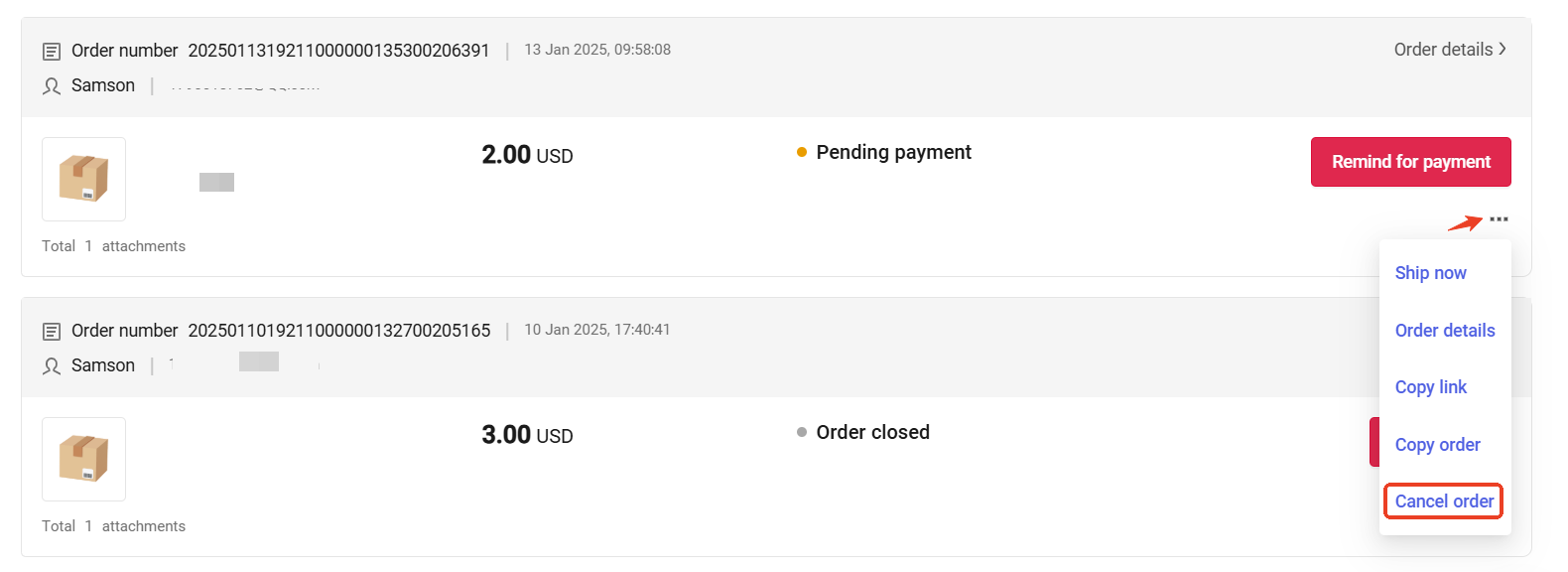
- คุณสามารถคลิก “รายละเอียดการสั่งซื้อ” และคลิก “ยกเลิกการสั่งซื้อ” ที่ด้านขวาบนได้

- ระบบจะแจ้งให้คุณทราบว่าต้องการยกเลิกคำสั่งซื้อหรือไม่ คลิก “ยืนยัน” เพื่อดำเนินการต่อ
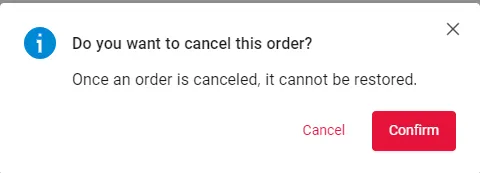
- จากนั้นจะมีข้อความแจ้งเตือนปรากฏขึ้นที่ด้านบนของหน้ารายละเอียดคำสั่งซื้อ คุณสามารถดูคำสั่งซื้อที่ถูกยกเลิกด้วยตนเองทั้งหมดได้ใน “การจัดการคำสั่งซื้อ” – “ยกเลิกแล้ว”
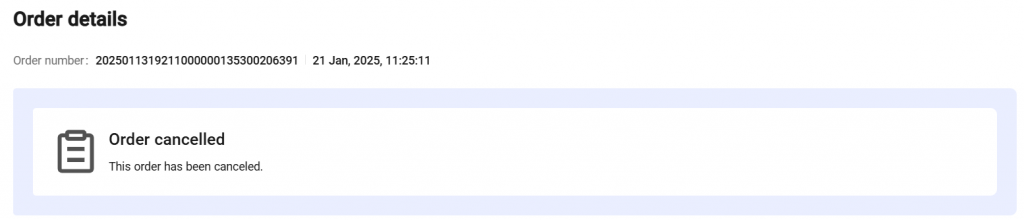
หมายเหตุ: ทั้งผู้ขายและผู้ซื้อสามารถยกเลิกคำสั่งซื้อได้หากคำสั่งซื้อยังไม่ได้รับการชำระเงินและจัดส่ง
การคืนเงินของการสั่งซื้อ
- หากคุณได้ตกลงกับผู้ซื้อในการคืนเงินสำหรับการสั่งซื้อ คุณสามารถคลิกที่ “WorldTrade” – “การจัดการคำสั่งซื้อ” ในแถบนำทางด้านซ้ายเพื่อดูคำสั่งซื้อทั้งหมดที่คุณสร้างขึ้น
- คุณสามารถคัดเลือกคำสั่งซื้อที่คุณต้องการคืนเงินโดยใช้หมายเลขคำสั่งซื้อ อีเมลของผู้ซื้อ หรือรายละเอียดที่เกี่ยวข้องอื่นๆ
- ค้นหาคำสั่งซื้อที่ต้องการ คลิกที่ “…” ทางด้านขวา จากนั้น “เริ่มการคืนเงิน”
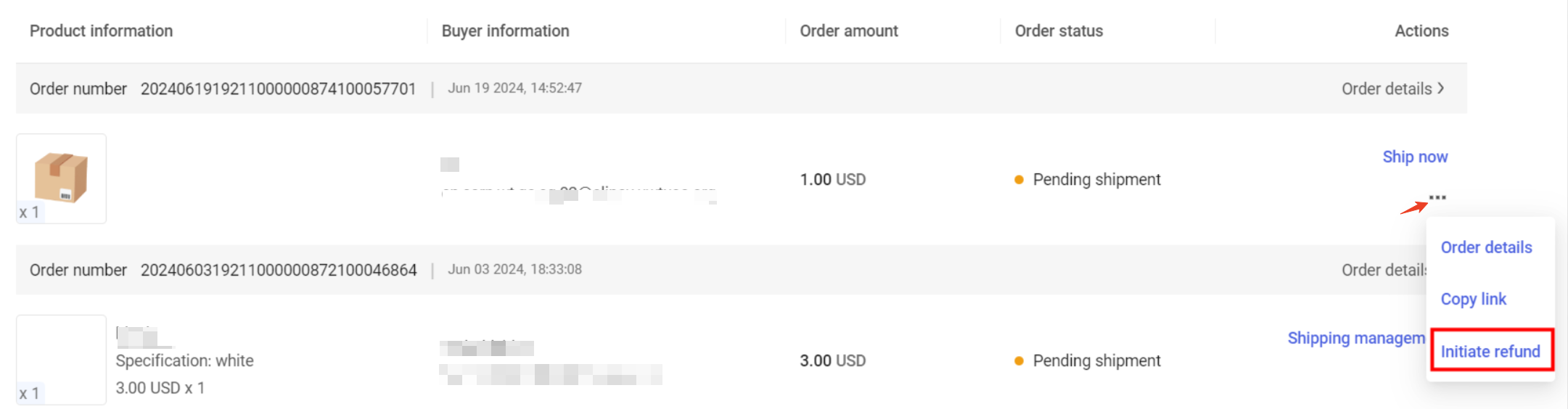
- คุณสามารถคลิก “รายละเอียดการสั่งซื้อ” และคลิก “เริ่มการคืนเงิน” ที่ด้านบนขวาได้

ในหน้า “เริ่มการคืนเงิน” คุณจำเป็นต้องเลือกจำนวนเงินที่จะคืน หากคุณกรอกเหตุผลในการคืนเงิน ข้อมูลนี้จะถูกบันทึกไว้ในการสั่งซื้อ
- หากชำระเงินของการสั่งซื้อครบถ้วนแล้ว จะรองรับการคืนเงินเต็มจำนวนเท่านั้น เมื่อเงินคืนสำเร็จแล้ว คำสั่งซื้อจะถูกปิดโดยอัตโนมัติ
- หากคำสั่งซื้อได้รับการชำระเงินบางส่วน (พร้อมการชำระเงินล่วงหน้าและการชำระเงินงวดสุดท้าย) คุณสามารถเลือกคืนการชำระเงินล่วงหน้าและการชำระเงินงวดสุดท้าย หรือทั้งสองอย่างได้ คำสั่งซื้อจะถูกปิดโดยอัตโนมัติเมื่อคืนเงินทั้งการชำระเงินล่วงหน้าและการชำระเงินงวดสุดท้ายสำเร็จ
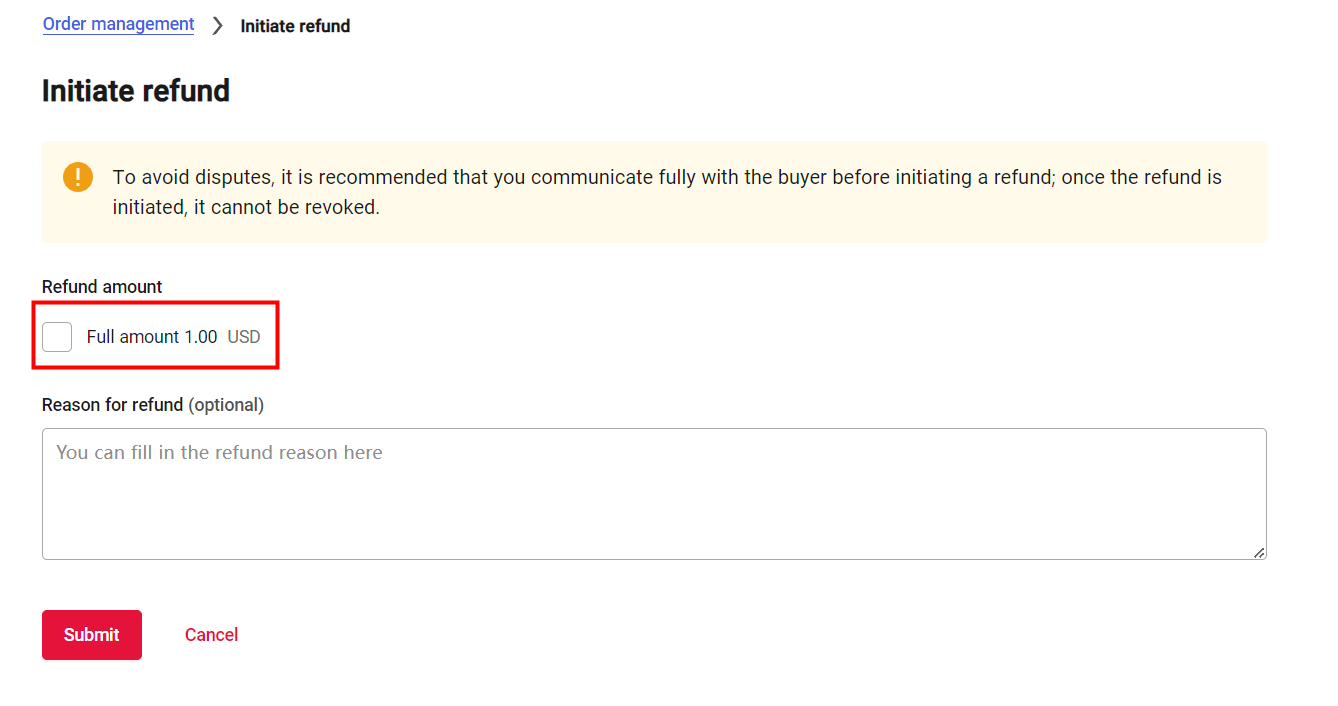
- หลังจากคลิก “ส่ง” คุณจะต้องยืนยันตัวตนของคุณ คุณสามารถเลือกรับรหัส OTP ผ่านทาง SMS หรืออีเมล
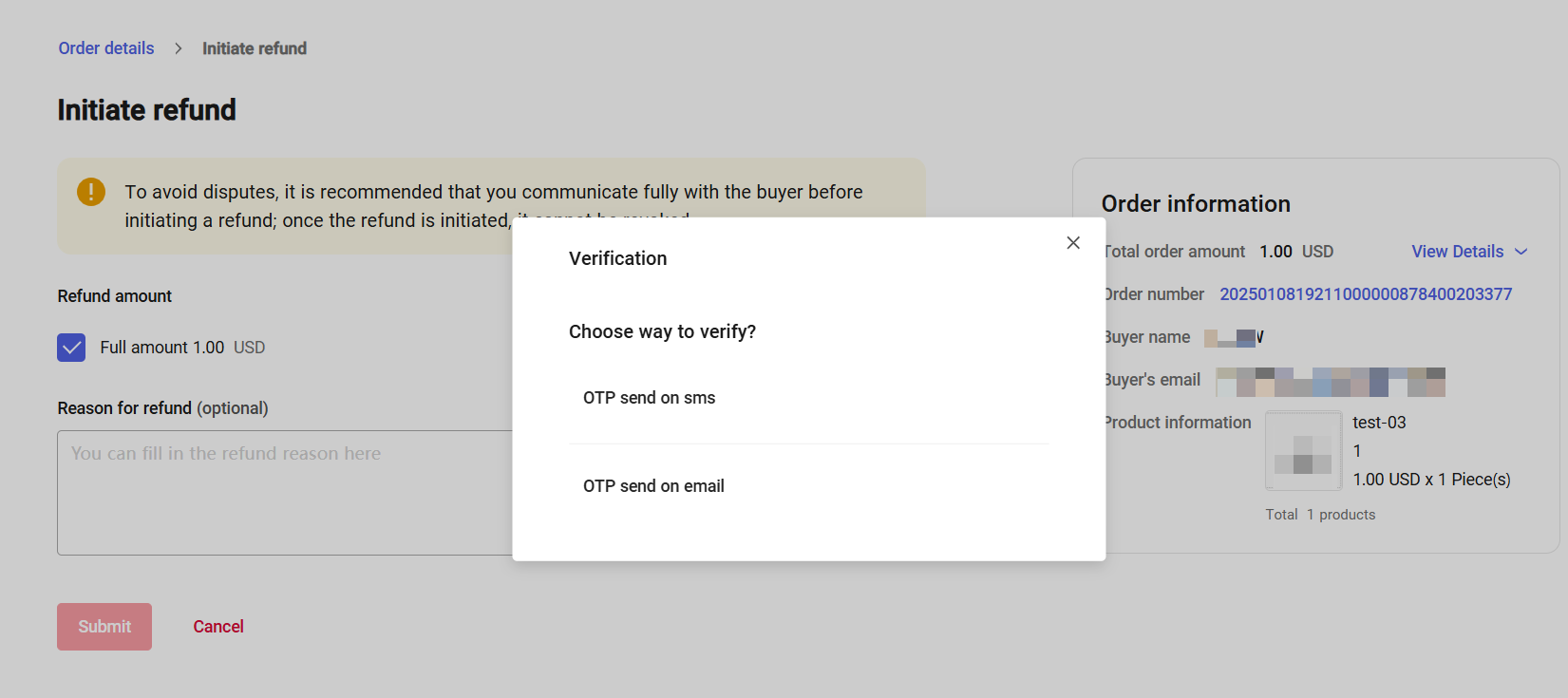
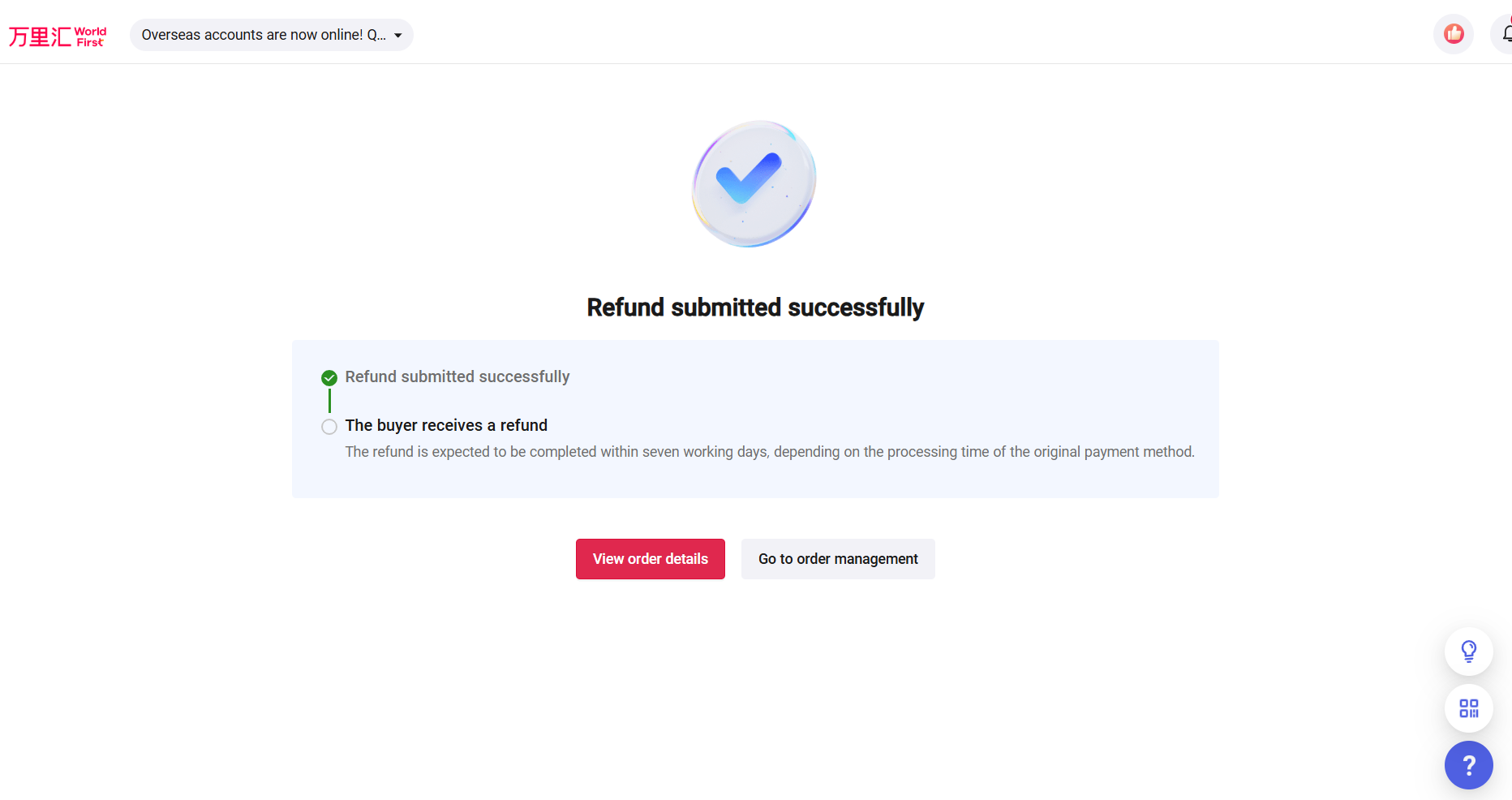
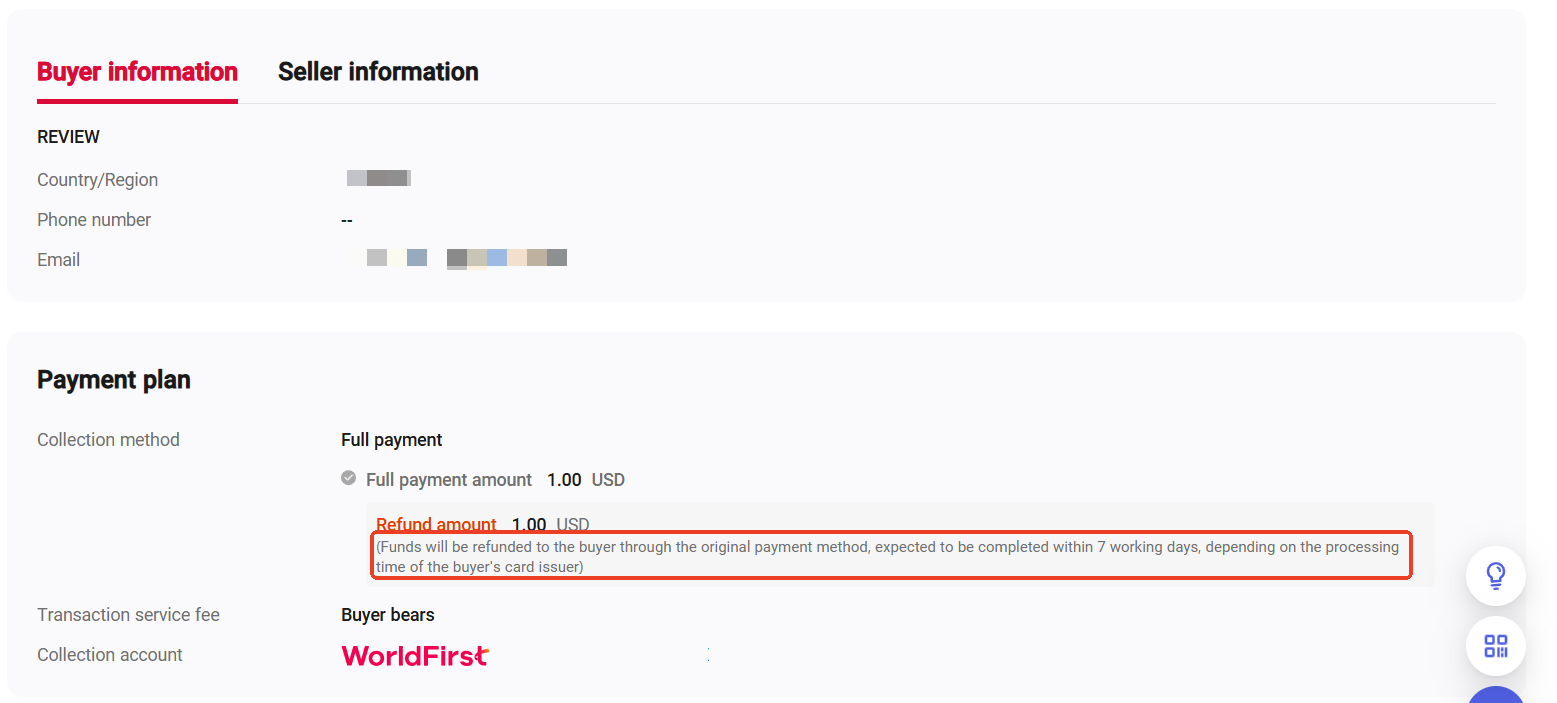
หลังจากทำการคืนเงินสำเร็จแล้ว เงินจะถูกส่งคืนไปยังการชำระเงินเดิมของผู้ซื้อภายใน 7 วันทำการ เวลาที่คืนจะขึ้นอยู่กับนโยบายและระยะเวลาในการดำเนินการของธนาคารของผู้ซื้อ คุณสามารถดูข้อมูลการคืนเงินได้ใน “รายละเอียดคำสั่งซื้อ” – “แผนการชำระเงิน”
โปรดทราบ:
- รองรับการคืนเงินสำหรับคำสั่งซื้อที่มีระยะเวลาภายใน 360 วันนับจากวันที่ชำระเงินสำเร็จเท่านั้น
- ค่าธรรมเนียมบริการธุรกรรมไม่สามารถขอคืนได้
- เมื่อทำการคืนเงินแล้ว จะไม่สามารถเพิกถอนได้ โปรดตรวจสอบข้อมูลคำสั่งซื้อที่คุณต้องการทำการคืนเงิน เพื่อให้แน่ใจว่าคุณกำลังดำเนินการคืนเงินในจำนวนที่ถูกต้อง
ก๊อปปี้คำสั่งซื้อ
หากคุณต้องการทำซ้ำใบสั่งซื้อที่มีอยู่แล้วเพื่อสร้างคำสั่งซื้อใหม่ คุณสามารถทำตามขั้นตอนต่อไปนี้:
- คลิกที่ “WorldTrade” ในแถบนำทางด้านซ้ายและเลือก “การจัดการใบสั่งซื้อ”
- ที่นี่คุณจะเห็นรายการคำสั่งซื้อทั้งหมดที่คุณสร้าง
- ค้นหาคำสั่งซื้อที่คุณต้องการทำซ้ำและคลิก “···” ทางด้านขวาและคลิก “ก๊อปปี้คำสั่งซื้อ”
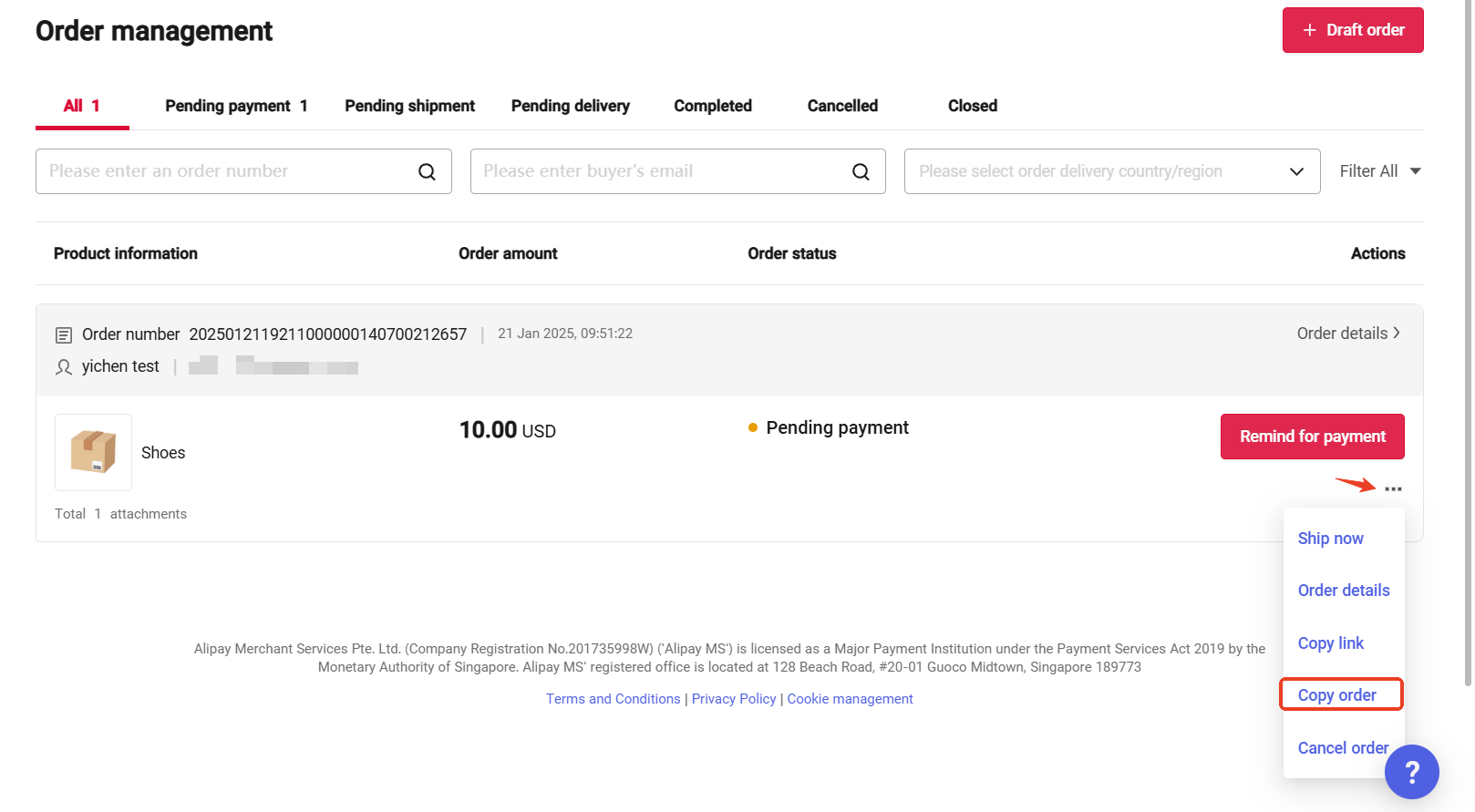
- ระบบจะสร้างใบสั่งซื้อโดยอ้างอิงจากรายละเอียดของคำสั่งซื้อที่คุณก๊อปปี้ (หมายเหตุ: หากคุณมีใบสั่งซื้ออยู่แล้ว คำสั่งซื้อใหม่นี้จะเขียนทับใบสั่งซื้อปัจจุบันของคุณ)
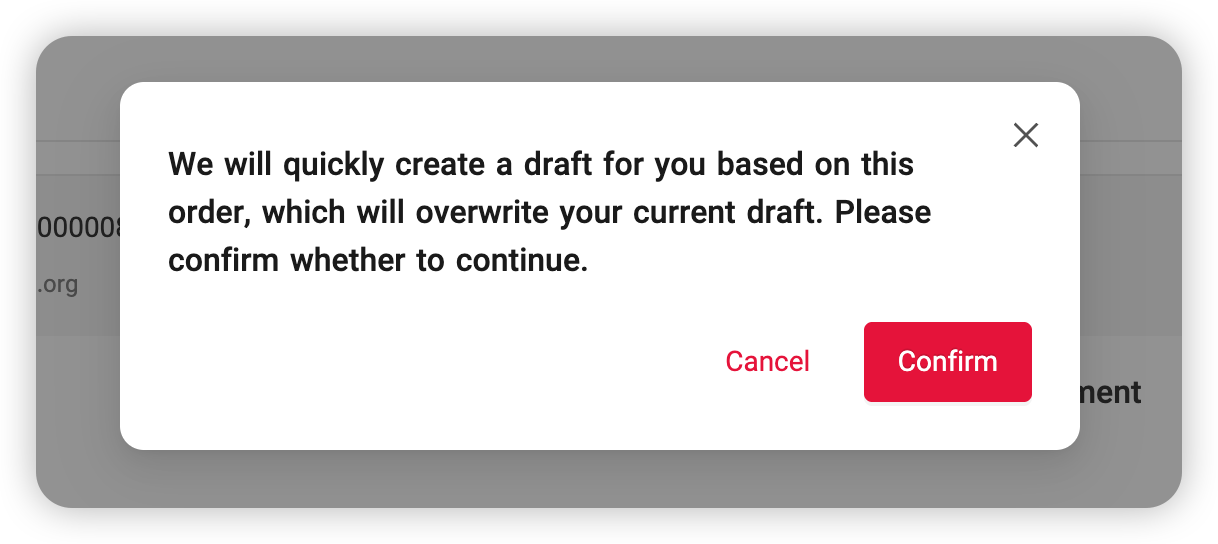
- หลังจากคลิก【ยืนยัน】แล้ว จะมีข้อความปรากฏขึ้นแจ้งว่าได้ทำการคัดลอกคำสั่งซื้อเรียบร้อยแล้ว
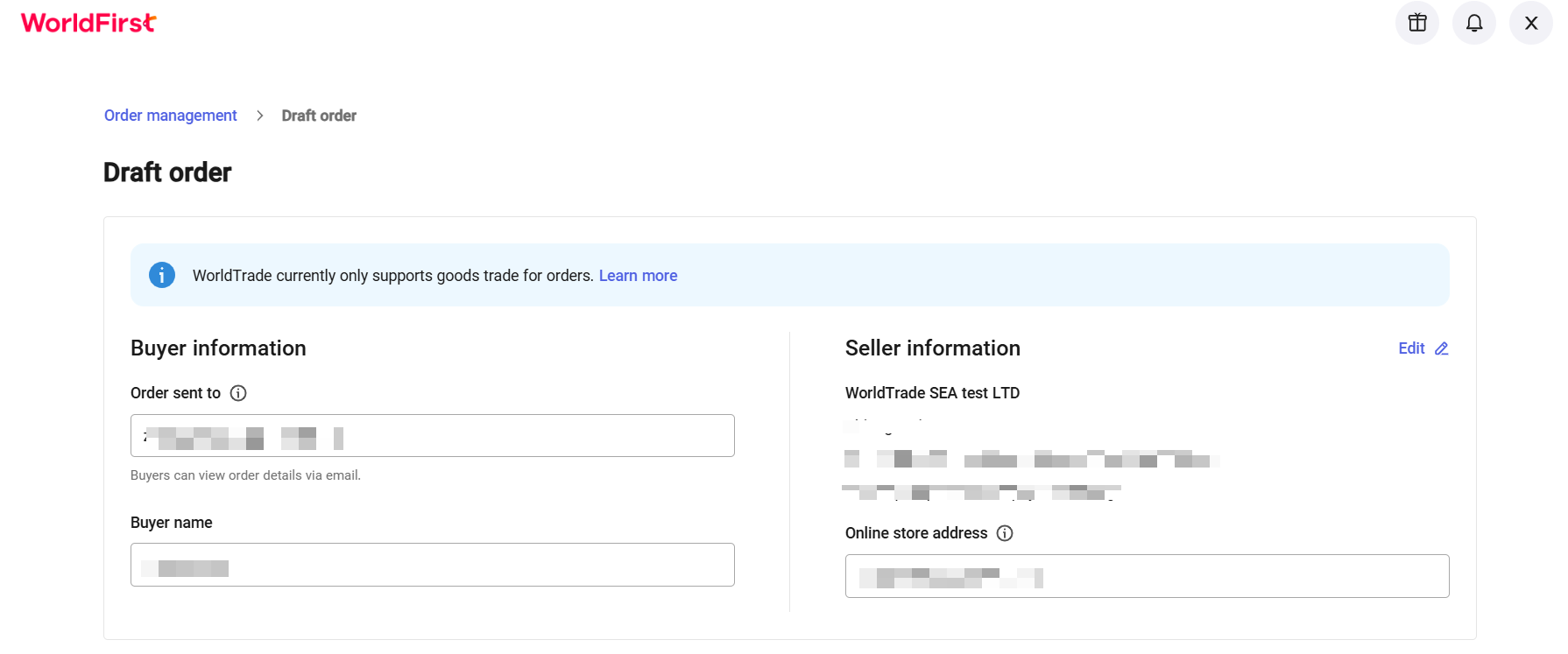
- จากนั้นคุณจะถูกส่งต่อไปยังหน้าสร้างใบสั่งซื้อโดยอัตโนมัติ ซึ่งคุณสามารถดำเนินการแก้ไขคำสั่งซื้อต่อได้
- สำหรับรายละเอียดเพิ่มเติม คุณสามารถอ้างอิงขั้นตอนก่อนหน้าเกี่ยวกับวิธีการสร้างใบสั่งซื้อได้

วิธีการจัดการคำสั่งซื้อ
หลังจากได้รับคำขอสั่งซื้อจากผู้ซื้อต่างประเทศของคุณแล้ว หากคุณยืนยันที่จะทำธุรกรรมกับผู้ซื้อ คุณสามารถสร้างใบสั่งซื้อ WorldTrade ตามคำขอสั่งซื้อ และส่งให้กับผู้ซื้อเพื่อดำเนินการตามคำสั่งซื้อ
ขั้นตอนที่ 1 – ตรวจสอบอีเมลคำขอสั่งซื้อ
- หากคุณได้รับอีเมลการขอสั่งซื้อจากผู้ซื้อของคุณ ให้คลิก “ดูคำขอสั่งซื้อ”
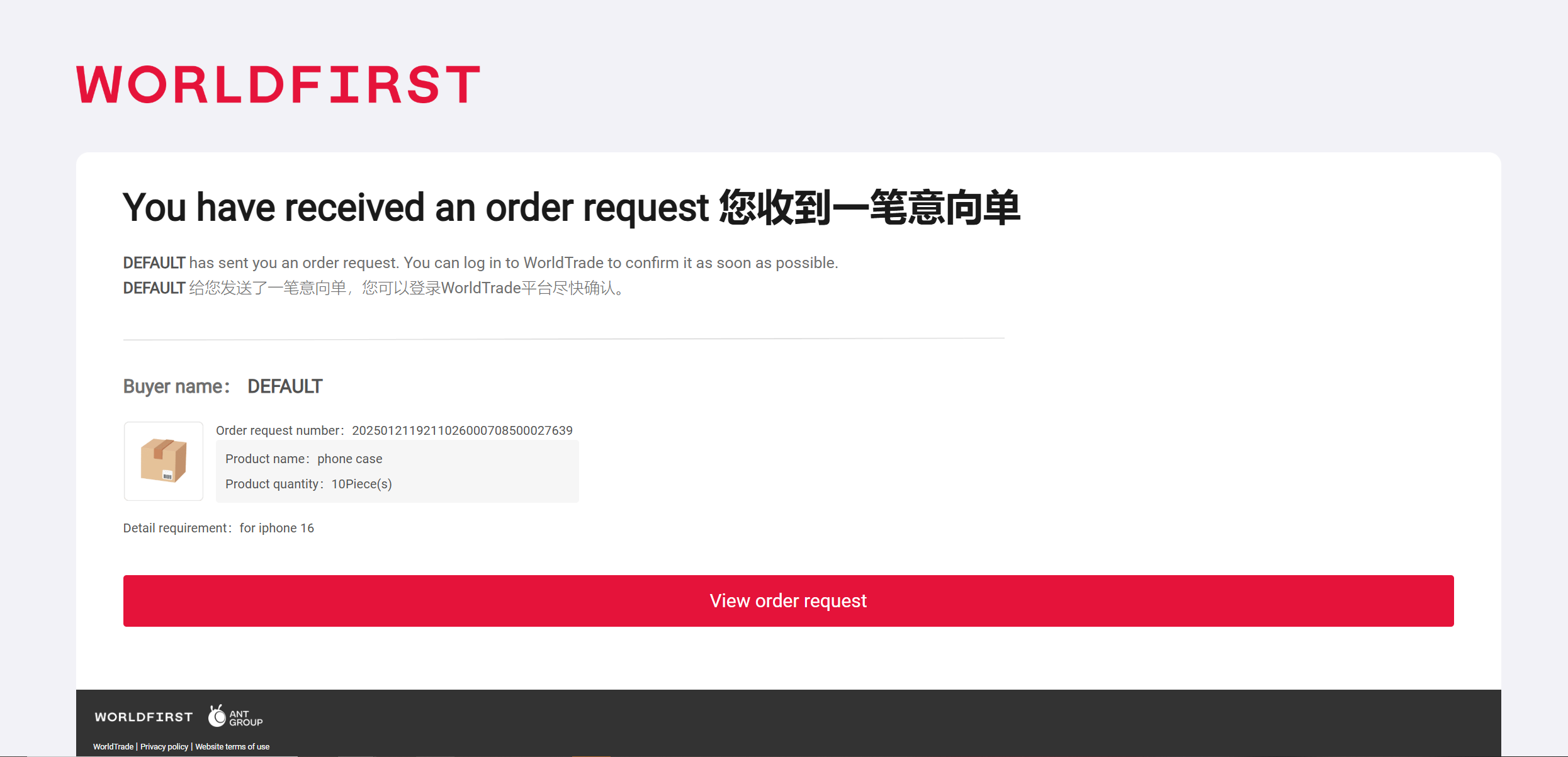
- หลังจากคลิกดูคำขอสั่งซื้อแล้ว ระบบจะตรวจสอบอีเมลนี้โดยอัตโนมัติว่าได้ลงทะเบียนและยืนยันกับ WorldFirst หรือไม่ และแนะนำให้คุณเข้าสู่ระบบ/เปิดใช้งาน WorldTrade
ขั้นตอนที่ 2 – ดูรายละเอียดของคำขอสั่งซื้อ
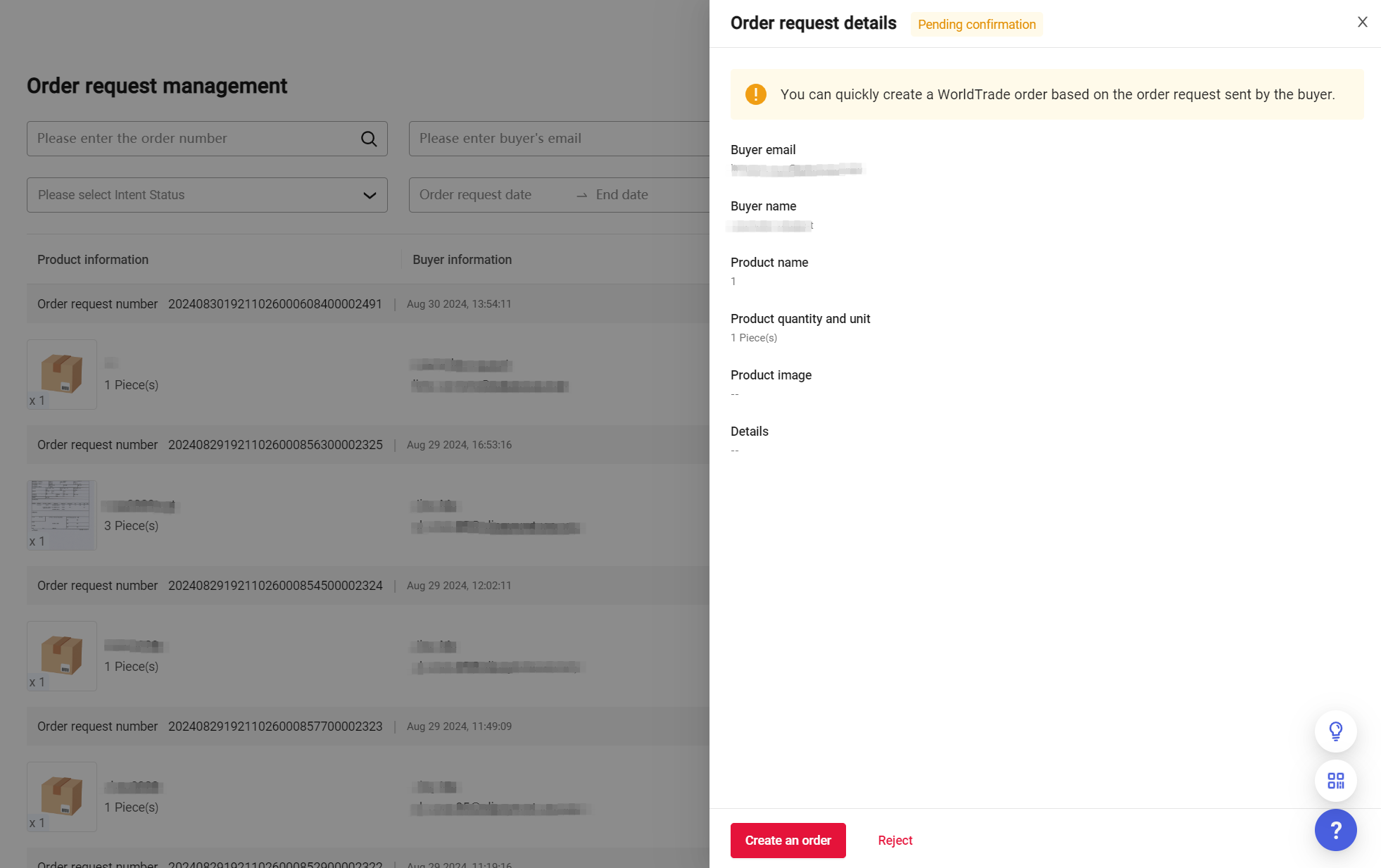
หลังจากดำเนินการยืนยันบัญชี WorldFirst B2B ของคุณเสร็จเรียบร้อยแล้ว และเปิดใช้งานของ WorldTrade สำเร็จแล้ว คุณจะถูกนำไปยังหน้ารายละเอียดคำขอสั่งซื้อ ซึ่งคุณสามารถเช็คดูรายละเอียดต่างๆ ได้ เช่น อีเมลของผู้ซื้อ ชื่อผู้ซื้อ ชื่อผลิตภัณฑ์ จำนวนและหน่วยงาน เป็นต้น
ขั้นตอนที่ 3 – สร้างคำสั่งซื้อ WorldTrade หรือปฏิเสธคำขอคำสั่งซื้อ
คลิกที่ “WorldTrade” – “คำขอสั่งซื้อ” ในแถบนำทางด้านซ้าย ค้นหาคำขอสั่งซื้อที่สอดคล้อง จากนั้นเลือก “สร้างคำสั่งซื้อ” หรือ “ปฏิเสธ”
- หากคุณยืนยันที่จะทำธุรกรรมกับผู้ซื้อ คุณสามารถคลิก “สร้างคำสั่งซื้อ” เพื่อข้ามไปยังหน้าสร้างคำสั่งซื้อของ WorldTrade คำสั่งซื้อของ WorldTrade จะถูกสร้างขึ้นตามข้อมูลคำขอ (กระบวนการนี้เหมือนกับกระบวนการสร้างคำสั่งซื้อ WT) หลังจากสร้างคำสั่งซื้อเสร็จสิ้น คำสั่งซื้อจะถูกส่งไปยังผู้ซื้อ จากนั้นคุณสามารถดำเนินการคำสั่งซื้อต่อไปได้
- หากคุณปฏิเสธที่จะทำธุรกรรมกับผู้ซื้อ โปรดคลิก “ปฏิเสธ” หลังจากยืนยันแล้ว คำขอสั่งซื้อจะถูกปิดโดยอัตโนมัติ และจะไม่สามารถสร้างคำสั่งซื้อได้ สถานะคำขอสั่งซื้อจะได้รับการอัปเดตเป็น “ผู้ขายปฏิเสธ”