









































เพื่อประหยัดเวลาและพลังงานของคุณ เรายังเสนอวิธีที่มีประสิทธิภาพในการชำระเงินให้กับผู้รับเงินหลายรายพร้อมกัน ก่อนที่คุณจะชำระเงินให้กับหลายผู้รับเงินพร้อมกัน คุณจะต้องเพิ่มบัญชีเป็นผู้รับเงินรายใหม่และรับการยืนยัน
ขั้นตอนที่ 1 – สร้างกลุ่มผู้รับเงิน
- บนแดชบอร์ด WorldFirst ของคุณ ไปที่ “ผู้รับเงิน”
- คลิกที่ “เพิ่มผู้รับเงินใหม่” ที่มุมขวาบน
- เลือก “เพิ่มผู้รับเงินเป็นกลุ่ม”
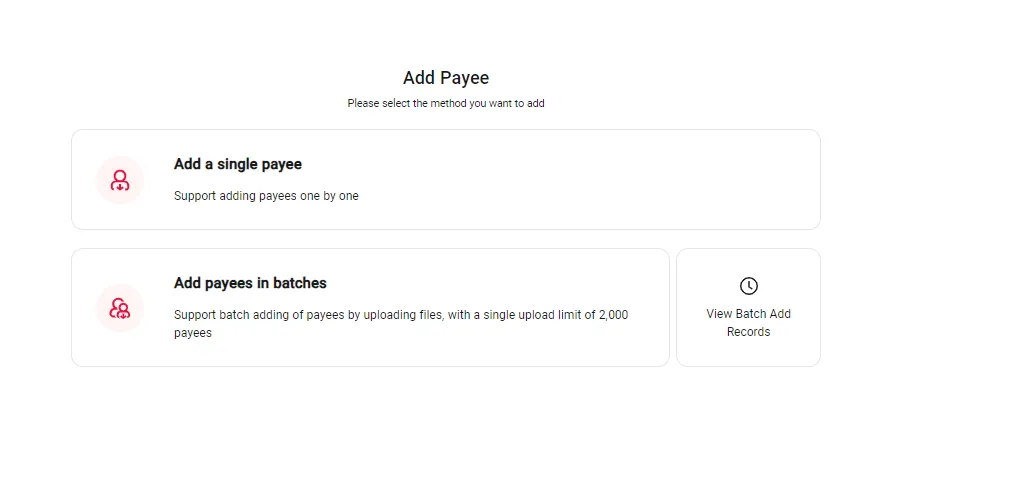
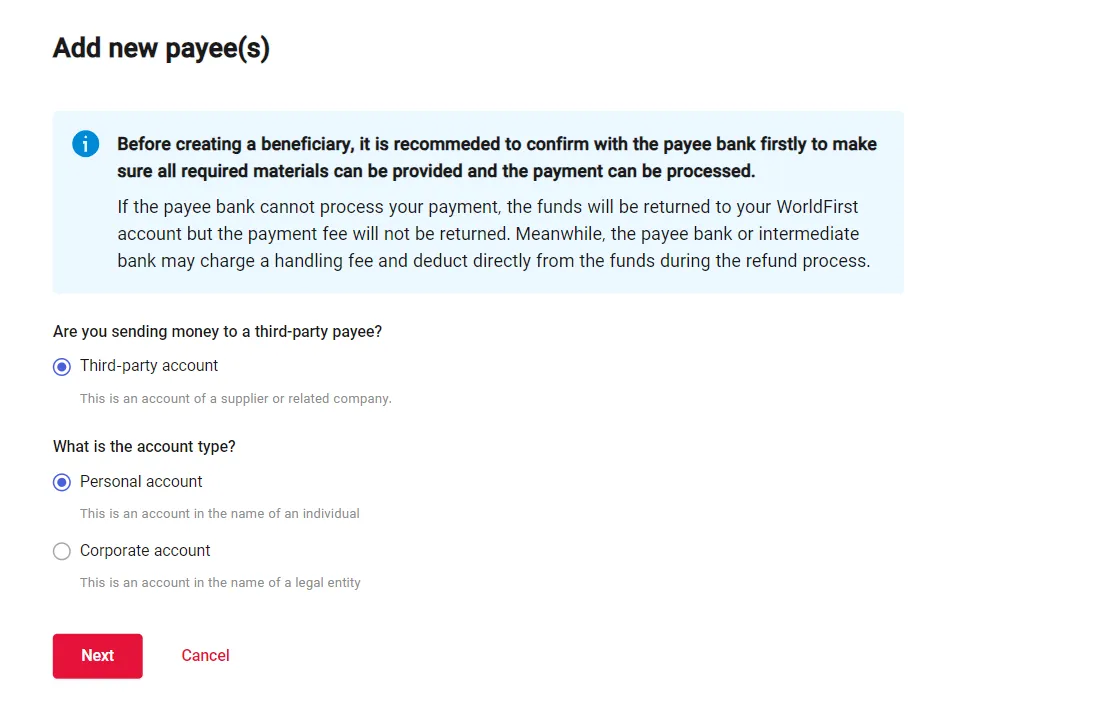
- ในหน้าถัดไป เลือกประเภทบัญชีที่คุณต้องการชำระเงิน ปัจจุบันเรารองรับบัญชีประเภทเดียวในการชำระเงินเป็นกลุ่มเท่านั้น
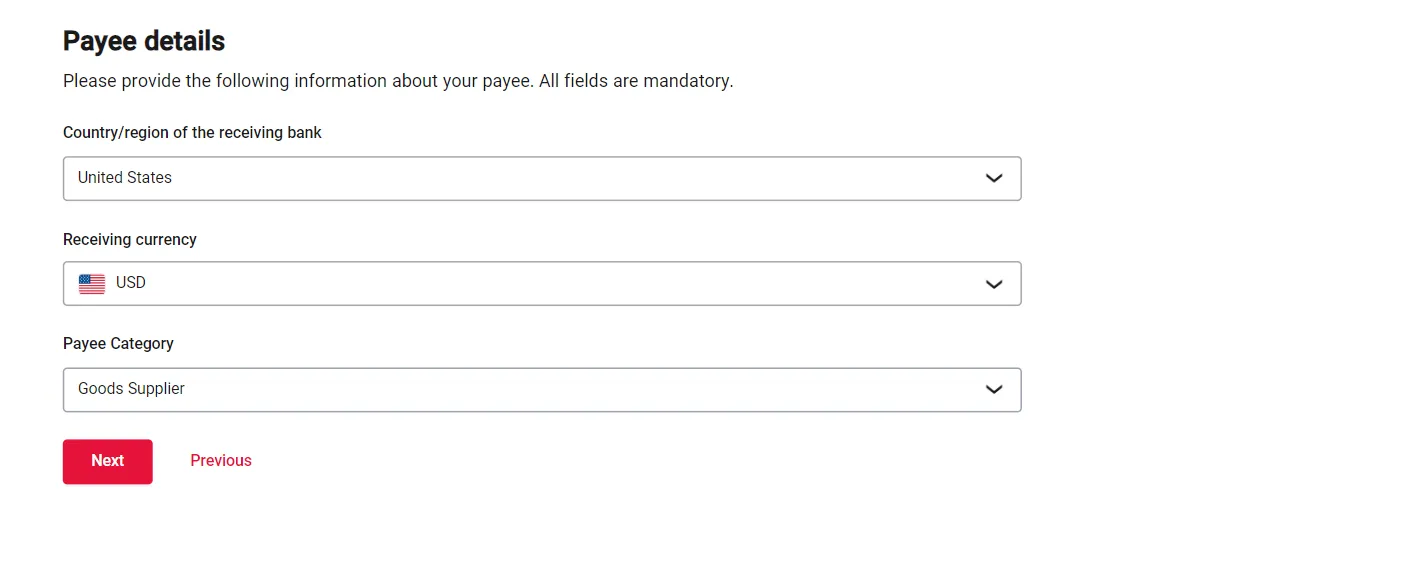
- ขั้นตอนต่อไป เลือกประเทศปลายทางและสกุลเงินของการชำระเงินแบบกลุ่มของคุณ ในปัจจุบัน เรารองรับสกุลเงินและประเทศเดียวต่อชุดเท่านั้น หากผู้รับของคุณอยู่คนละประเทศ โปรดเพิ่มผู้รับเหล่านั้นในชุดที่แยกกัน
- จากนั้นระบบจะสร้างเทมเพลต Excel ให้คุณดาวน์โหลด
ในเทมเพลต Excel เราได้เตรียมช่องที่ต้องกรอกข้อมูลสำหรับวิธีการโอนและประเทศไว้แล้ว คุณสามารถคัดลอกและวางรายละเอียดบัญชีผู้รับเงินของคุณเป็นชุดๆจากฐานข้อมูลของบริษัทหรือซอฟต์แวร์ ERP ของคุณได้ โปรดระบุชื่อเล่นของผู้รับเงินแต่ละรายให้ไม่ซ้ำกัน ชื่อนี้จะทำหน้าที่เป็นรหัสประจำตัวเมื่อคุณทำการโอนเงินเป็นชุด
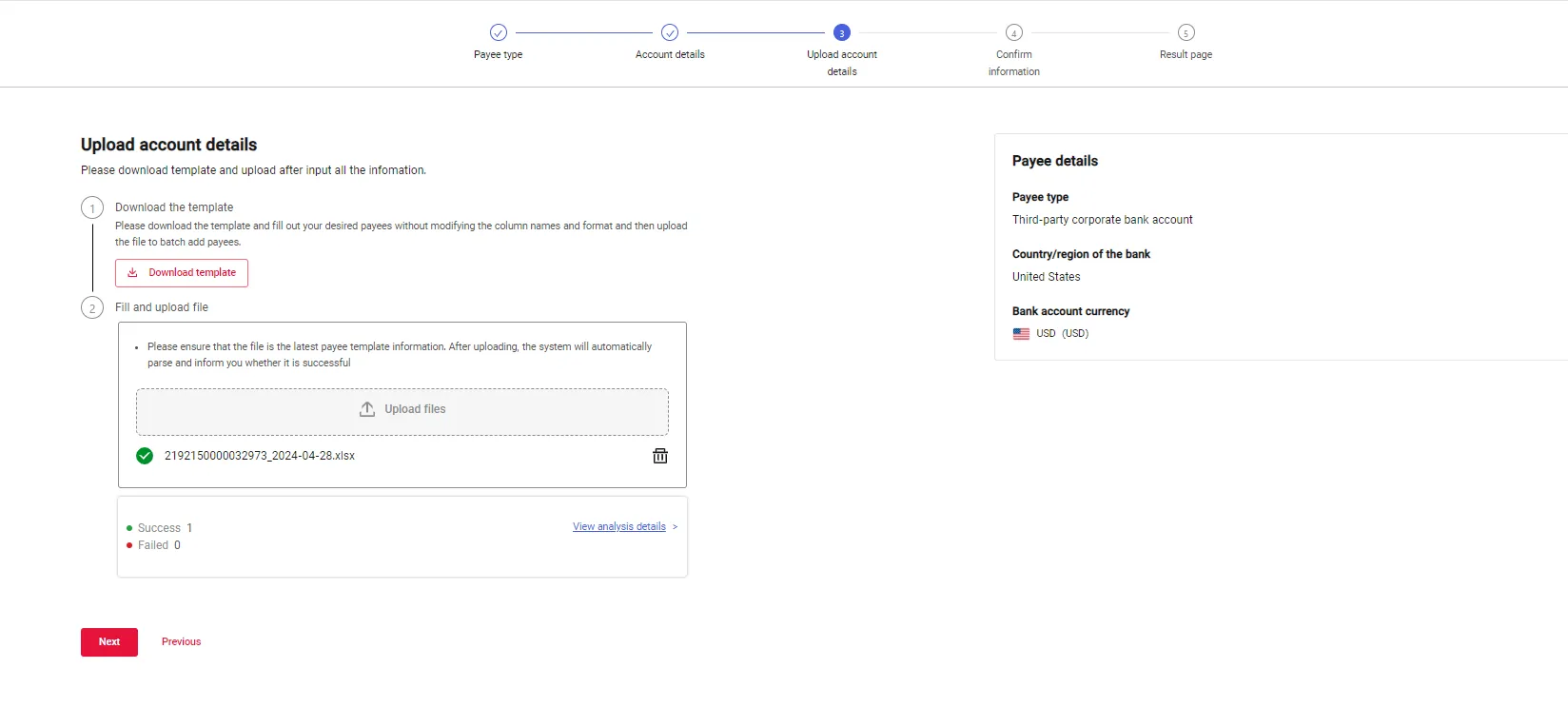

- คุณจะต้องอัปโหลดไฟล์ Excel อีกครั้งเมื่อคุณกรอกรายละเอียดบัญชีแล้ว
- ระบบจะตรวจสอบข้อมูลที่ผิดพลาดโดยอัตโนมัติและให้คำแนะนำเกี่ยวกับวิธีการแก้ไข
- หลังจากที่คุณได้ทำการเปลี่ยนแปลงที่จำเป็นในแผ่นงาน Excel แล้ว คุณสามารถเปลี่ยนชื่อไฟล์และอัปโหลดอีกครั้ง
- หลังจากการยืนยันด้วยแอป Authy หรือ SMS ระบบจะเริ่มประมวลผลการอัปโหลดของคุณ
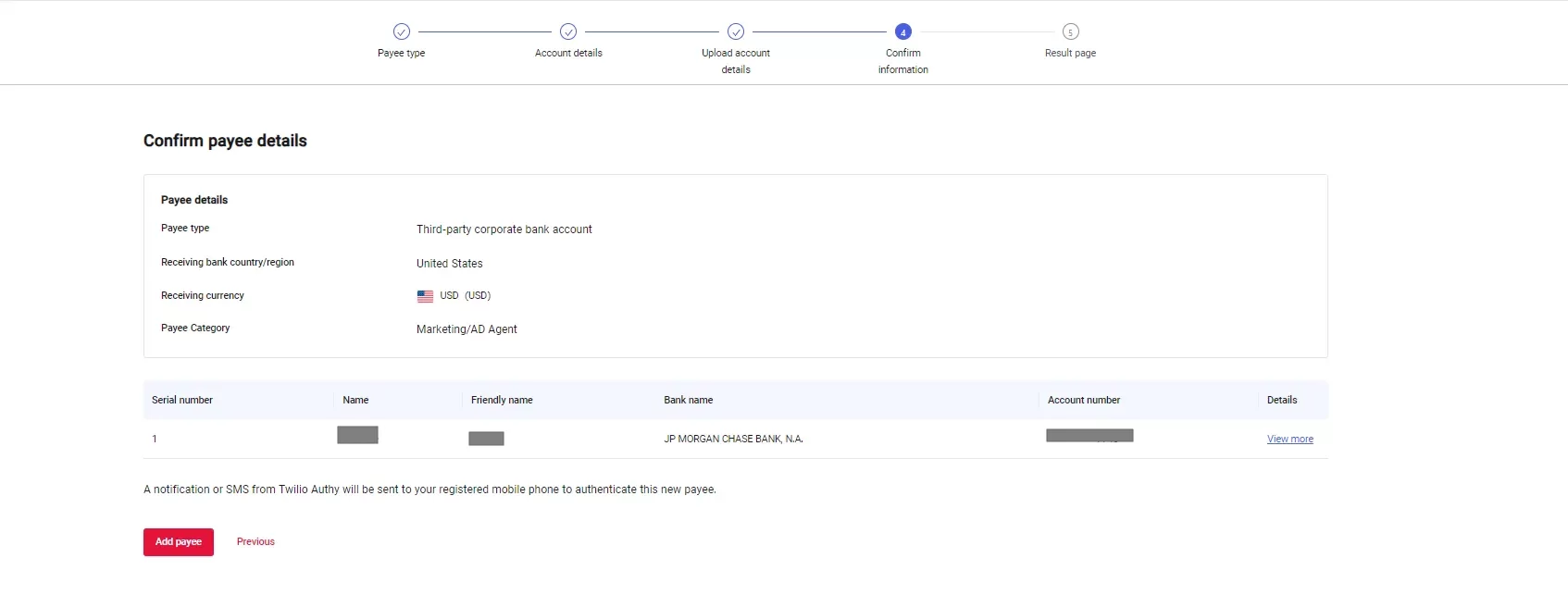
- ระบบอาจใช้เวลาสักครู่ในการอัพโหลด คุณสามารถกลับไปที่หน้าจัดการผู้รับเงินเพื่อตรวจสอบผลลัพธ์ภายหลัง
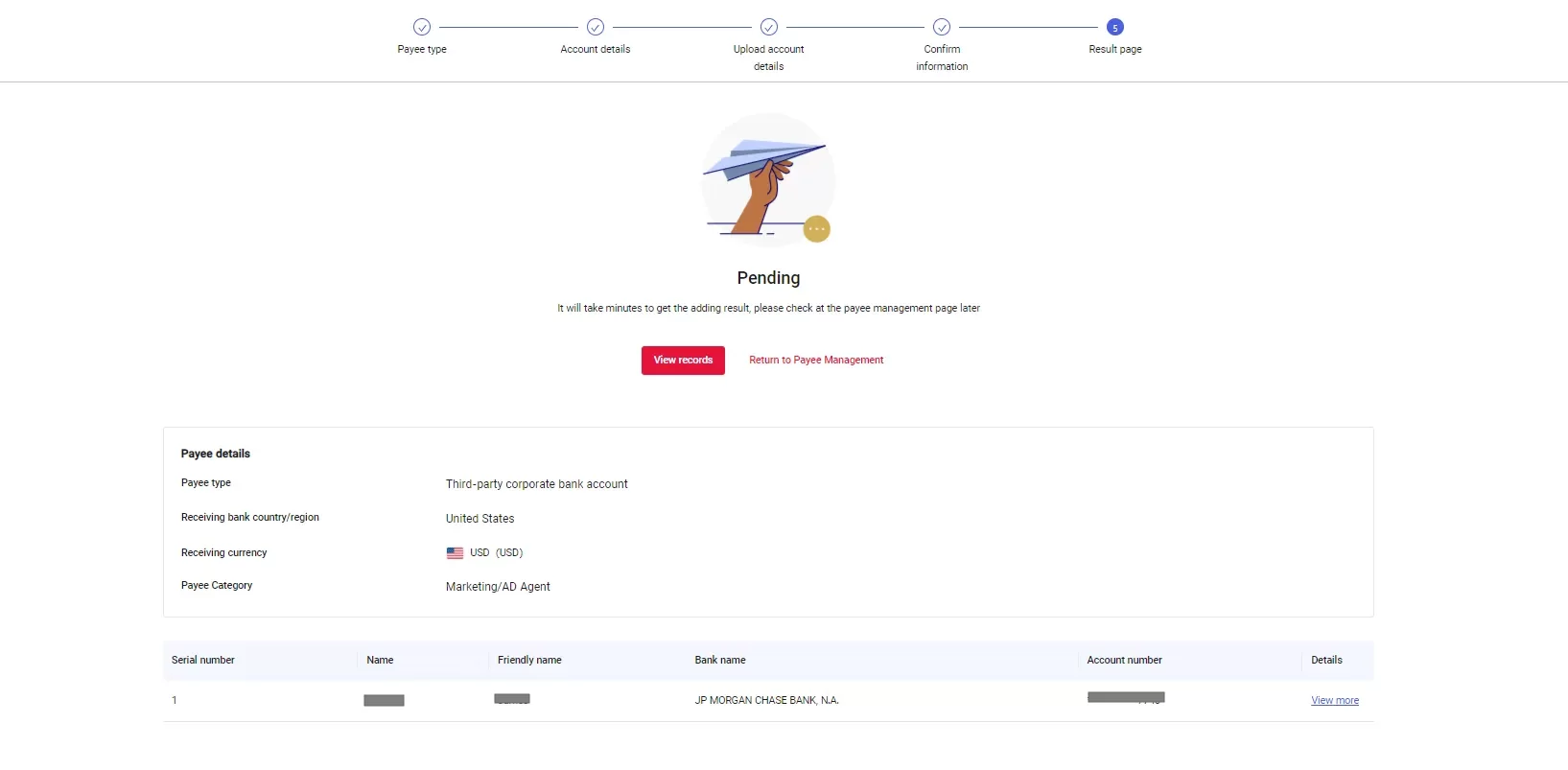
ขั้นตอนที่ 2 – ชำระเงินเป็นกลุ่ม
- ไปที่ “การชำระเงิน” และคลิกที่ “ส่งและถอน”
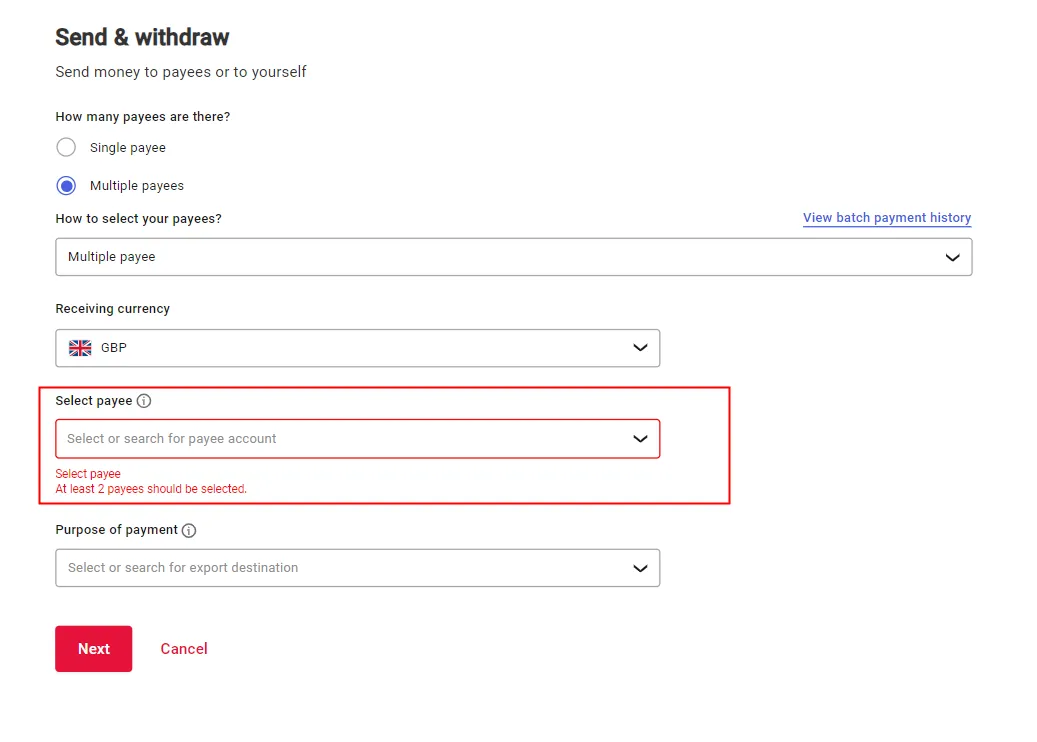
- เลือก “หลายผู้รับเงิน”
- ภายใต้ “วิธีเลือกผู้รับเงิน” คุณมีตัวเลือกในการ “เลือกผู้รับเงินหลายราย” หรือ “อัปโหลดไฟล์”
- หากคุณมีผู้รับเงินน้อยกว่า 25 ราย คุณสามารถเลือกตัวเลือกได้
- หากคุณมีผู้รับเงินมากกว่า 25 ราย คุณสามารถเลือกที่จะอัปโหลดไฟล์ Excel ซึ่งสามารถประมวลผลการชำระเงินได้ 200 รายการในคราวเดียว
ชำระเงินโดยเลือกหลายผู้รับเงิน
- คุณจะต้องเลือกสกุลเงินที่คุณต้องการโอนก่อน
- จากนั้นคุณสามารถเลือกผู้รับเงินที่จะเพิ่มจากรายการดร็อปดาวน์ได้
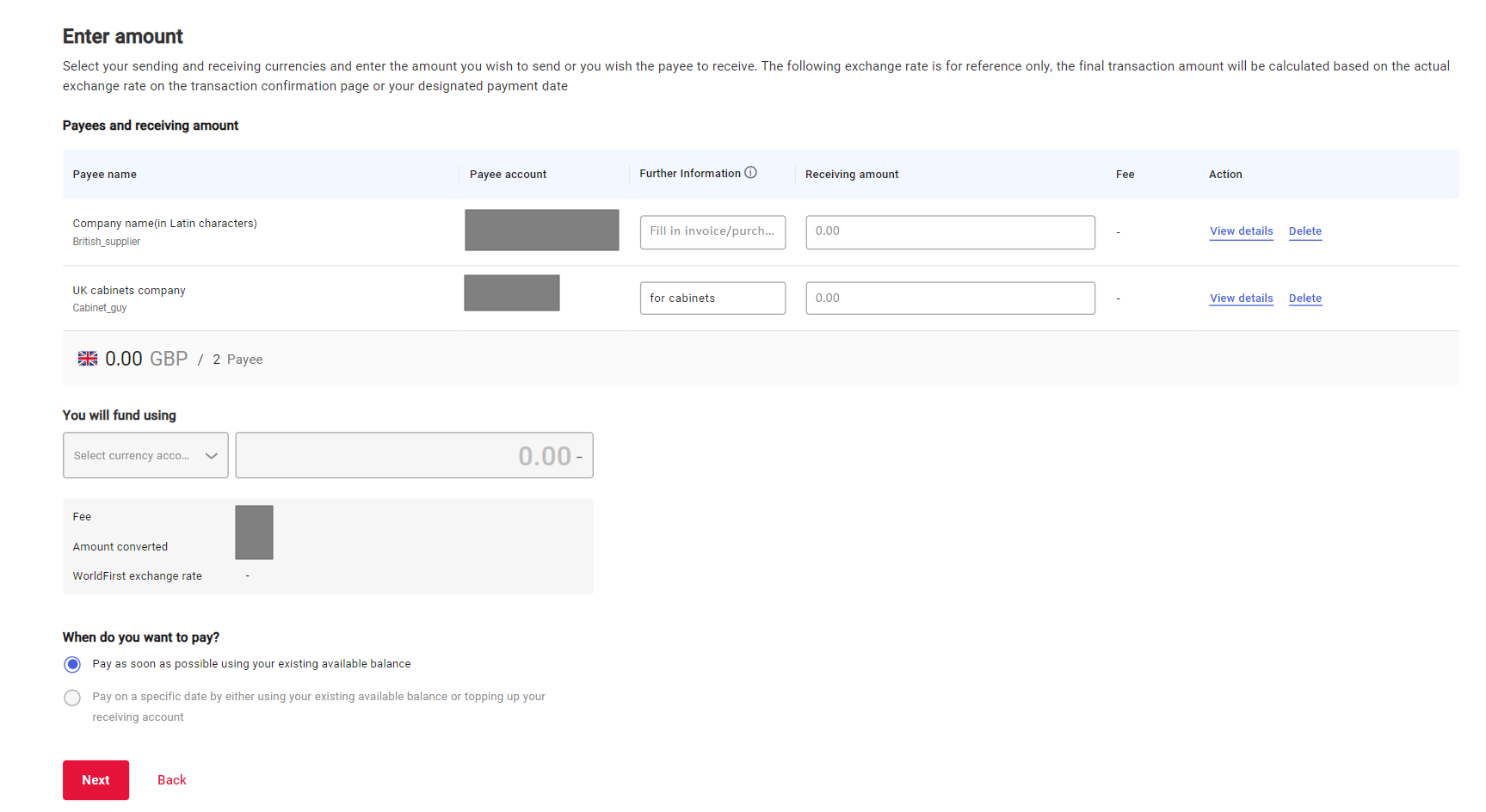
- ในหน้าถัดไป คุณสามารถป้อนจำนวนเงินที่ผู้รับเงินแต่ละรายได้รับ
- คุณสามารถเลือกสกุลเงินสำหรับการโอนชุดนี้ได้
- คลิกที่ “ถัดไป” คุณจะต้องทำการยืนยันด้วยแอป Authy หรือ SMS
- หลังจากทำการยืนยันคุณจะเห็นรายละเอียดธุรกรรมของคุณ คลิกที่ “ยืนยันการชำระเงิน” เพื่อดำเนินการชำระเงิน
ชำระเงินด้วยการอัพโหลดไฟล์ Excel
หากคุณมีผู้รับเงินมากกว่า 25 ราย การอัปโหลดไฟล์ Excel จะเป็นวิธีการที่มีประสิทธิภาพสำหรับการชำระเงินเป็นกลุ่ม
- คุณต้องดาวน์โหลดเทมเพลต Excel ซึ่งสามารถเพิ่มผู้รับเงินได้สูงสุด 200 รายในครั้งเดียว
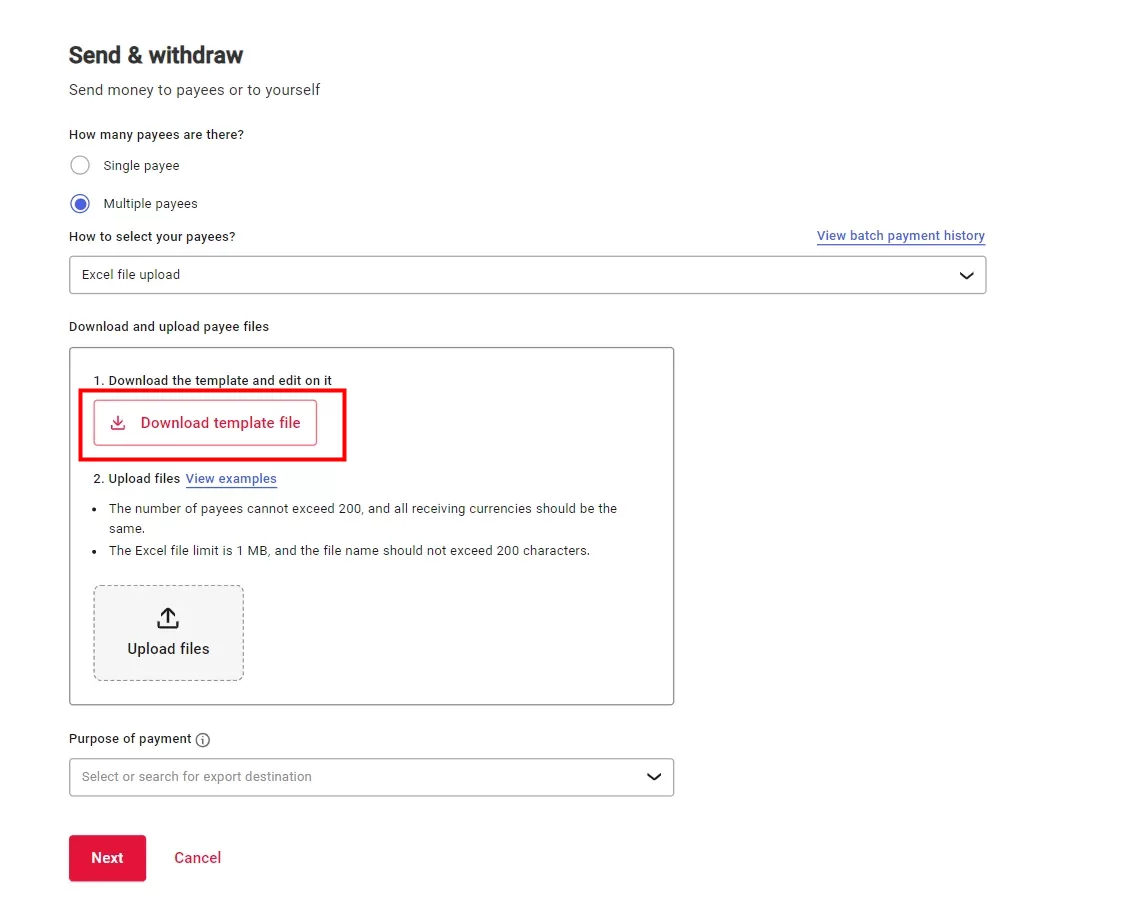
- ในเทมเพลต คุณต้องกรอกชื่อของผู้รับเงินและจำนวนเงินที่จะชำระ
กรุณาตรวจสอบให้แน่ใจว่าชื่อที่ป้อนใน Excel ตรงกับผู้รับเงินที่สร้างไว้ในระบบ
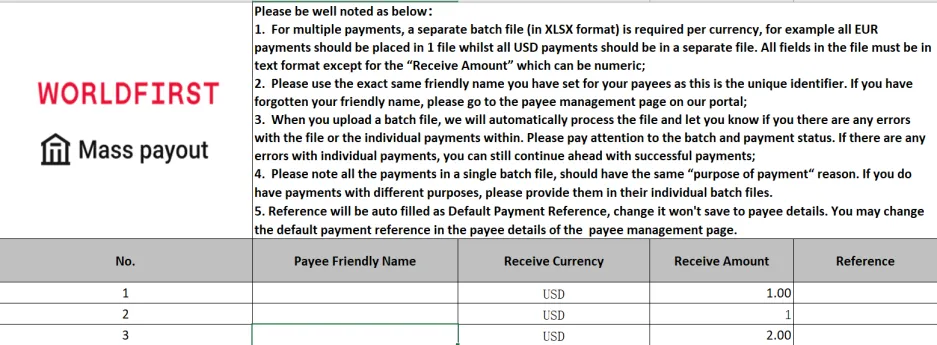
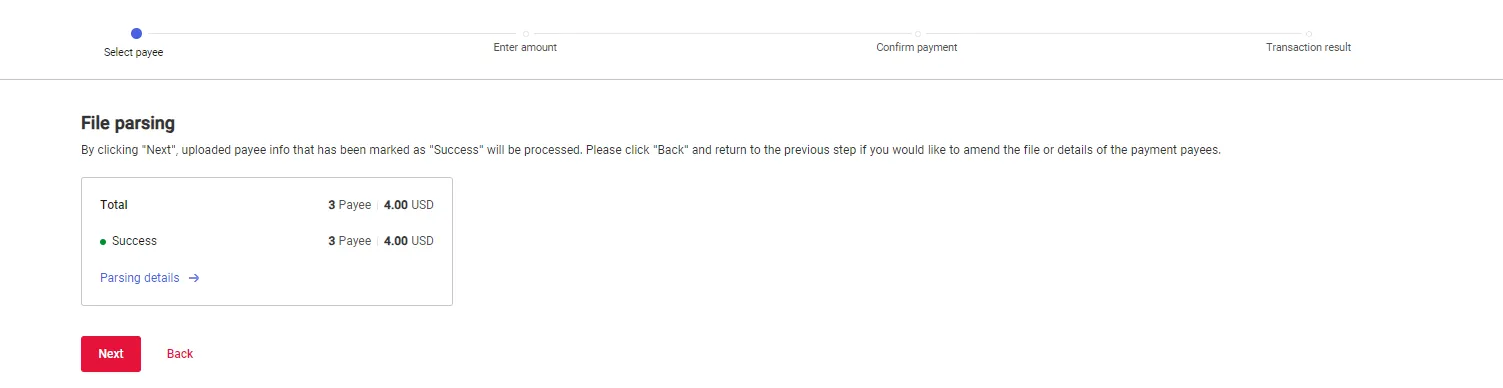
- อัพโหลดไฟล์ Excel หลังจากป้อนข้อมูลทั้งหมดเสร็จ
- คลิกที่ “ถัดไป”
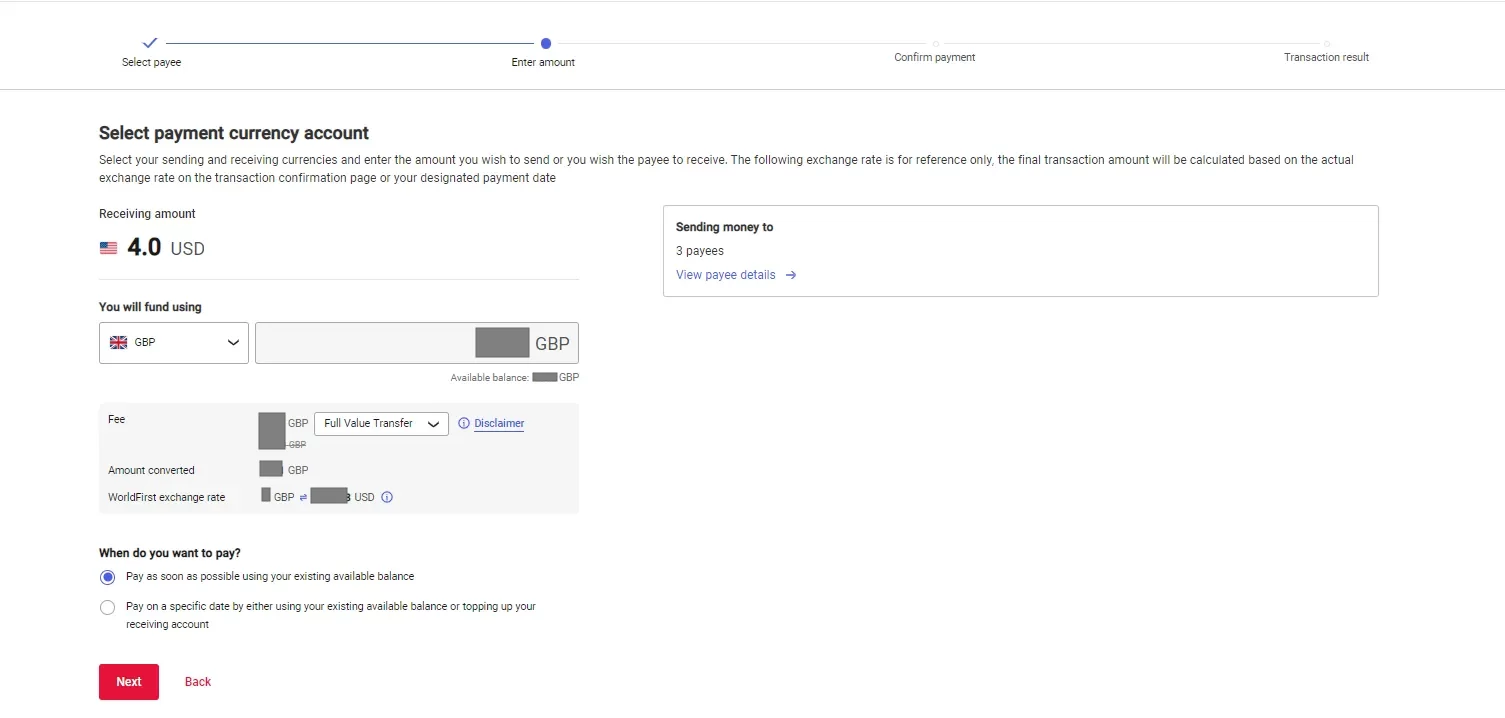
- เลือกบัญชีเงินทุนและวันที่คุณต้องการชำระเงิน คุณสามารถชำระเงินทันทีหรือชำระเงินในวันที่กำหนด
หลังจากยืนยันด้วยแอป Authy หรือ SMS แล้ว คุณจะเห็นรายละเอียดธุรกรรมของคุณ โดยคลิกที่ “ยืนยันการชำระเงิน” เพื่อดำเนินการชำระเงินเป็นกลุ่มให้เสร็จสมบูรณ์