








































Çoklu Hesap Yönetimi, birden fazla WorldFirst ve Zyla hesabına sahip olan, bu hesapları merkezi olarak yönetmek isteyen işletmeler için geliştirilmiştir.
- Bu özellik özellikle birden fazla şirketi, iştiraki, iş birimini veya ekibi bulunan işletmelerin hesaplarını tek bir yapı altında yönetmesine yardımcı olur. Proje bazlı veya Amoeba tipi iş modellerinde de kullanılabilir.
- Bir hesap Ana Hesap olarak belirlenir. Diğer hesaplar ise kullanım senaryosuna göre Alt Hesap veya Bağlı Hesap olarak Ana Hesap ile ilişkilendirilebilir.
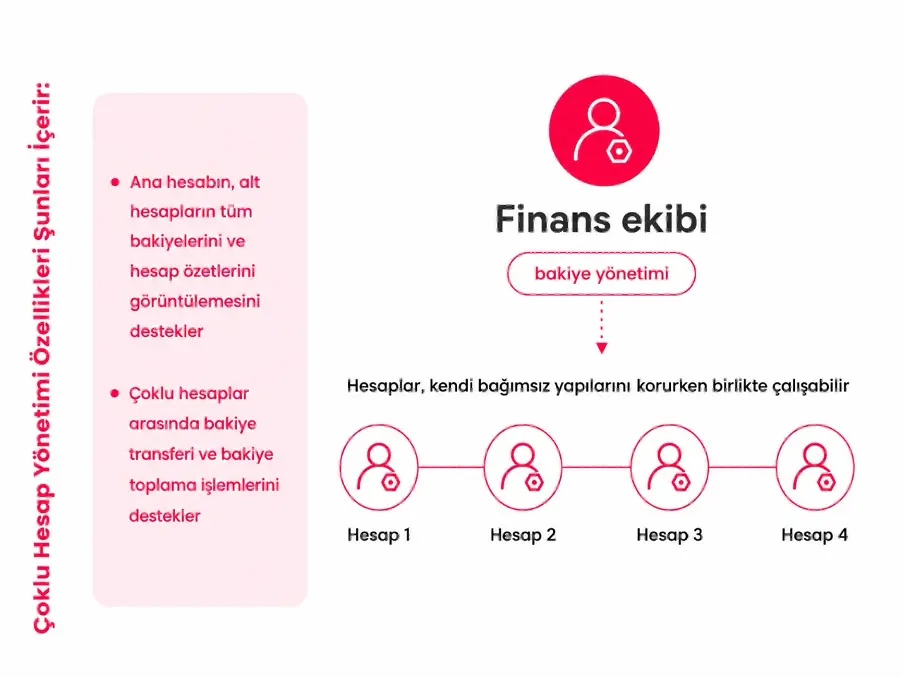
Çoklu Hesap Yönetiminin Temel Özellikleri
- Hesapları bağlama veya bağlantıyı kaldırma
- Ana Hesap ve alt hesaplar, desteklenen ilişki türü ve yetkiler doğrultusunda işlemlerini gerçekleştirebilir.
- Hesap bilgilerini görüntüleme ve indirme
- Ana Hesap, alt hesapların hesap bilgilerini ve bakiyelerini görüntüleyebilir ve hesap özetlerini indirebilir.
- Ana ve alt hesap bakiyelerinin yönetimi, şunları içerir:
- Alt hesap bakiyelerini otomatik veya manuel olarak ana hesapta toplama
- Ana Hesaptan alt hesaba bakiye transferi
- Yetkilendirme kapsamına bağlı olarak hesaplar arasında bakiye transferi
İşlem Kılavuzu
1. Çoklu Hesap Yönetimi Arayüzüne Giriş
1.1 Giriş Arayüzü
WorldFirst hesabınıza giriş yaptıktan sonra sol menüden “Çoklu Hesap Yönetimi” seçeneğini bulun ve bu sayfaya gitmek için tıklayın.
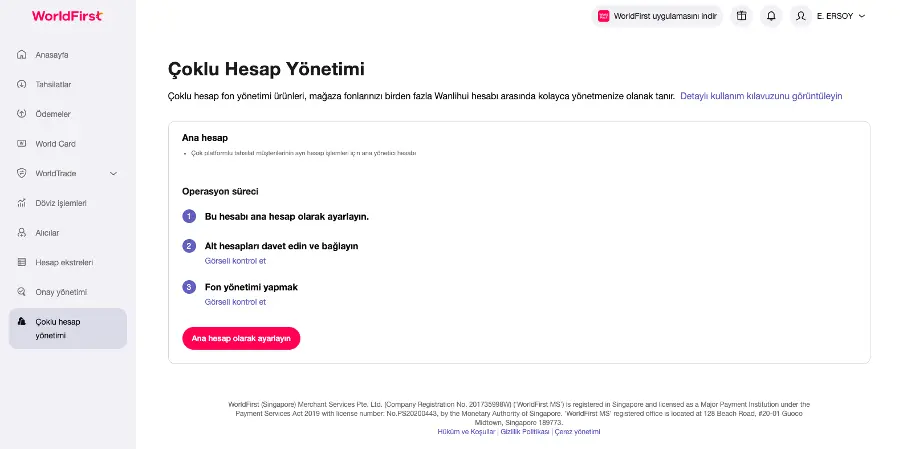
1.2 Çoklu Hesap Yönetimi Başvurusu
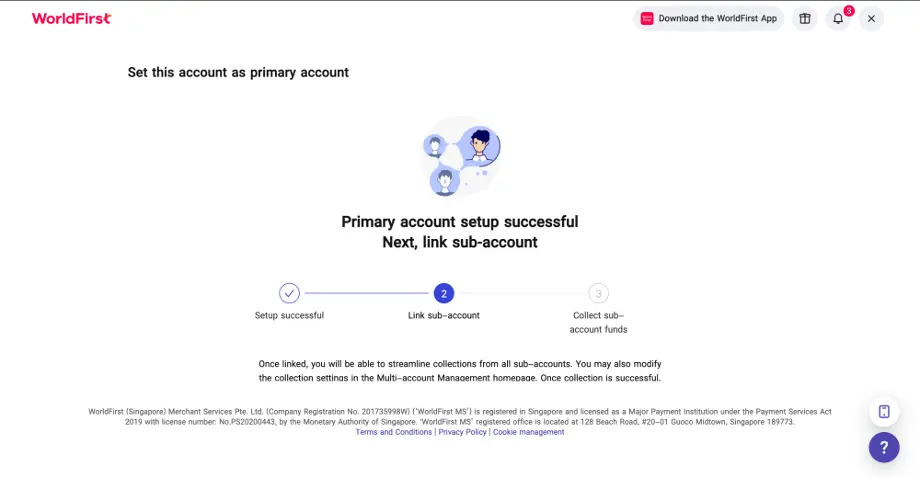
1.2.1 “Ana Hesap” Olarak Ayarlama
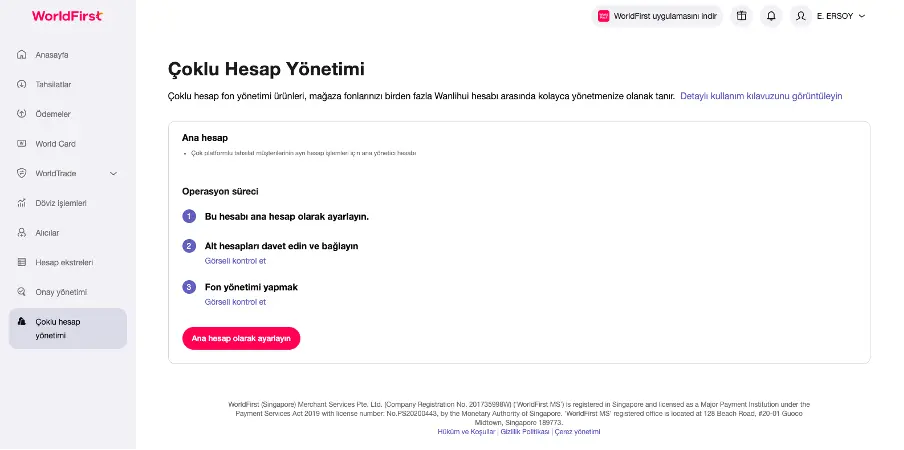
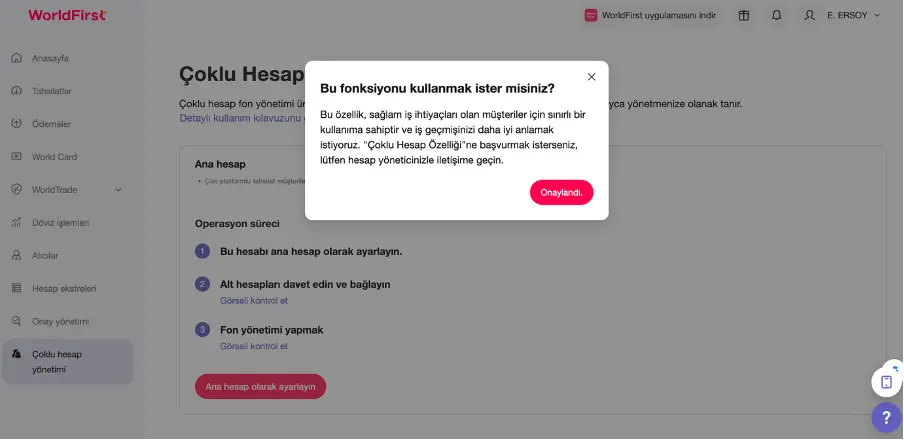
Bu özellik için hesap yöneticinize başvurduğunuzda, WorldFirst sizi beyaz listeye alacaktır. Bu süreçte kimliğinizi doğrulamanız ve WorldFirst’ün hüküm ve koşullarını kabul etmeniz gerekmektedir.
2. Alt Hesabı veya İlişkili Hesabı Bağlama
2.1 Ana Hesap, mevcut bir hesabı alt hesap olarak bağlamak için davet gönderir.
a)Ana hesap tarafında adım adım kılavuz:
① Alt Hesabı Bağla” seçeneğine tıklayın.
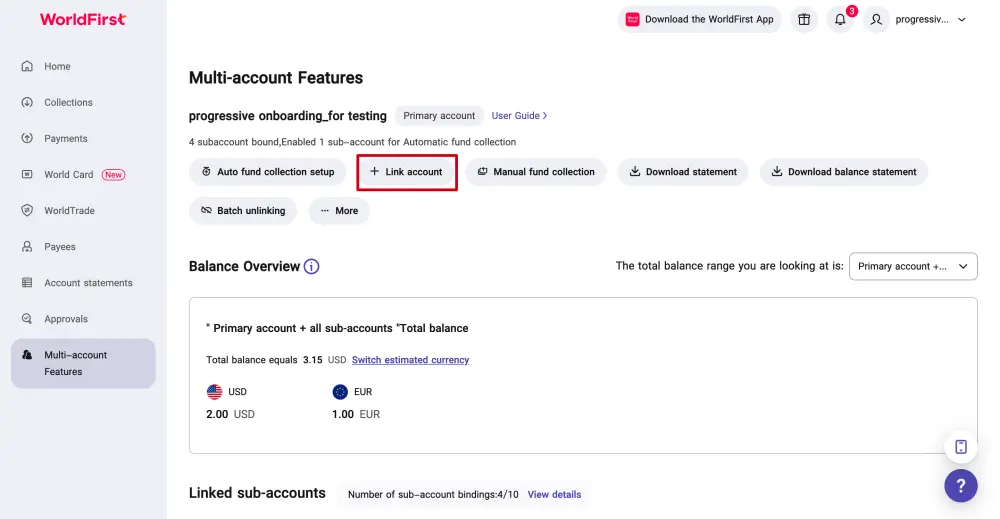
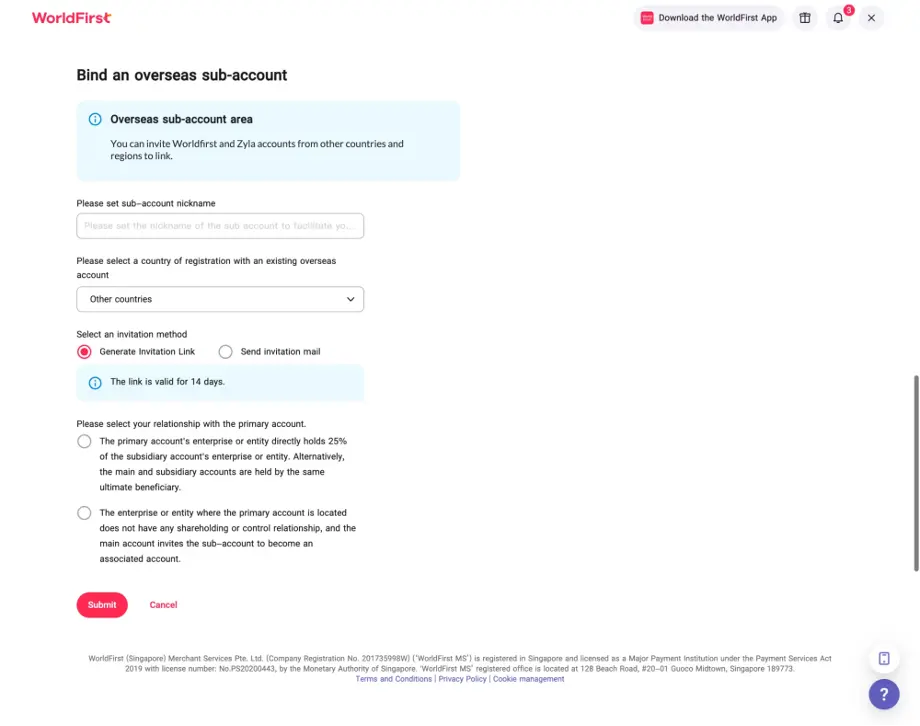
② Alt hesap için bir takma ad belirleyin
Ana hesap, farklı alt hesap davetlerini birbirinden ayırt edebilmek için her hesap için farklı bir
takma ad belirlemelidir.
③ Alt hesaba davet gönderme yönteminizi seçin
- Davet Bağlantısı: Bağlantıyı kopyalayıp SMS veya anlık mesajlaşma uygulamalarıyla alt hesaba gönderebilirsiniz.
- E-posta ile davet: Alt hesabın daveti, belirtilen e-posta adresine gönderilir.
④ Alt hesap ile ilişkinizi seçin:
- Ana hesap – Alt hesaplar: Ortak sahiplik veya ortak yönetici ilişkisi gerektirir.
- Yönetim hesabı – Bağlı hesap: Ortak sahiplik gerektirmez.
Davet gönderildikten sonra ilerleme durumunu ana arayüzden kontrol edebilirsiniz
Not:
Davet bağlantısı 14 gün içinde geçerliliğini yitirir. Süre dolduğunda ana hesabın yeniden davet göndermesi gerekecektir.
b)Alt Hesap tarafında adım adım kılavuz:
① Alt hesap e-posta yoluyla daveti alır:
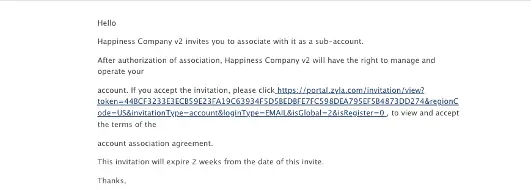
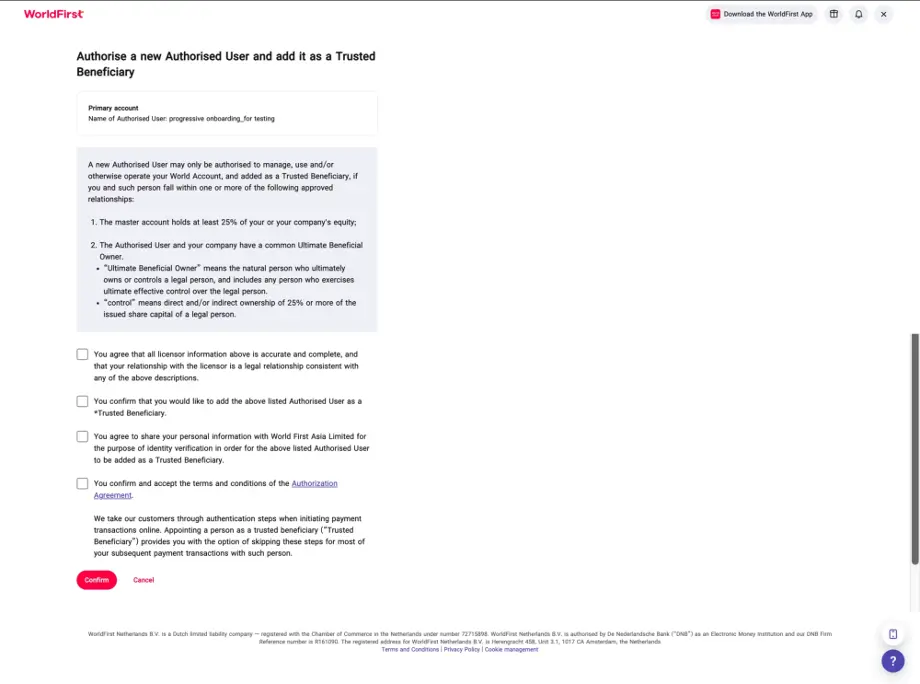
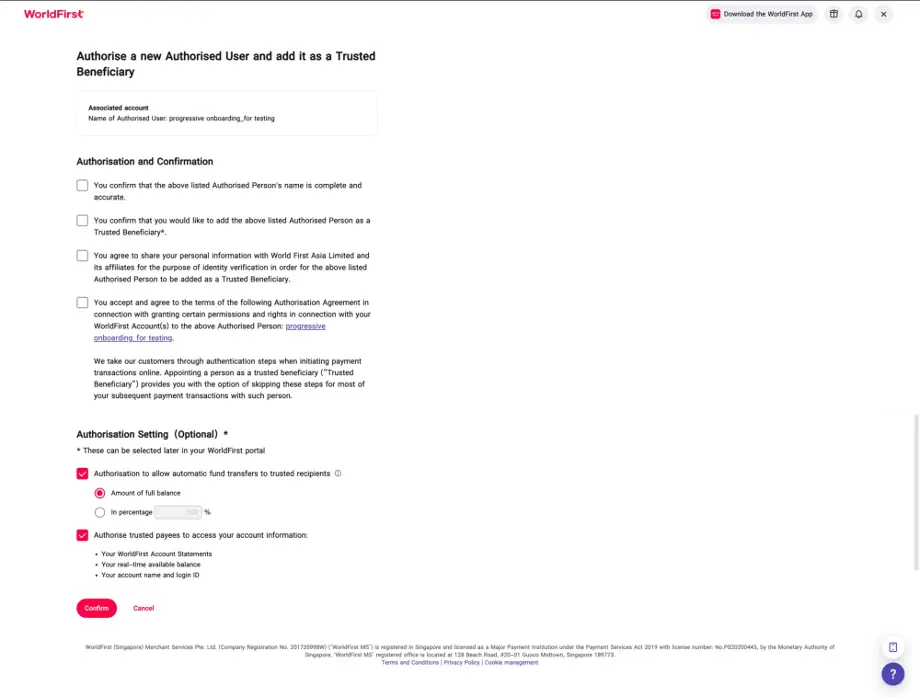
② Alt hesap kendi hesabına giriş yapar ve ilgili hüküm ve koşulları kabul eder:
- Ana Hesap-Alt Hesap ilişkisi için:
- Yönetim Hesabı – Bağlı Hesap (İlişkili Hesap) ilişkisi için:
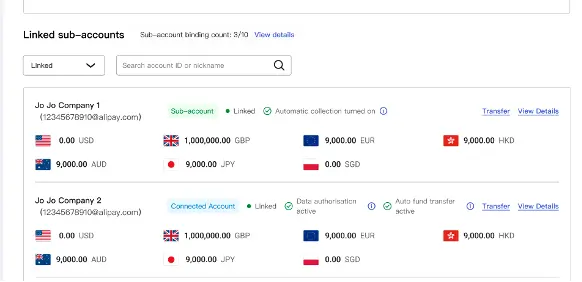
③ Bağlantı kurulduktan sonra Ana hesap alt hesabı “Bağlı” olarak görüntüleyebilir.
3. Çoklu Hesaptan Bağlantıyı Kaldırma
3.1 Ana Hesaptan Bağlantıyı Kaldırma
Ana hesaptan bağlantı kaldırma özelliği ana hesap tarafından yürütülür.
“Çoklu Hesap Yönetimi”ne tıklayarak giriş yapın, “…” seçeneğine ve ardından “Toplu Bağlantı Kaldırma” seçeneğine tıklayın. Bağlantısı kaldırılacak hesapları seçin, “İleri”ye tıklayın ve onay sonrası “Bağlantıyı Kaldırmayı Onayla” seçeneğine basın.
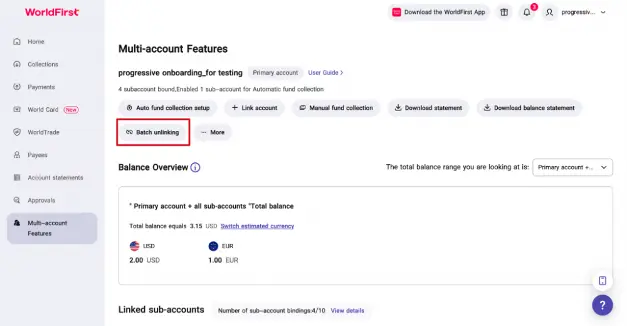
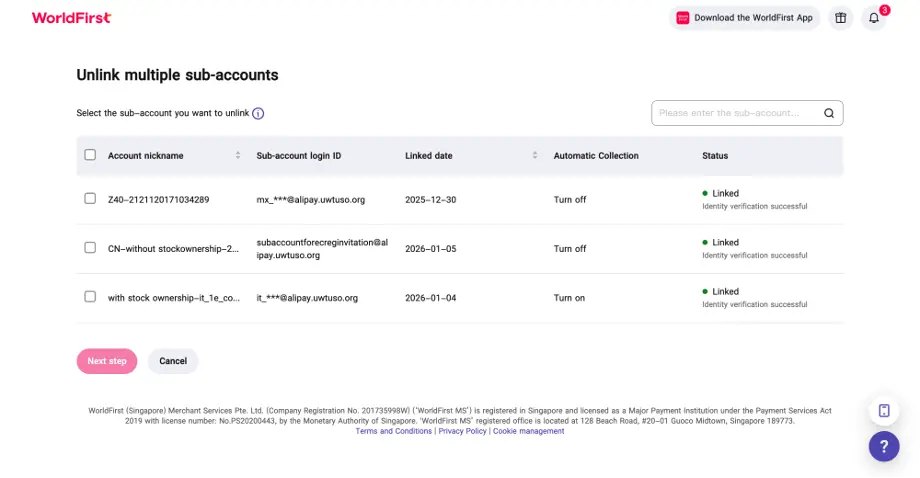
Not: Bağlantısı kaldırılacak alt hesap sayısında bir sınırlama bulunmamaktadır.
3.2 Alt Hesap Tarafından Bağlantıyı Kaldırma
Alt hesap tarafından yürütülür.
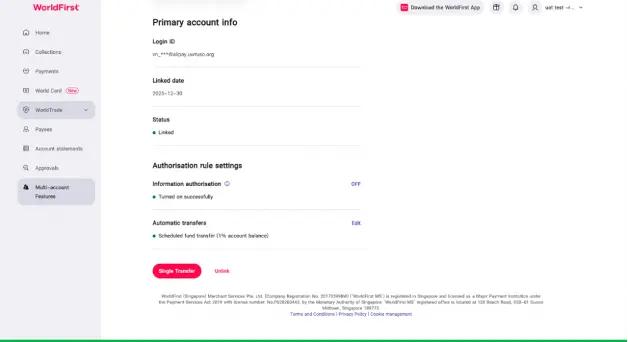
“Çoklu Hesap Yönetimi”ne tıklayarak giriş yapın, ana hesap listesinde “Bağlantıyı Kaldır” seçeneğine tıklayın ve işlemi tamamlamak için onaylayın.
4. Çoklu Hesap Yönetimi – Bilgi Yönetimi
4.1 Çoklu Hesap Bağlama İlişkilerini Kontrol Etme
a)Ana Hesap Tarafında
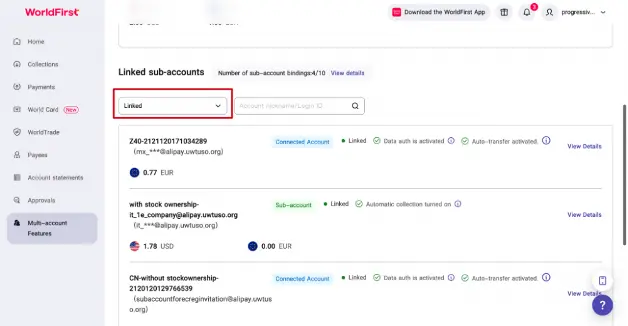
Ana hesaptan giriş yapın: “Çoklu Hesap Yönetimi”ne tıklayıp giriş yapın ve “Alt Hesap Listesi”ni görüntüleyin.
① “Zaten Bağlı” seçeneğini belirleyerek bağlı alt hesap bilgilerini görüntüleyin. Daha fazla bilgi sorgulamak için “Detayları Görüntüle” seçeneğine tıklayın.
- Alt hesap takma adı, harici giriş etiketi
- Alt hesap bağlama durumu, tahsilat kuralları
- Alt hesap çoklu para birimi bakiyesi
② Diğer bağlama durumlarını seçerek ilgili bağlama sürecindeki alt hesapları görüntüleyin.
b)Alt Hesap Tarafında
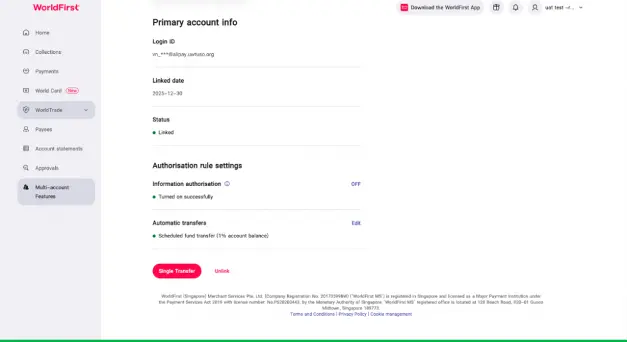
Alt hesaptan giriş yapın: “Çoklu Hesap Yönetimi”ne tıklayıp giriş yapın ve ana hesap bilgilerini görüntüleyin.
4.2 Alt Hesap Bilgilerini Görüntüleme ve Düzenleme (Yalnızca Ana Hesap İşlemlerini Destekler)
4.2.1 Alt Hesap Bakiyesini Görüntüleme
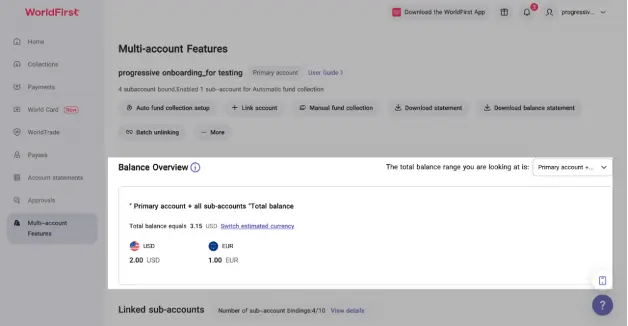
Yöntem ①: Ana hesabın veya tüm alt hesapların farklı para birimlerindeki tüm bakiyelerini görüntüleyin. İhtiyaca göre bakiye aralığını ayarlayabilirsiniz.
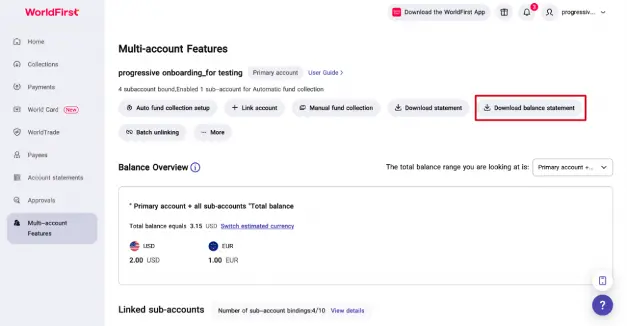
Yöntem ②: Çoklu hesap bakiye detaylarını indirin (Excel ve CSV formatlarını destekler.)
4.2.2 Alt Hesap Hesap Özetini İndirme
Adım Adım İşlemler:
- Ana hesap, “Çoklu Hesap Yönetimi” modülünün ana sayfasında “Hesap Özetini İndir” seçeneğini belirleyerek, ana hesap ve alt hesap hesap özetlerini veya ilgili işlem kayıtlarını indirebilir.
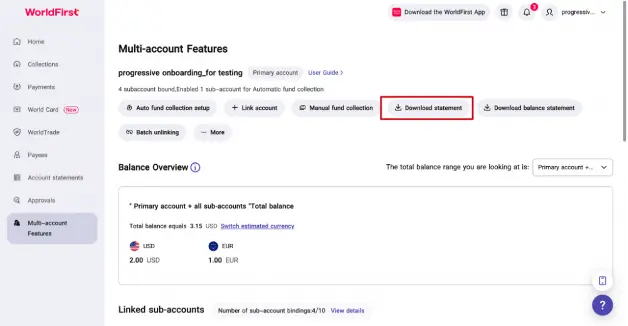
- Hesap özetlerini indirirken, ana hesap ve alt hesapların birleşik özetini, tüm alt hesap özetlerini veya belirli alt hesap özetlerini seçebilirsiniz
4.3 Bağlanabilecek Alt Hesap Sayısını Artırma (Yalnızca Ana Hesap İşlemlerini Destekler)
Ana hesaba bağlanabilecek alt hesap sayısı, mevcut alt hesap kapasitesinin %30’undan az olduğunda, bağlanabilecek alt hesap sayısını artırmak için başvuruda bulunabilirsiniz. Bu işlem, alt hesap “kapasite genişletme” olarak adlandırılır.
İşlem Girişi: “Alt Hesap Listesi” modülüne girin, “Alt Hesap Bağlama Sayısı” yanındaki “Detayları Görüntüle” seçeneğine tıklayın ve ardından “Kapasite Artırma Başvurusu” seçeneğine tıklayın. (Varsayılan olarak bağlanabilir toplam alt hesap sayısı 10’dur).
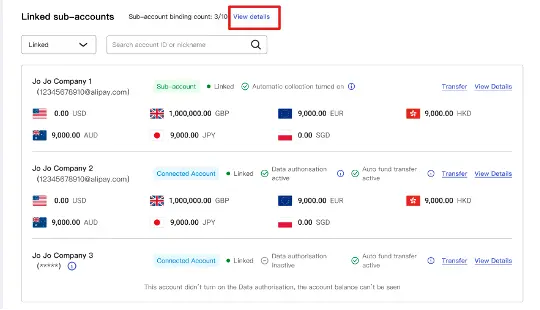
Not: Kapasite artırma başvurusu her başarılı olduğunda, mevcut bağlı alt hesap sayısı temel alınarak bağlanabilecek alt hesap miktarı 10 alt hesap artırılır.
5. Çoklu Hesap Yönetimi – Bakiye/Fon Yönetimi
5.1 Alt Hesap Bakiye Tahsilatı (Üst-Alt İlişkisi için)
5.1.1 Otomatik Bakiye Tahsilatı
Ana hesap tarafından başlatılır:
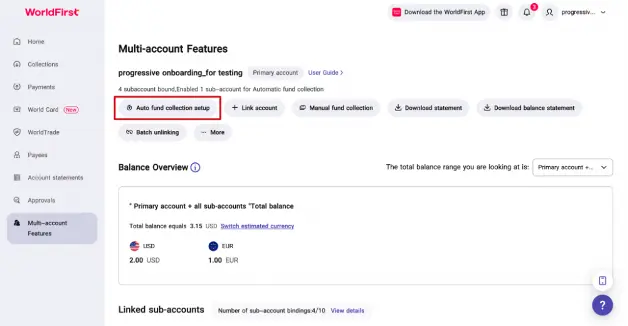
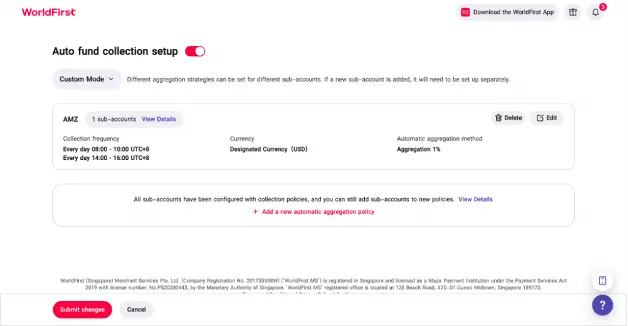
“Çoklu Hesap Yönetimi”ne tıklayıp giriş yapın, tahsilat ayarları düğmesi olan “Ayarlara Git>” seçeneğine tıklayın, “Otomatik Tahsilat Ayarları”na girin, “Etkinleştir” seçeneğine tıklayın ve talimatları izleyerek otomatik tahsilat kurallarını tamamlayın.
Not:
Otomatik bakiye tahsilatı özelliğini etkinleştirmeyi seçerseniz, seçilen alt hesap bakiyesinin belirlenen oranı otomatik olarak ana hesaba transfer edilecektir. Bu ayarı “Özel Mod” veya “Birleşik Mod” olarak yapılandırabilirsiniz.
Otomatik bakiye tahsilatını etkinleştirmeyen alt hesaplardan bakiye almak isterseniz, ana hesaba giriş yapıp manuel bakiye transferi başlatarak bakiye transferini tamamlamanız gerekmektedir.
Tahsilat Modu Kurulum Talimatları:
- “Birleşik (Unified) Mod”: Tüm alt hesapların (gelecekte eklenen yeni hesaplar dahil) varsayılan olarak bu kurala uyacağı anlamına gelir.
- “Özel (Custom) Mod”: Alt hesap gruplarına göre farklı bakiye tahsilat kuralları belirlemenize olanak tanır.
Her iki mod da şunları destekler:
- Bakiye Tahsilat Sıklığı: Günlük / Haftalık
- Para Birimi Birleştirme: Mevcut tüm para birimleri / Belirlenmiş para birimi
- Toplama Yöntemi: Tüm mevcut bakiye / Yüzdeye göre / Sabit bir miktara göre
Notlar:
1. Ana hesap ve alt hesapların işlem özetlerinde, “bakiye tahsilatı” işlem türüne ait kayıtları görüntüleyebilirsiniz.
2. Otomatik tahsilat yalnızca ana hesap ile para birimi aynı olan alt hesaplar arasında gerçekleştirilebilir.
3. Eğer bir alt hesabın para birimi, ana hesabın para biriminden farklıysa, bakiye tahsilatı sırasında bu tahsilat para birimine ait bir alıcı hesap otomatik olarak ana hesaba eklenir ve otomatik bakiye tahsilatı bu yeni hesap üzerinden yapılır.
5.1.2 Manuel Bakiye Tahsilatı
Eğer otomatik tahsilatı etkinleştirmeniz gerekmiyorsa ve yalnızca zaman zaman veya düzensiz olarak alt hesaplardan fon tahsil etmeniz gerekiyorsa ya da bazı alt hesaplar için otomatik tahsilat istemiyorsanız ve ayrı ayrı işlem yapmanız gerekiyorsa, “manuel bakiye tahsilatı” işlevini kullanabilirsiniz.
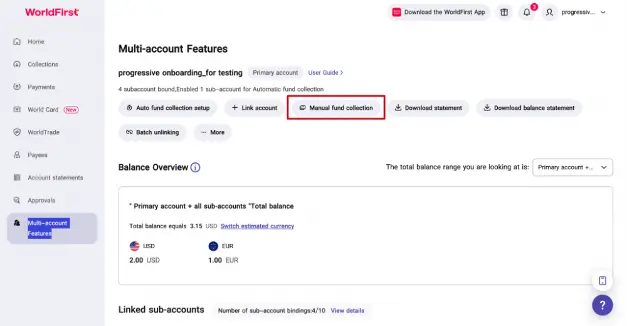
Ana hesap tarafından başlatılır:“Çoklu Hesap Yönetimi” ne tıklayıp girin, “Manuel Bakiye Tahsilatı” seçeneğine tıklayın.
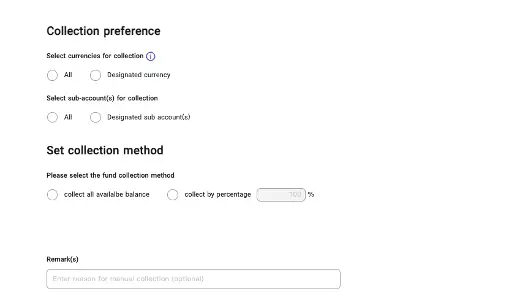
Manuel tahsilat kuralları, otomatik tahsilat kurallarına benzerdir. Ana hesap, tahsilat nesnelerini seçebilir ve tahsilat yöntemlerini ayarlayabilir. (Detaylar için lütfen Bölüm 5.1.1‘deki tahsilat kuralı ayarlama talimatlarına bakın).
5.2 Alt Hesap Bakiye Tahsilatı (Yönetime Bağlı İlişki için)
① Bu ilişki türünde, kontrol bağlı hesap (connected account) içinde kalır. Bağlı hesaba giriş yapıp “Çoklu Hesap Yönetimi” bölümüne gidin. Yönetim hesabına (birincil hesap) verilebilecek iki tür yetki bulunur:
- Bilgi Yetkilendirmesi: Bu yetki, yönetim hesabının bağlı hesabın işlem özetini ve hesap bakiyesini görüntülemesine izin verir.
- Otomatik Transfer:Açık veya Kapalı olarak ayarlanabilir. Açık konumdayken ayrıca özel kurallar belirlemek de mümkündür.
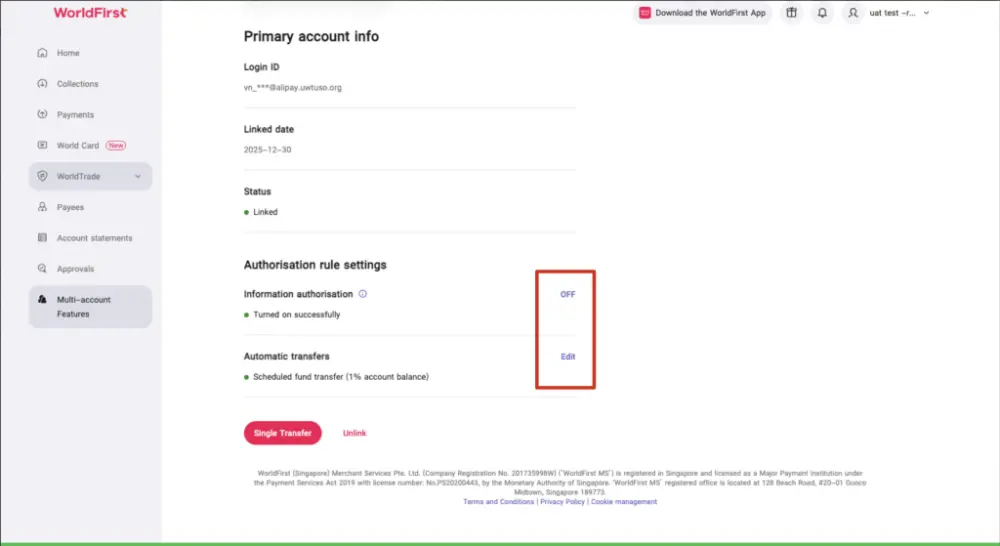
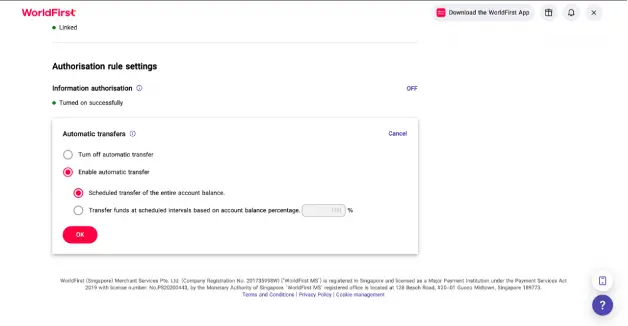
② Otomatik Transfer Kuralları:
“Otomatik Transfer” özelliği açık olduğunda, bağlı hesabın tüm bakiyesinin veya belirli bir yüzdesinin aktarılması şeklinde kurallar ayarlanabilir.
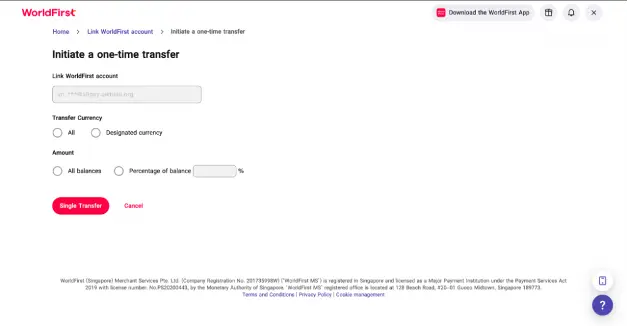
③ Tek Seferlik Manuel Bakiye Transferi:
Bağlı hesaptan yönetim hesabına fon transferi yapmak için tek seferlik fon transferi özelliğini de kullanabilirsiniz.
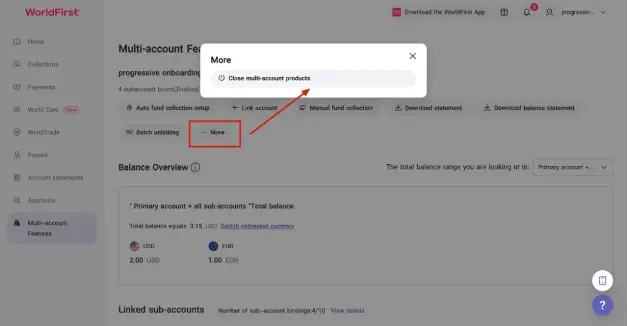
6. Çoklu Hesap Yönetimini Devre Dışı Bırakma
① Ana hesabın çoklu hesap yönetimi işlevini devre dışı bırakması gerekiyorsa, dizin konumundaki “…” (üç nokta) simgesine tıklayın ve “Çoklu Hesap Ürünlerini Devre Dışı Bırak” seçeneğini belirleyin. Çoklu hesap ürünleri devre dışı bırakıldığında, bağlı olan tüm alt hesapların bağı çözülür.
② Alt hesap, orijinal ana hesaptan ayrıldıktan sonra tek hesap durumuna döner ve ayrıca kapatılması gerekmez.
