






































Bu ürün/ sistem, birden fazla Wanlihui hesabına sahip olan ve birden fazla Zyla hesabını yönetmesi gereken müşteriler için uygundur:
- Çapraz sınır e-ticaret grup şirketlerinin birden fazla bağlı şirketi arasındaki iş birliğine veya proje bazlı / Amoeba iş modeline uyum sağlar.
- Ana hesabı genel yönetim hesabı olarak belirleyebilir, diğer iş birimi veya ekip hesapları ise yetkilendirilerek ana hesaba bağlanabilir.
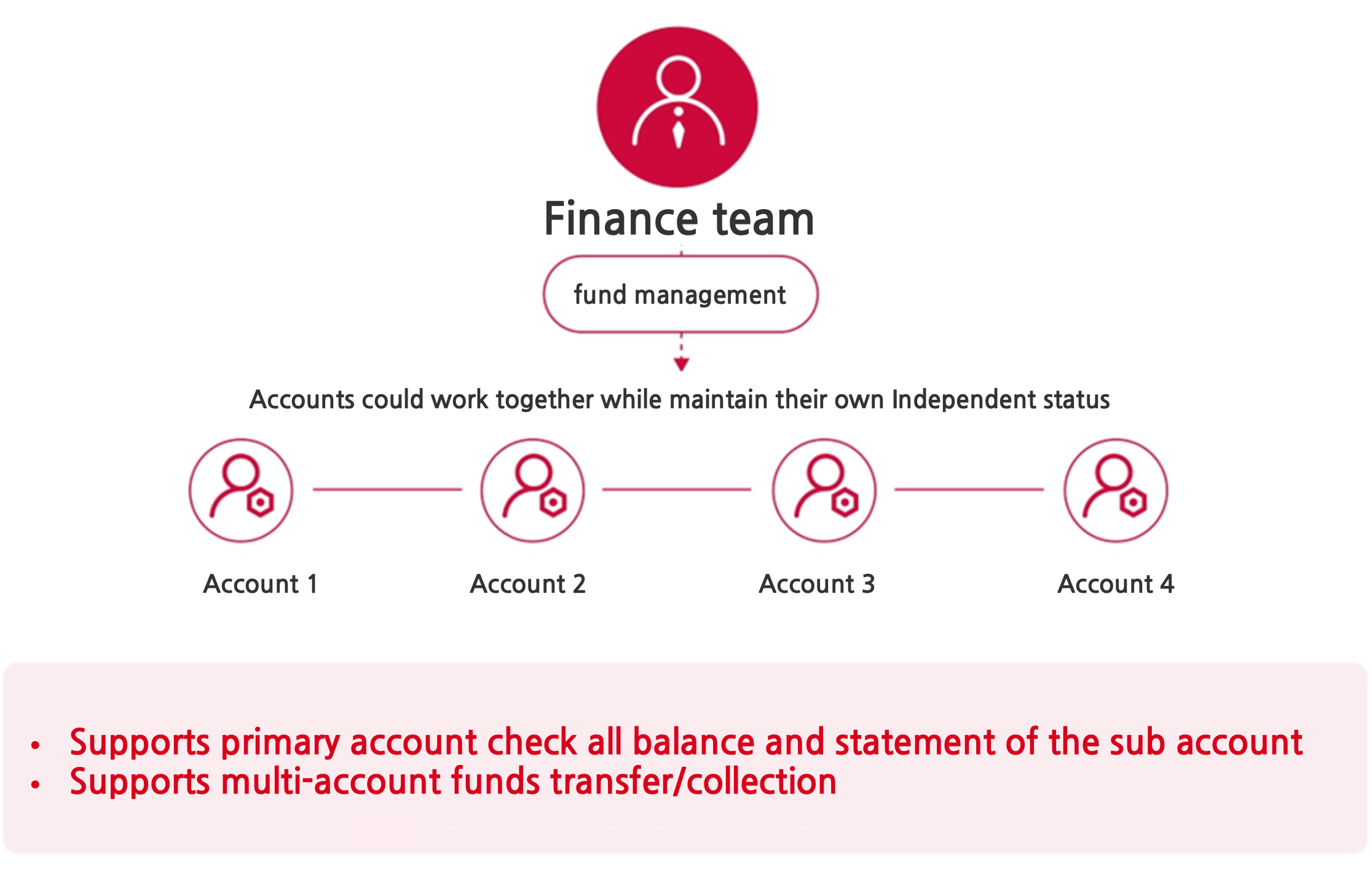
Çoklu Hesap Yönetimi Özellikleri:
- Ana ve alt hesapları kolayca birbirine bağlayabilir veya bağlantıyı kaldırabilirsiniz. (hem ana hesaplar hem de alt hesaplar bu işlemleri başlatabilir)
- Ana hesap, alt hesapların tüm bilgilerini görebilir (hesap detayları ve bakiye dahil) ve istediğiniz zaman alt hesapların faturalarını indirebilirsiniz.
- 3.Ana hesap ve bağlı alt hesaplar arasındaki tüm fon yönetimi yetkisi size aittir. Bu kapsamda; alt hesaplardan otomatik veya manuel tahsilat gerçekleştirebilir, ana hesaptan alt hesaplara fon aktarabilir ve onaylı alt hesaplar arasında özgürce transfer yapabilirsiniz.
Kullanım Kılavuzu
1. Çoklu Hesap Yönetimine Giriş
1.1 Ana Ekran
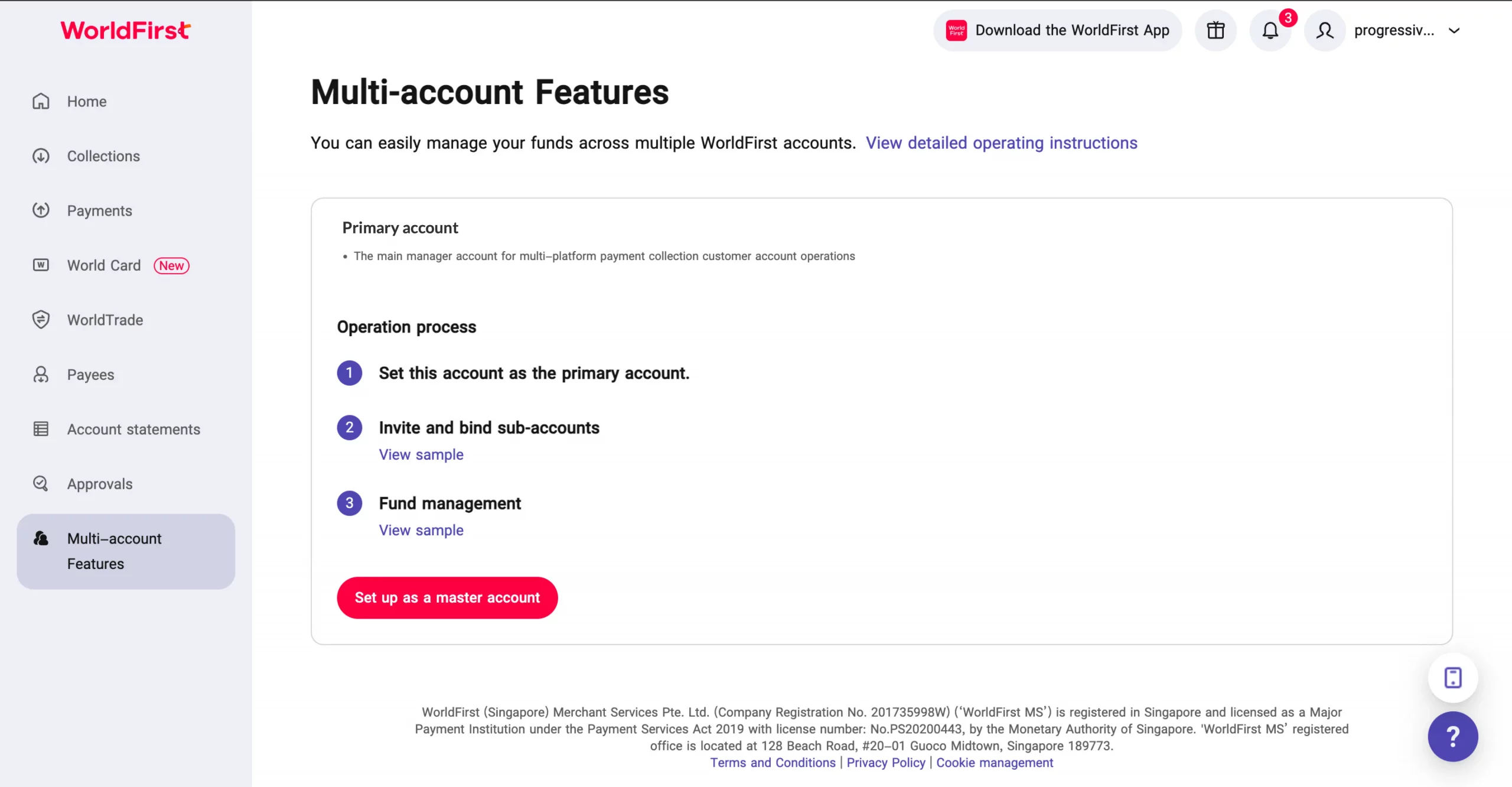
Zyla hesabınıza giriş yaptıktan sonra, sol taraftaki menüde yer alan “Çoklu Hesap Yönetimi” sekmesine tıklayarak ilgili sayfaya ulaşabilirsiniz.
1.2 Çoklu Hesap Yönetimi Başvurusu
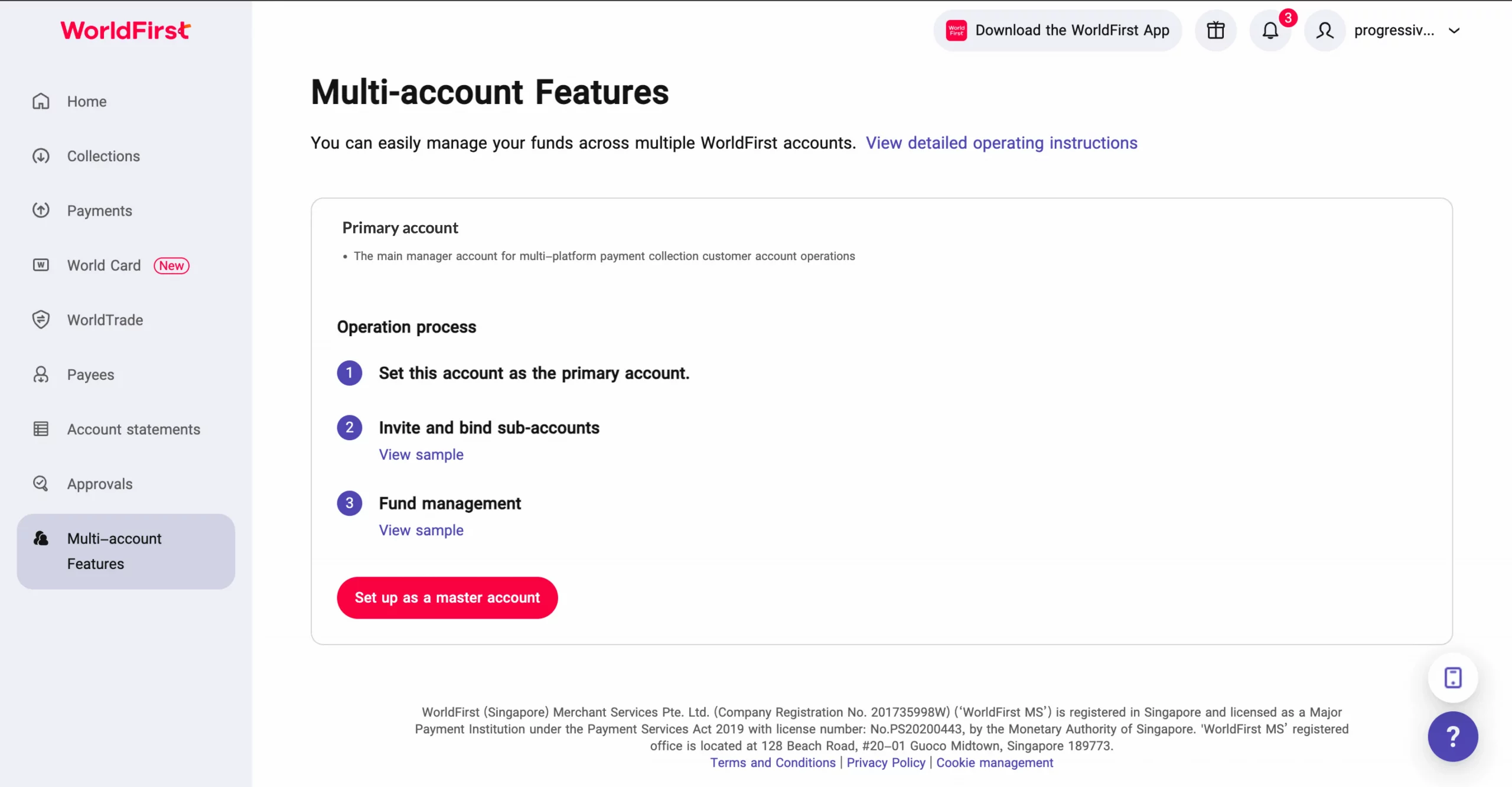
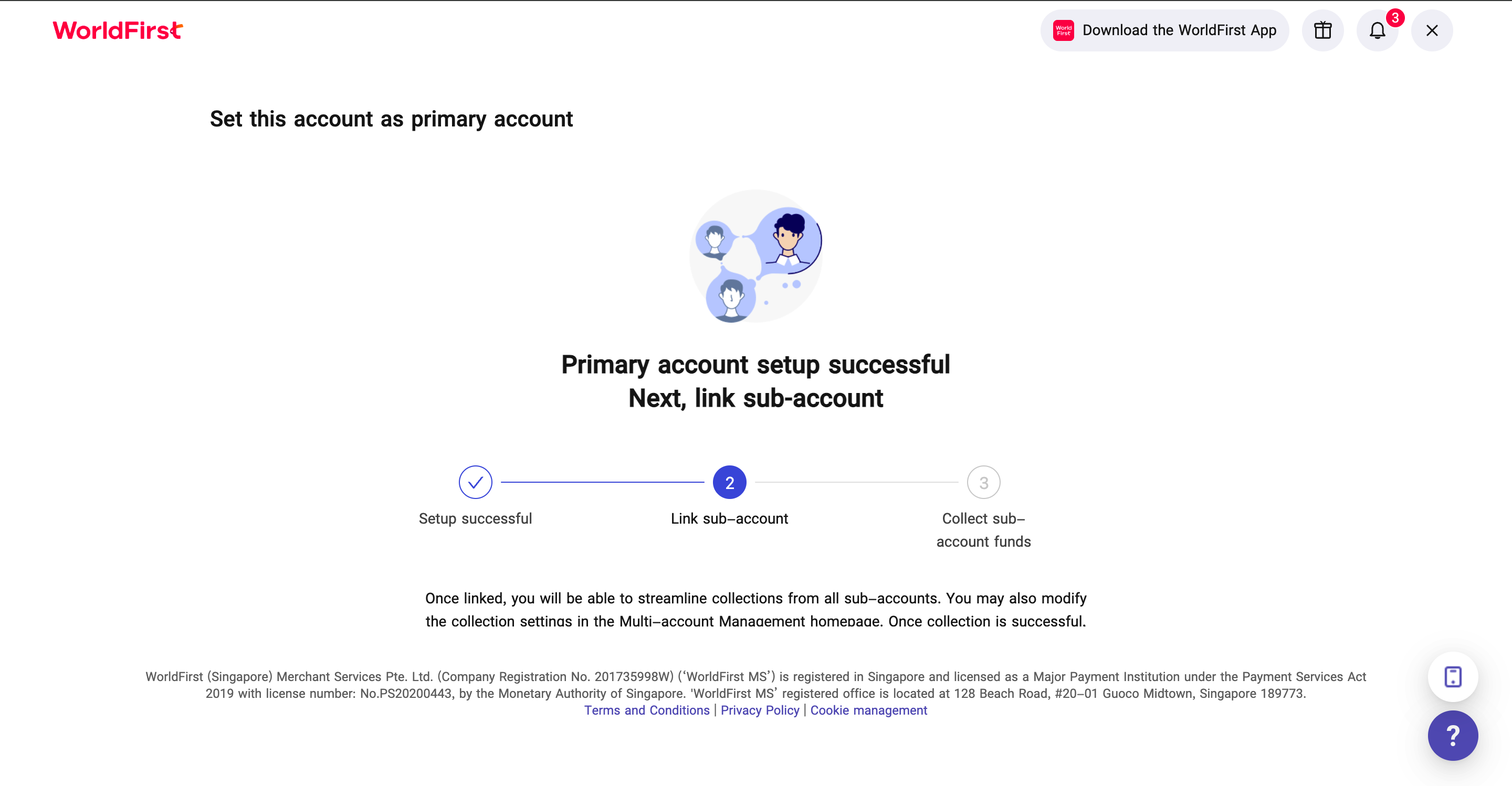
1.2.1 “Ana Hesap” Tanımlaması
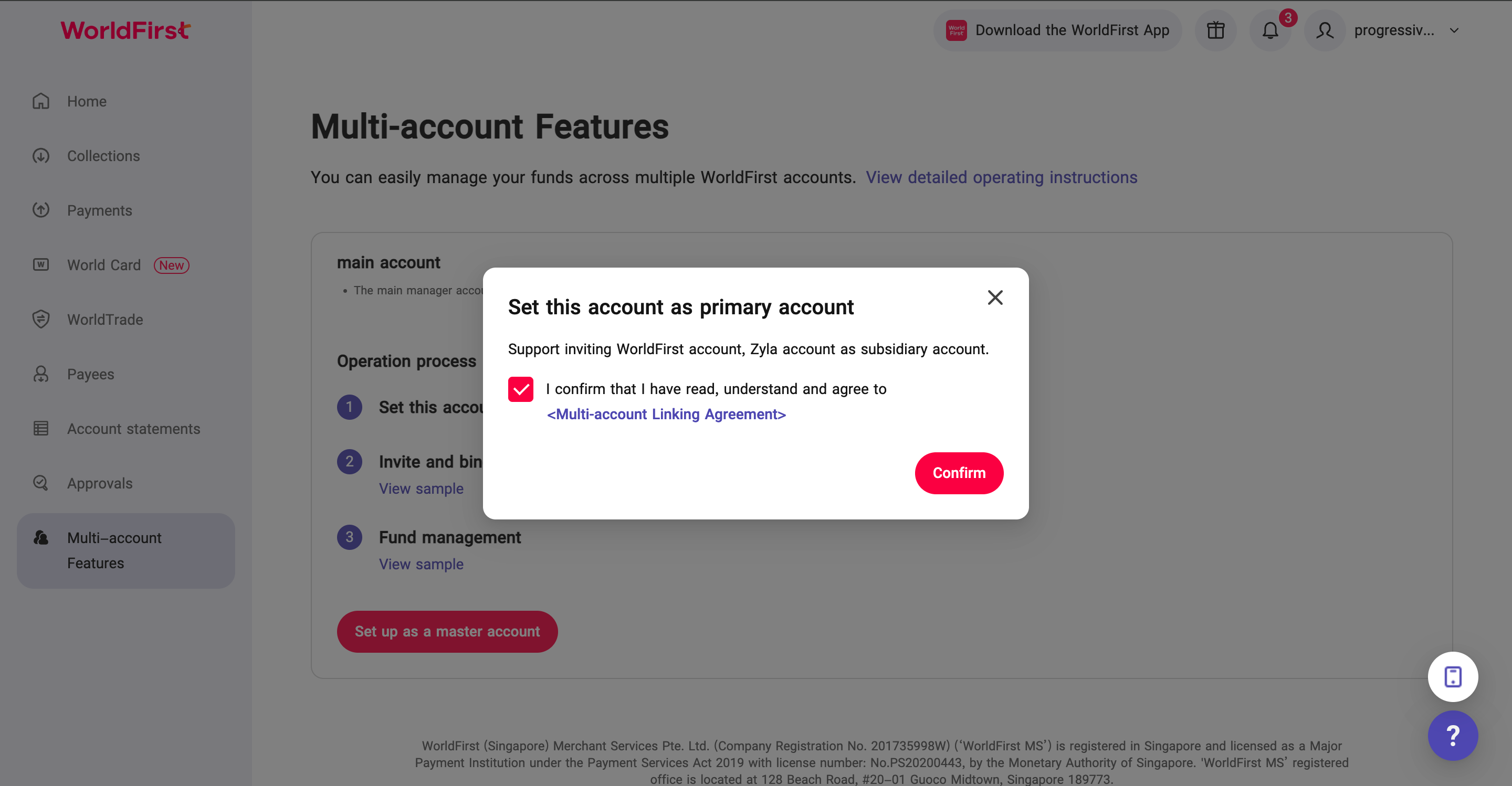
BD veya AM temsilcinize başvuruda bulunduktan sonra Zyla bu özelliği hesabınız için tanımlayacaktır. Ardından kimlik doğrulama adımlarını tamamlamanız ve Zyla Kullanım Koşulları’nı onaylamanız gerekir.
2. Alt Hesap / İlişkili Hesap Bağlama
2.1 Ana hesabın mevcut bir hesabı alt hesap olarak davet etmesi
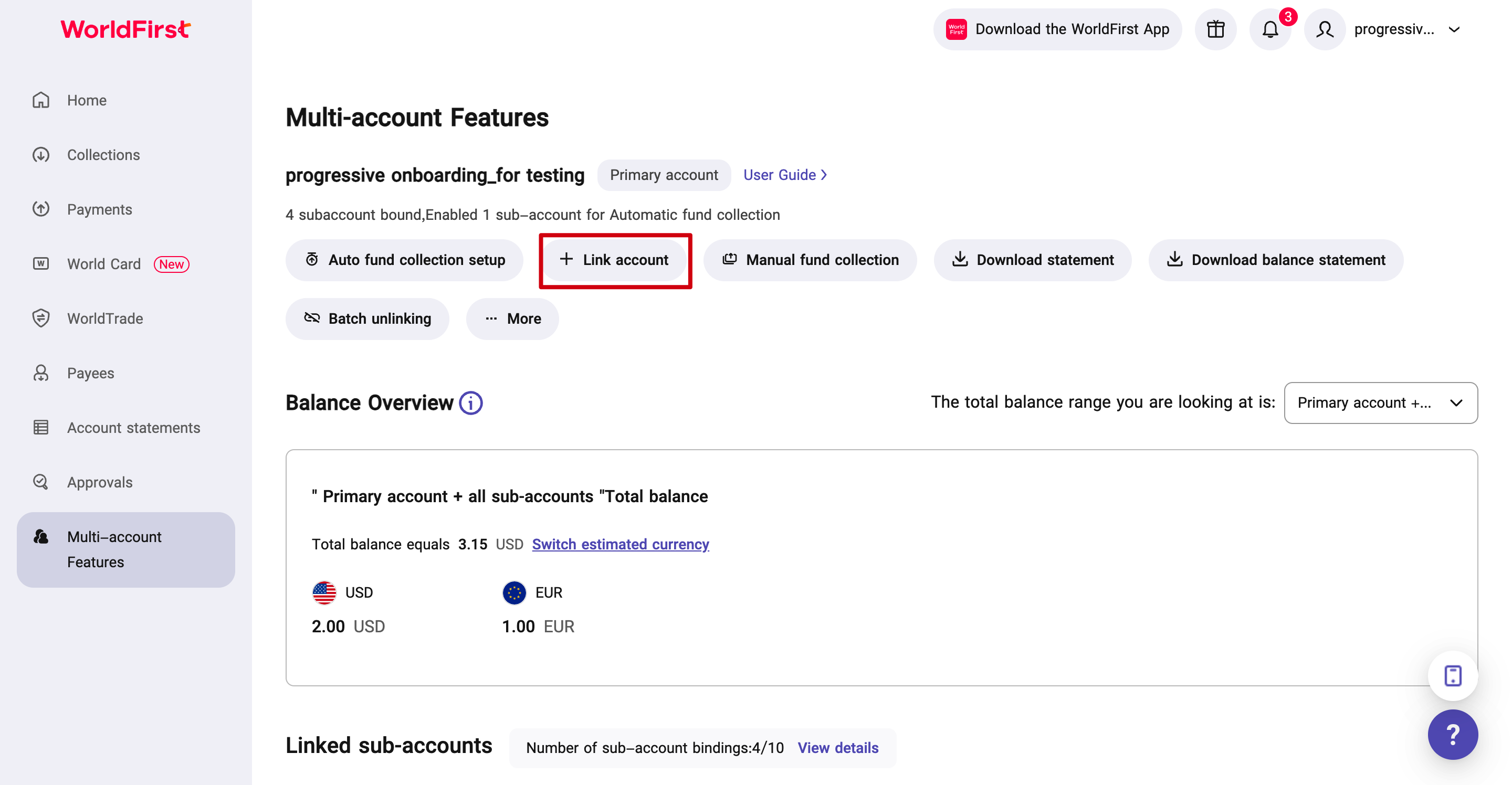
a)Ana hesap perspektifi -adım adım kılavuz:
① “Alt hesap bağla” butonuna tıklayın;
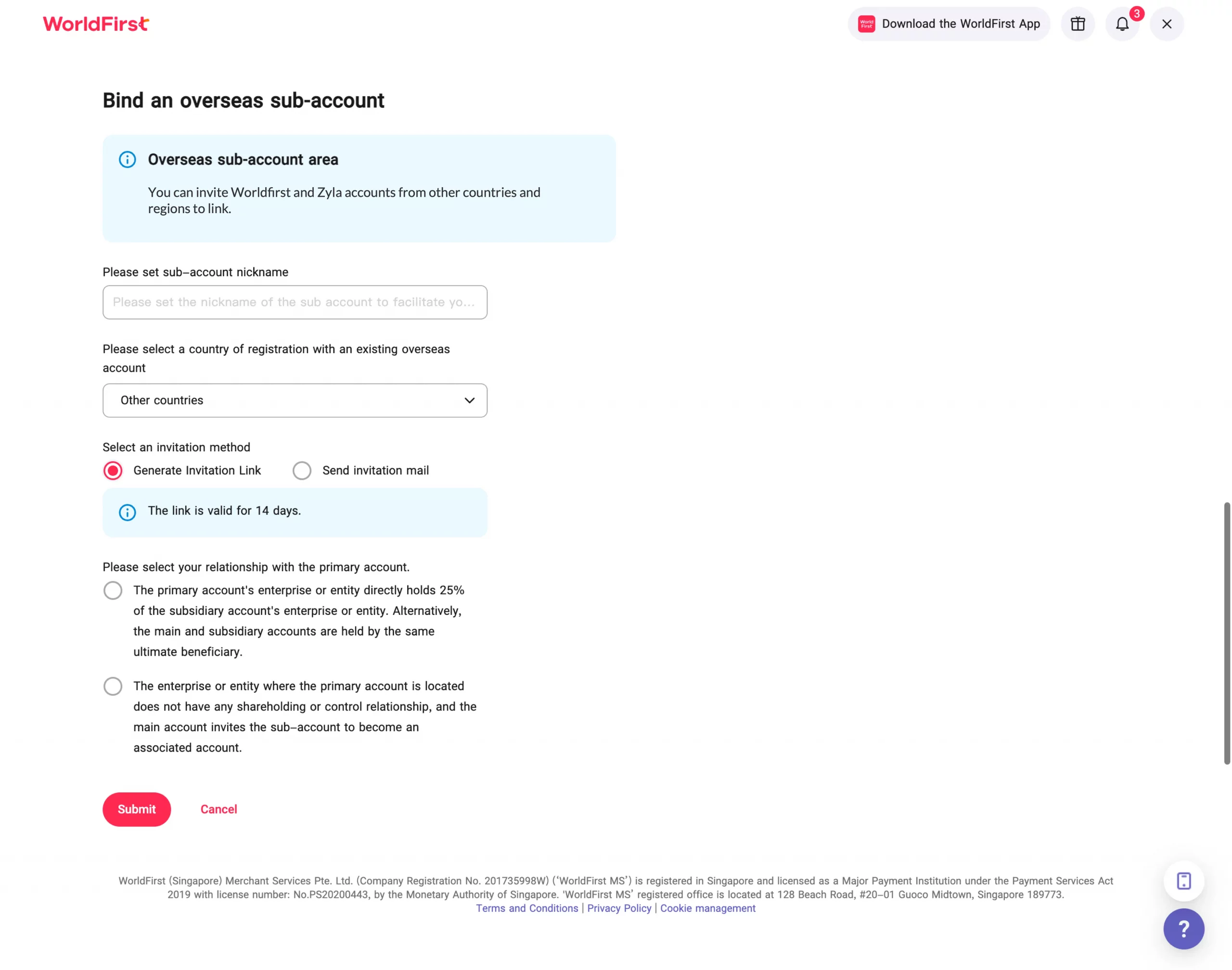
② Alt hesap takma adını belirleyin
Ana hesap, farklı alt hesap davetlerini ayırt edebilmek için her biri için ayrı bir takma ad belirlemelidir;
③ Davetiye gönderme yöntemini seçin:
- Davetiye linki oluşturma: Oluşturulan linki kopyalayıp alt hesaba SMS veya anlık mesaj yoluyla gönderebilirsiniz;
- E-posta ile davetiye gönderme: Alt hesabın e-posta adresini girerek davetiyeyi ilgili adrese gönderebilirsiniz;
④ Alt hesap ile olan ilişki türünüzü seçin:
- Ana-Alt Hesaplar: Ortak sahiplik veya ortak yönetici şartı aranır;
- -Yönetilen-Bağlı Hesaplar: Sahiplik şartı aranmaz;
Davetiye gönderildikten sonra süreci ana ekran üzerinden takip edebilirsinizi
Not:
- Davetiye linkinin geçerlilik süresi 14 gündür. Süre dolduğunda, ana hesabın davetiyeyi yeniden göndermesi gerekir.
- Çoklu hesap yönetimi özelliği yalnızca doğrulanmış ve sisteme dahil edilmiş (onboard edilmiş) Zyla hesapları arasında çalışır. Aksi takdirde, henüz doğrulanmamış Zyla hesapları için bağlama işlemi başarısız olur.
b)Alt hesap perspektifi – adım adım kılavuz:
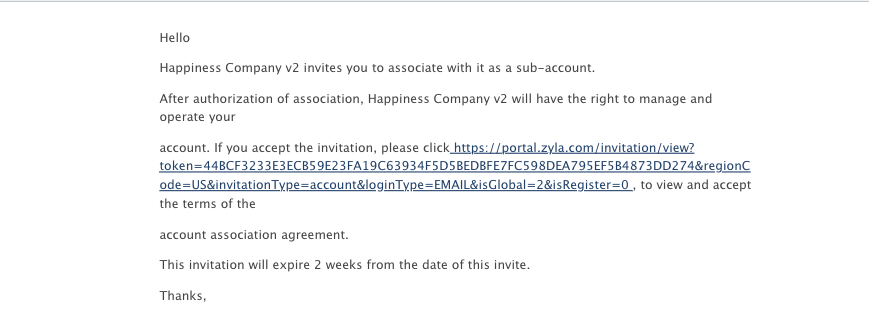
① E-posta üzerinden davetiyenin alınması:
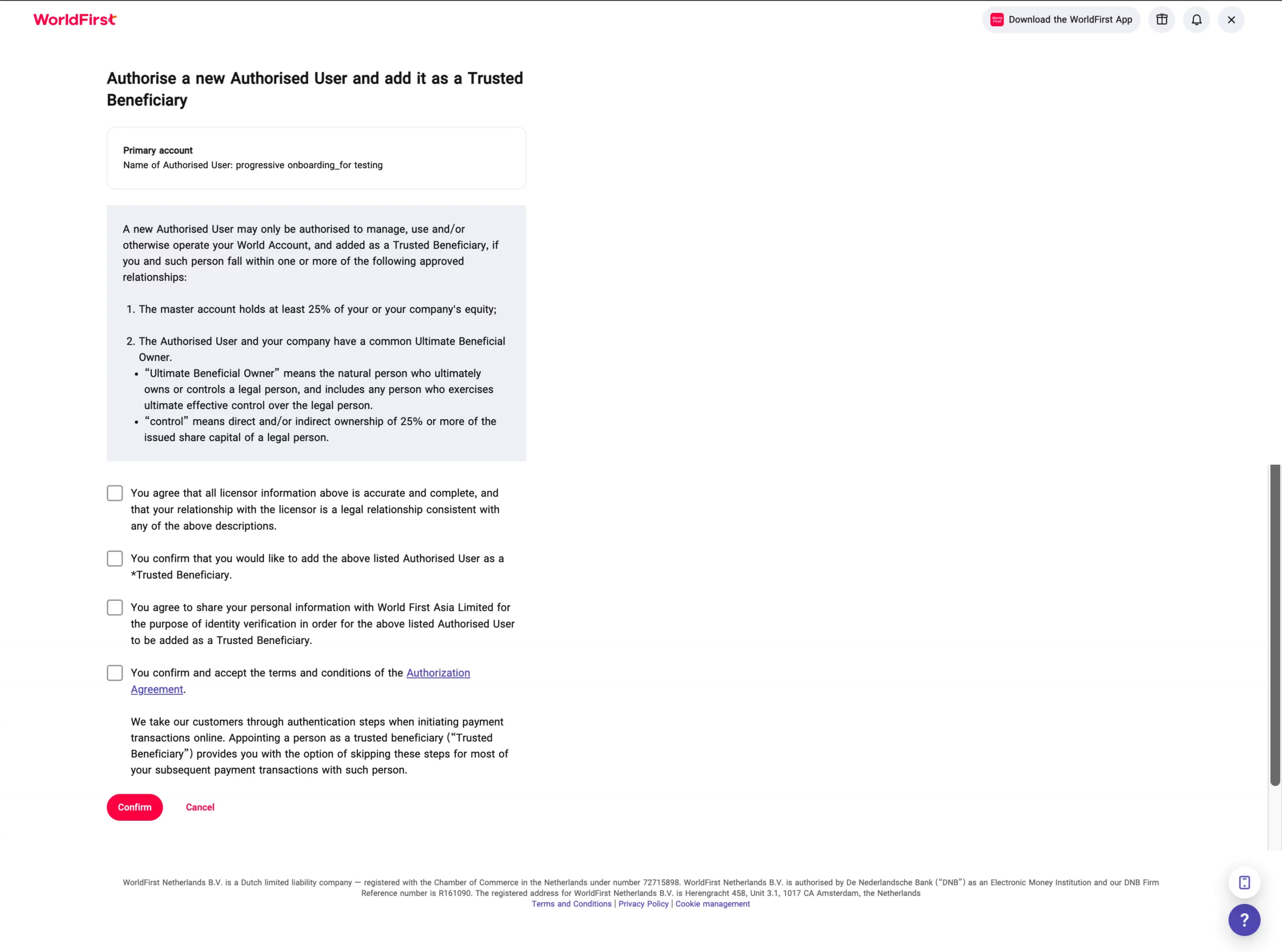
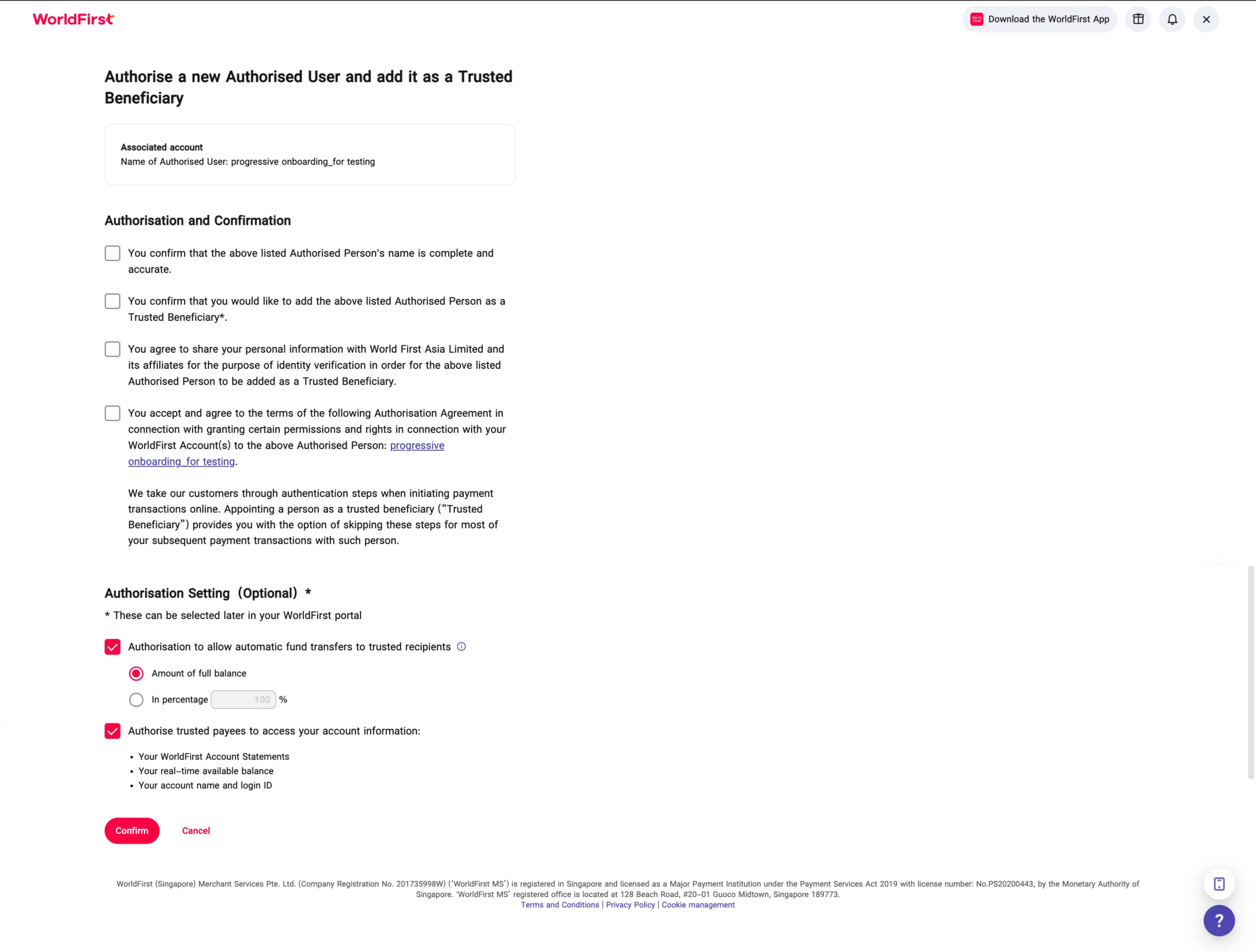
② Alt hesabın kendi hesabına giriş yapması ve Kullanım Şartları’nı kabul etmesi:
- Bu adım, Ana-Alt Hesap ilişkisi için geçerlidir:
- Bu adım, Yönetilen-Bağlı Hesap ilişkisi için geçerlidir:
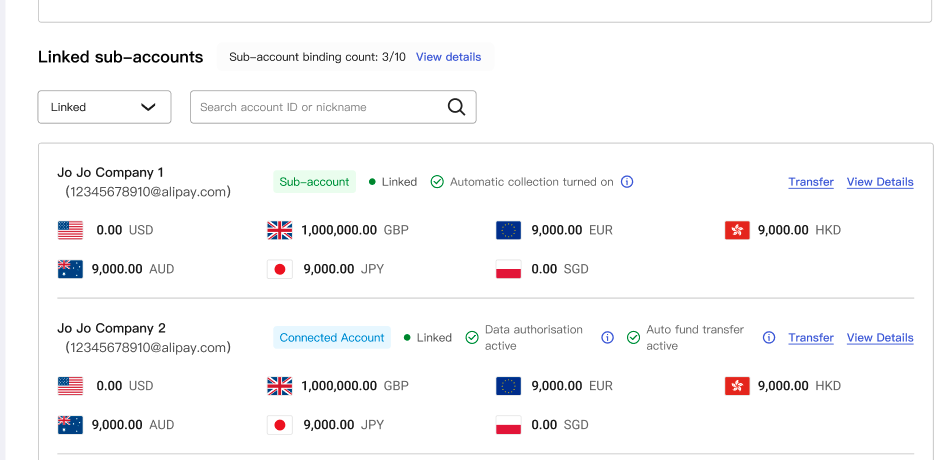
③ Bağlandıktan sonra, birincil hesap alt hesabı “Bağlı” olarak görebilir.
3. Çoklu Hesap Bağlantısını Kesme
3.1 Ana hesap üzerinden bağlantı kesme
Ana hesap tarafından başlatılan süreç: “Çoklu Hesap Yönetimi” sayfasına girin, “…” simgesine tıklayıp “Toplu Hesap Bağlantısı Kesme” seçeneğini seçin. Bağlantısı kesilecek hesapları işaretleyip “İleri”ye tıklayın ve onay ekranından sonra “Bağlantıyı Kesmeyi Onayla” butonuna basın.
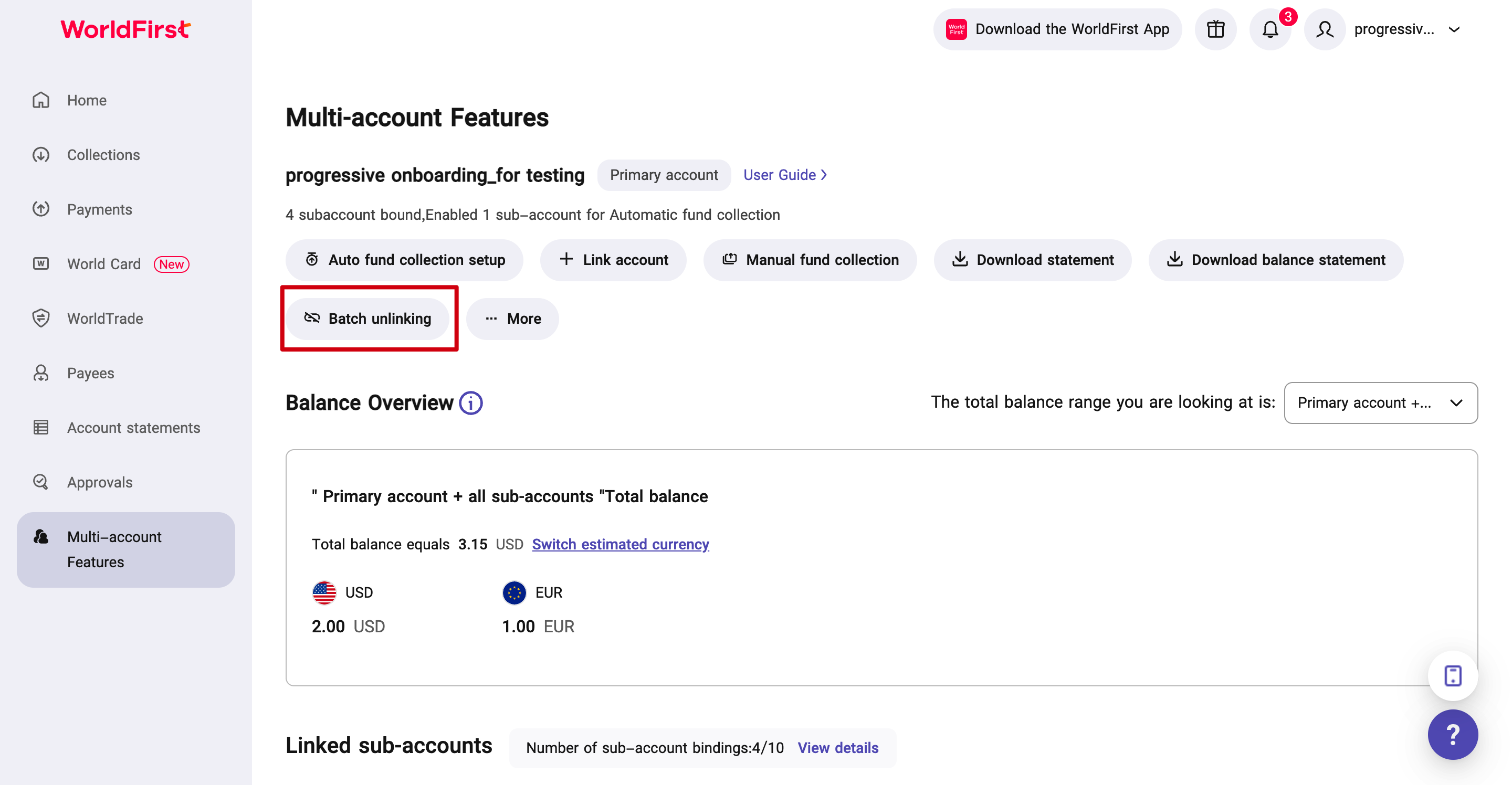
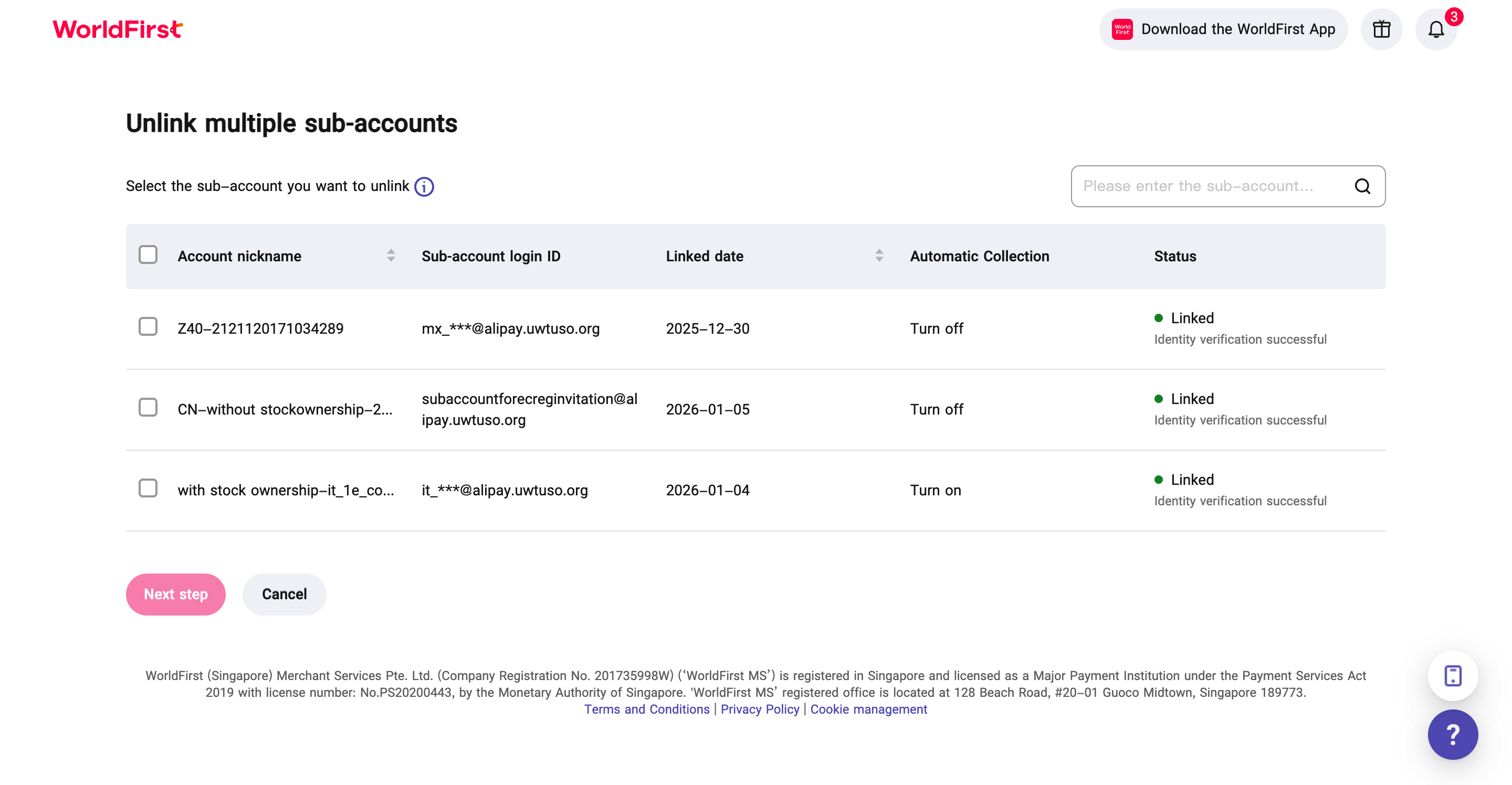
Not: Bağlantısı kesilecek alt hesap sayısında herhangi bir sınır bulunmamaktadır.
3.2 Alt hesap üzerinden bağlantı kesme
İşlemi alt hesap üzerinden başlatmak isterseniz: “Çoklu Hesap Yönetimi” sayfasına giriş yapın. Karşınıza gelen ana hesap listesinden “Bağlantıyı Kes” butonuna tıklayıp onay vererek işlemi kolayca tamamlayabilirsiniz.
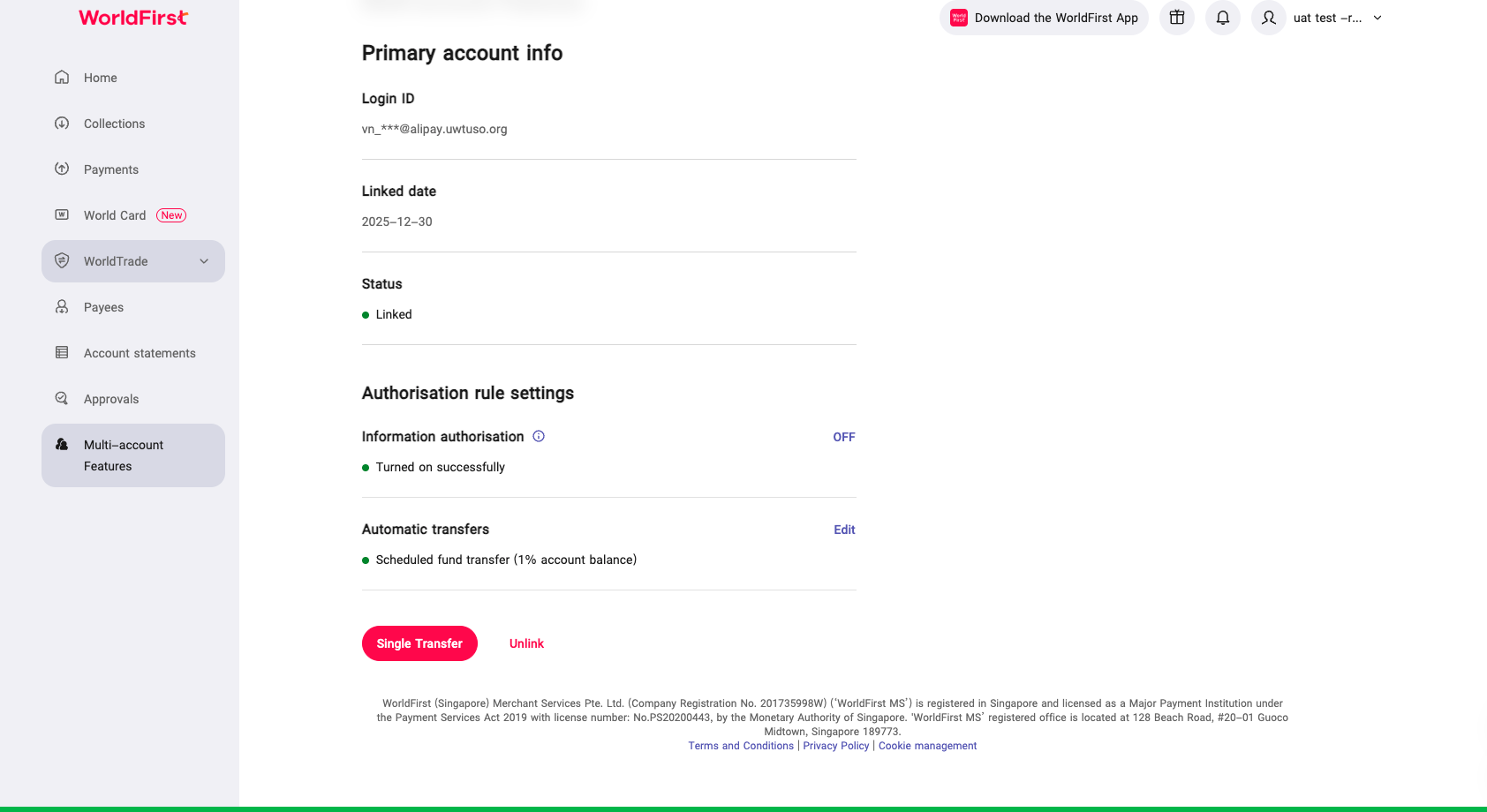
4. Çoklu Hesap Yönetimi – Bilgi Yönetimi
4.1 Hesap bağlantı ilişkilerini kontrol etme
a)Ana hesap perspektifi
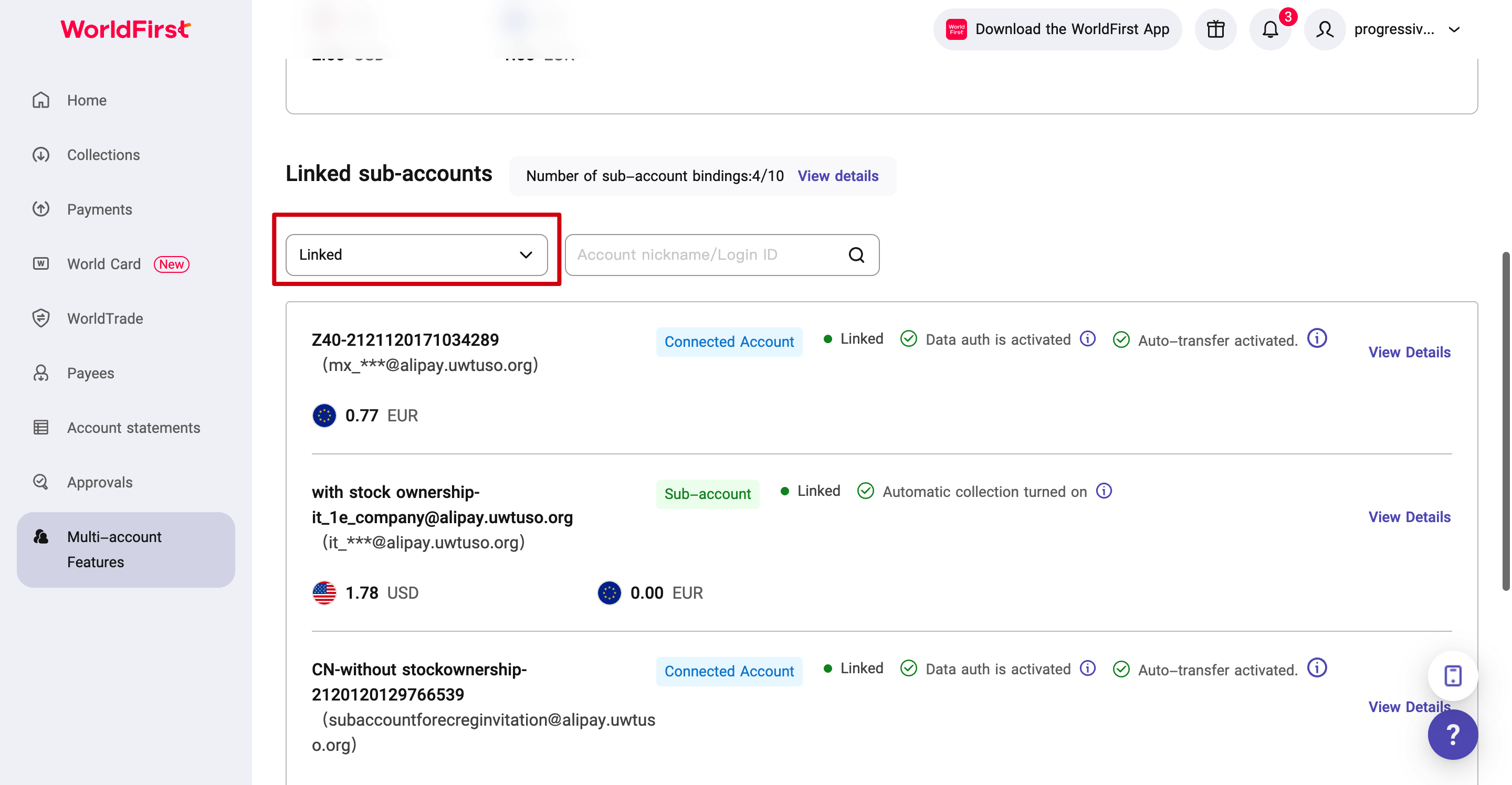
Ana hesaptan giriş yapın: “Çoklu Hesap Yönetimi” sayfasına girin ve “Alt Hesap Listesi”ni görüntüleyin.
① Bağlı olan alt hesap bilgilerini görmek için “Bağlandı” seçeneğini işaretleyin. Daha fazla bilgi için “Detayları görüntüle” kısmına tıklayabilirsiniz:
- Alt hesap takma adı ve giriş etiketi
- Alt hesap bağlantı durumu ve tahsilat kuralları
- Alt hesap çoklu döviz bakiyesi
② Diğer bağlantı durumlarındaki hesapları seçerek, ilgili süreçlerdeki alt hesapları görüntüleyebilirsiniz.
b)Alt hesap perspektifi
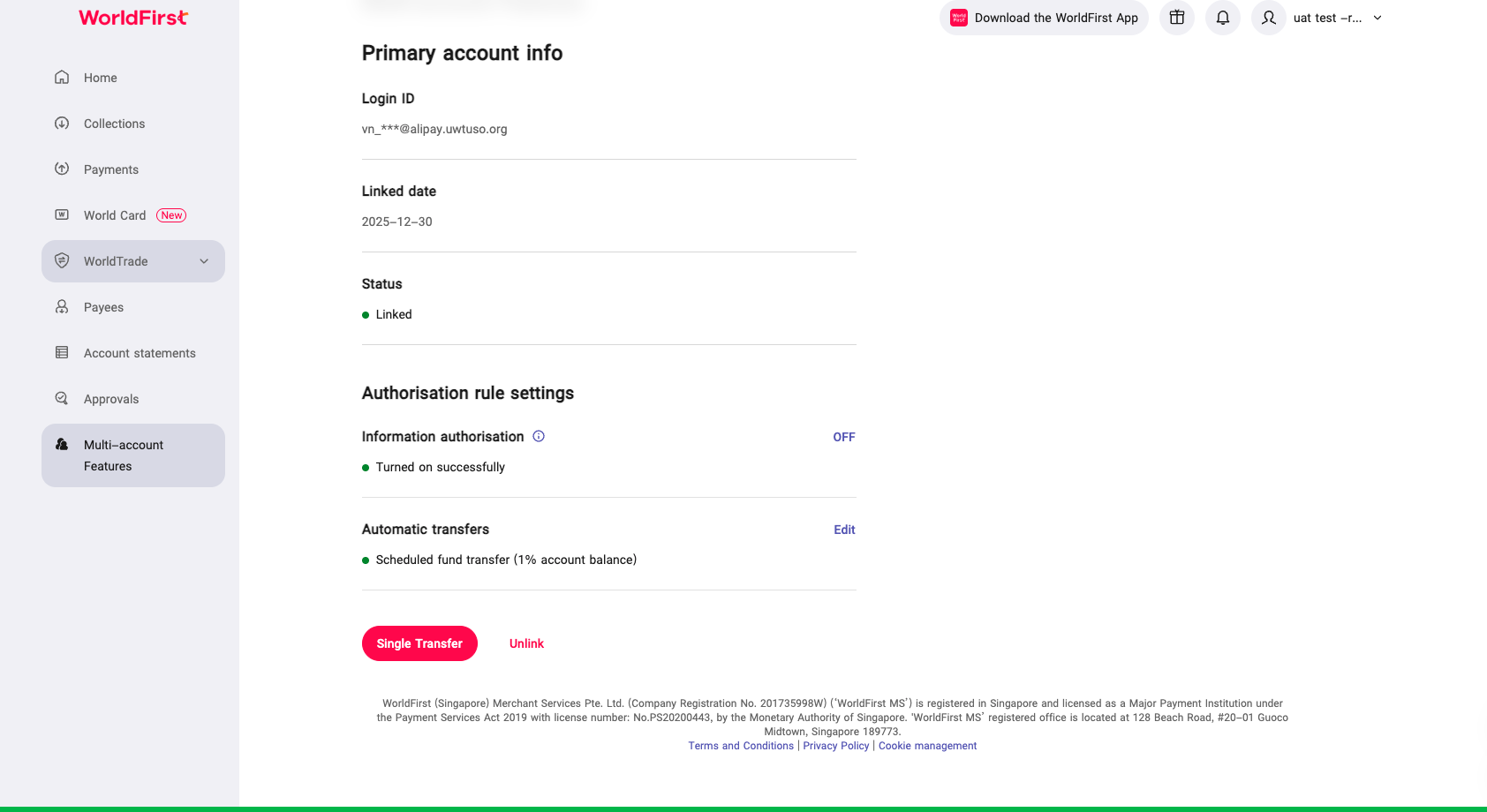
Alt hesaptan giriş yapın: Ana hesap bilgilerini görüntülemek için “Çoklu Hesap Yönetimi” sayfasına tıklayın.
4.2 Alt hesap bilgilerini görüntüleme ve yönetme (Yalnızca ana hesap yetkisindedir)
4.2.1 Alt hesap bakiyesini görüntüleme
Yöntem ①: Ana hesabın veya tüm alt hesapların farklı döviz cinsinden bakiyelerini görüntüleyin. Bakiye aralığını ihtiyacınıza göre ayarlayabilirsiniz.
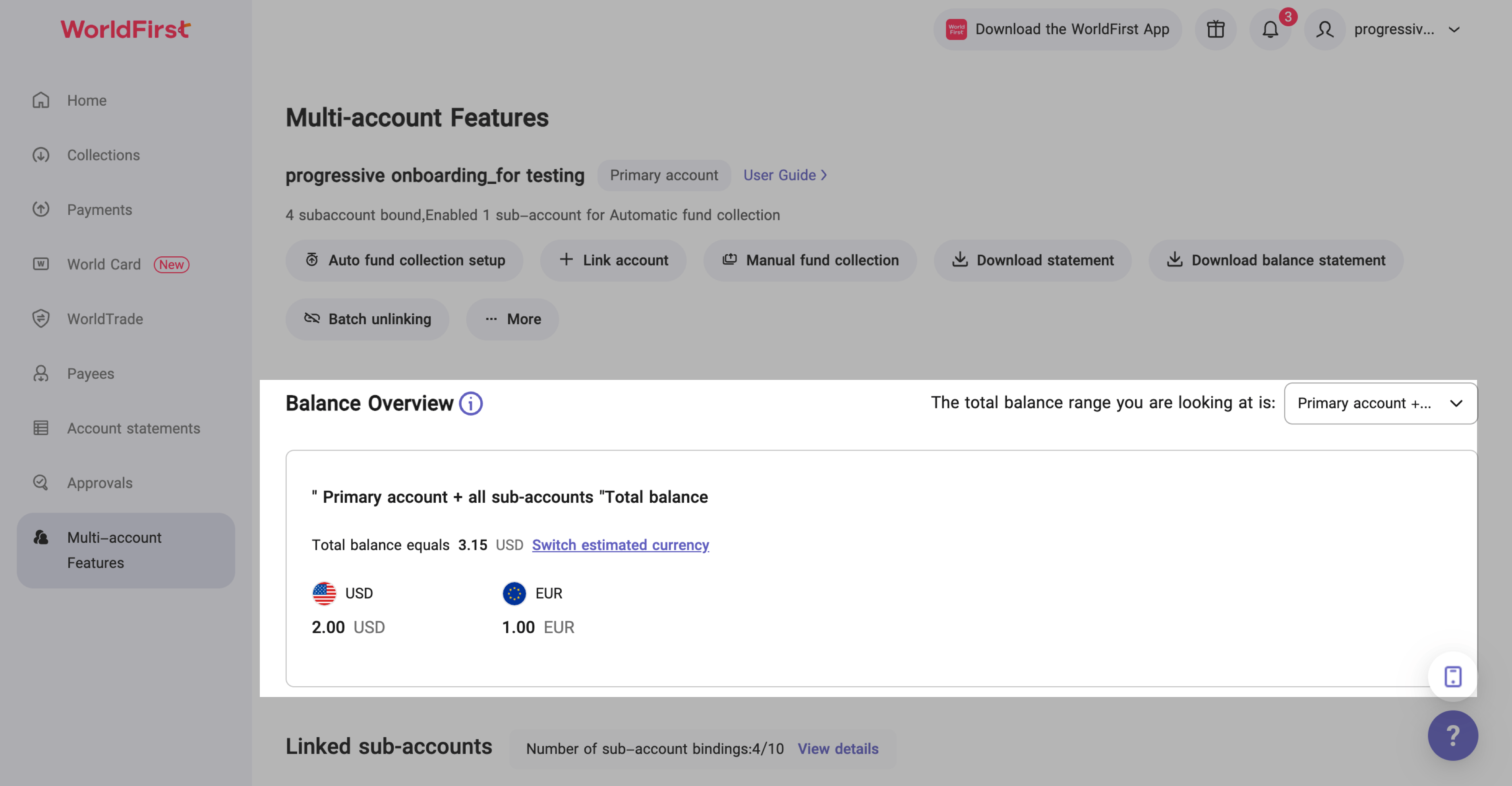
Yöntem ②: Çoklu hesap bakiye detaylarını dışa aktarabilirsiniz (Excel ve CSV formatlarını desteklemektedir).
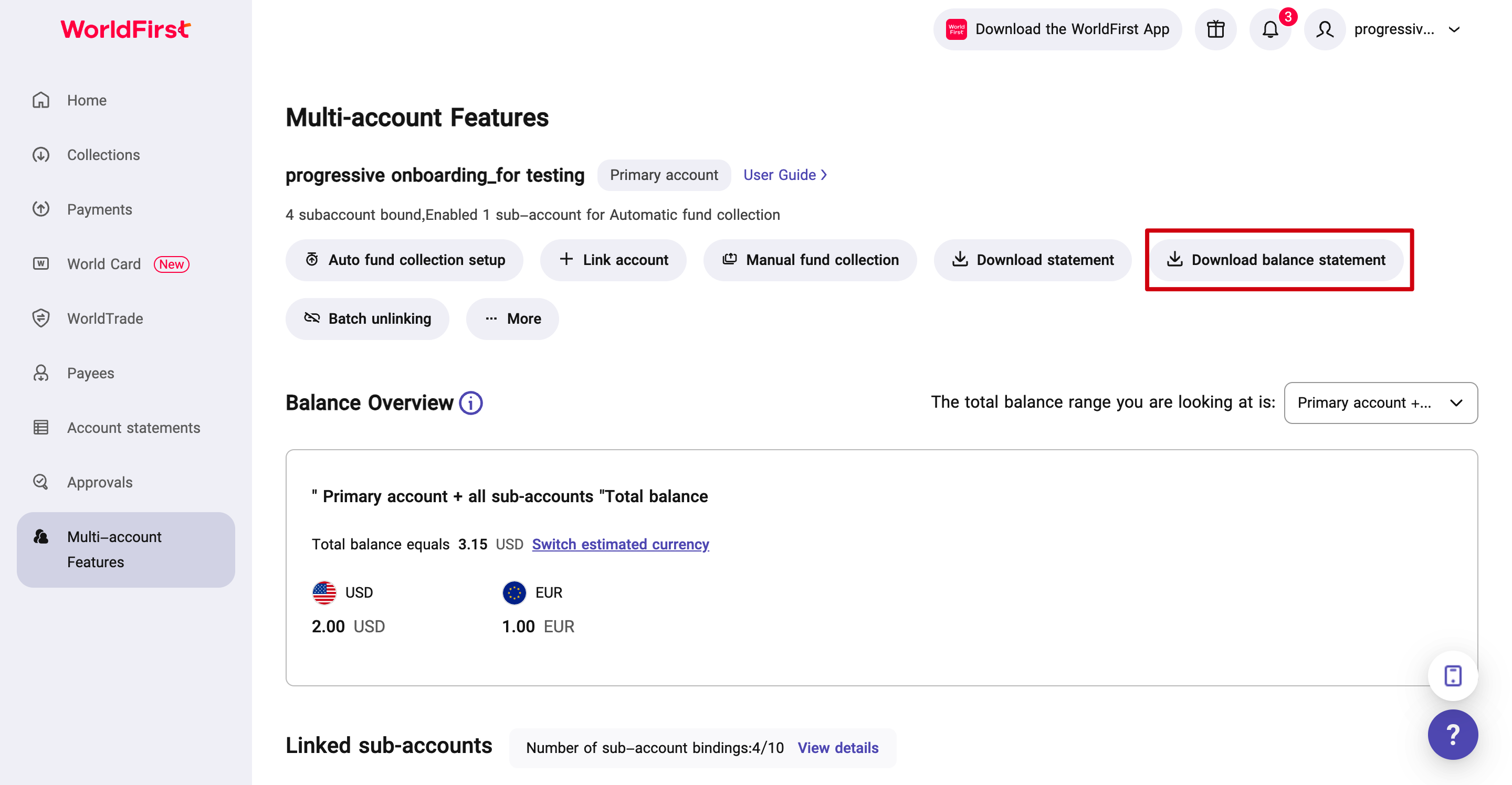
4.2.2 Alt hesap hesap dökümünü indirme
İşlem Adımları:
① Ana hesap sahibi, [Çoklu Hesap Yönetimi] modülünün ana sayfasında yer alan [Hesap dökümünü indir] seçeneğini kullanarak hem ana hesabın hem de alt hesapların dökümlerine veya ilgili işlem kayıtlarına ulaşabilir.
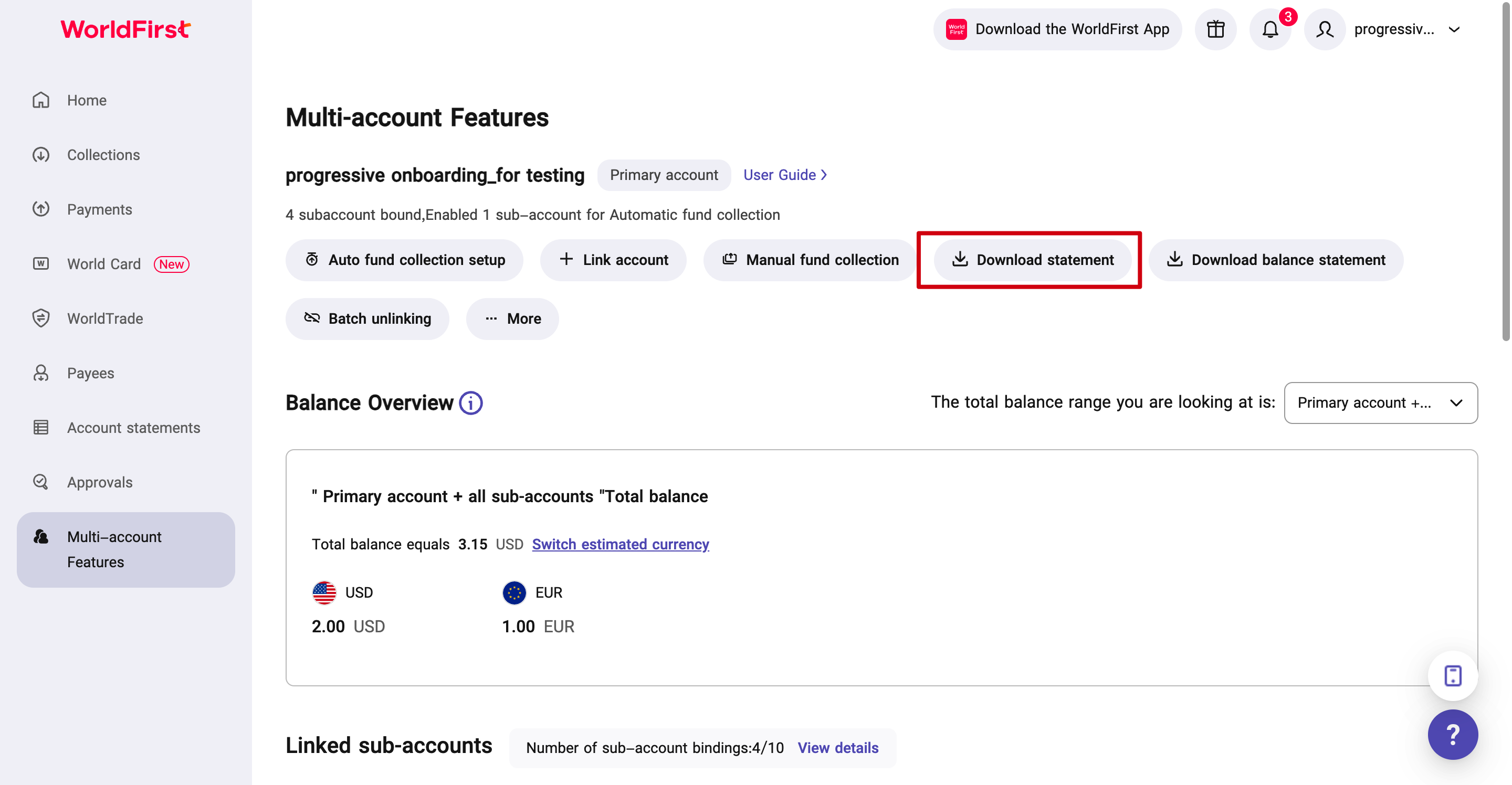
② Hesap dökümü indirirken; ana ve alt hesapların birleşik dökümlerini, tüm alt hesapların dökümlerini veya belirli bir alt hesaba ait dökümü seçebilirsiniz;
4.3 Bağlanabilecek alt hesap sayısını artırma (Yalnızca ana hesap yetkisindedir)
Ana hesaba bağlanabilecek alt hesap sayısı, mevcut kapasitenin %30’unun altına düştüğünde kapasite artırımı (hesap limiti yükseltme) talebinde bulunabilirsiniz. İşlem adımı: “Alt Hesap Listesi” modülüne girin, “Bağlı Alt Hesap Sayısı” yanındaki “Detayları Görüntüle” seçeneğine ve ardından “Kapasite Artırımı Başvurusu” butonuna tıklayın (Varsayılan olarak bağlanabilecek toplam alt hesap sayısı 10’dur).
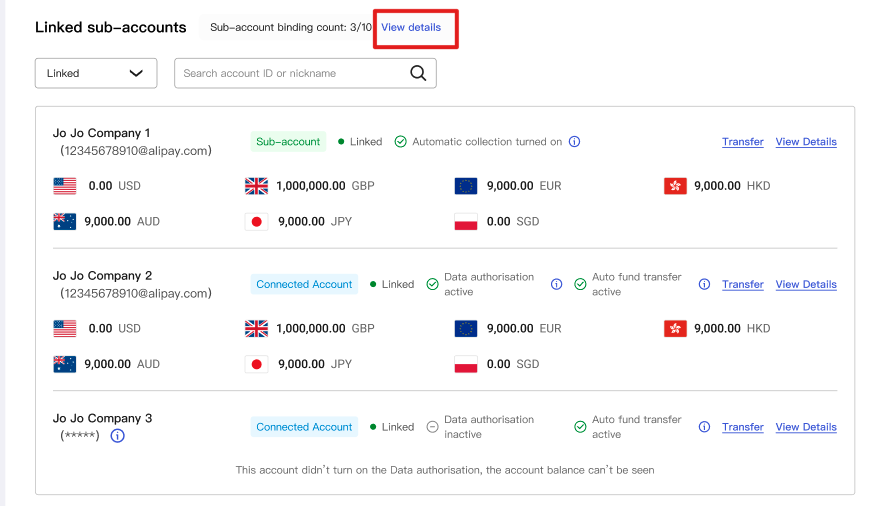
Not: Gerçekleştirdiğiniz her başarılı kapasite artırımı başvurusuyla, mevcut bağlı alt hesap sayınıza ek olarak 10 yeni hesap bağlama hakkı elde edebilirsiniz.
5. Çoklu Hesap Yönetimi – Fon Yönetimi
5.1 Alt Hesap Fon Tahsilatı (Ana-Alt Hesap İlişkisi İçin)
5.1.1 Otomatik Fon Tahsilatı
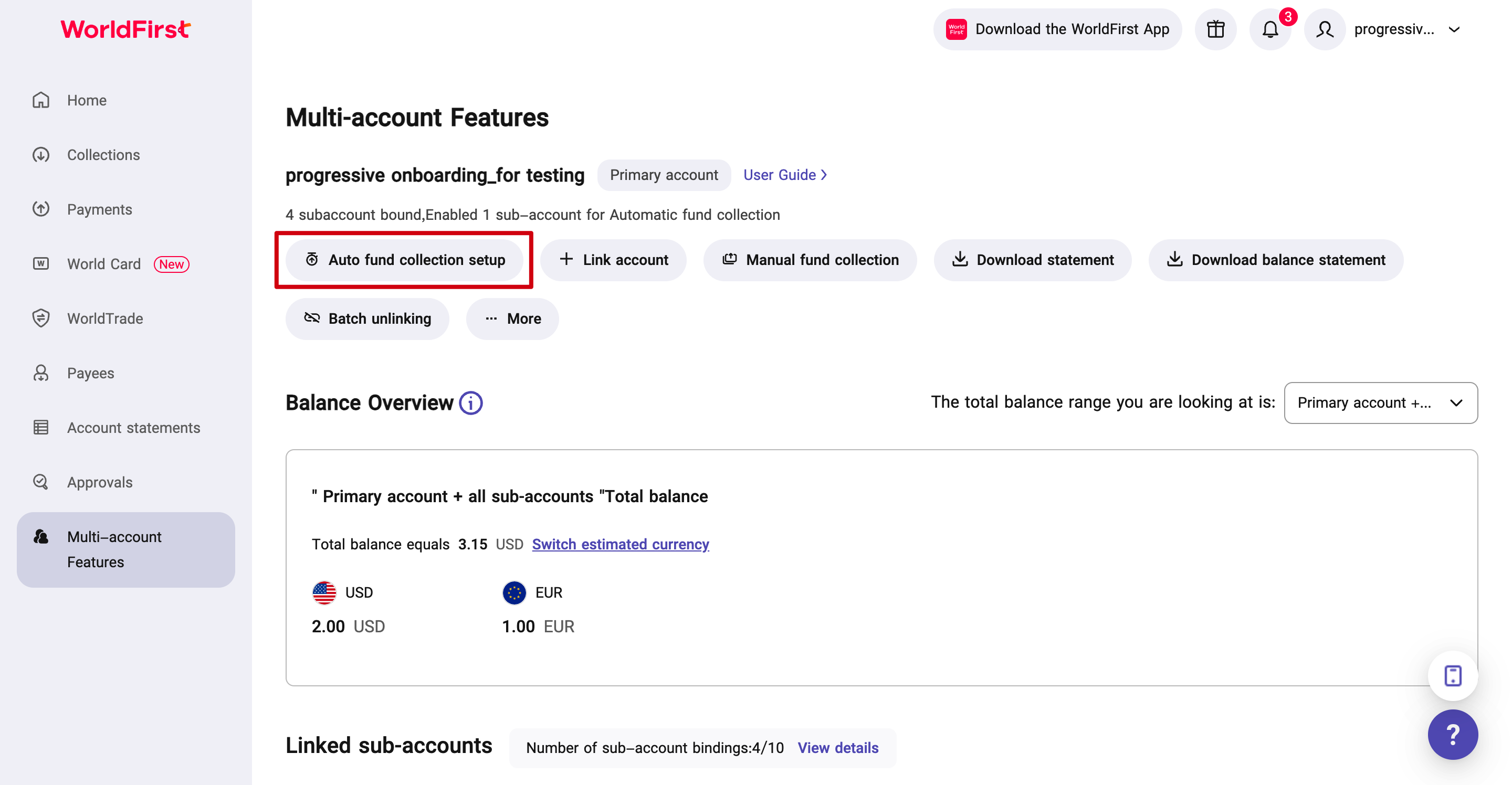
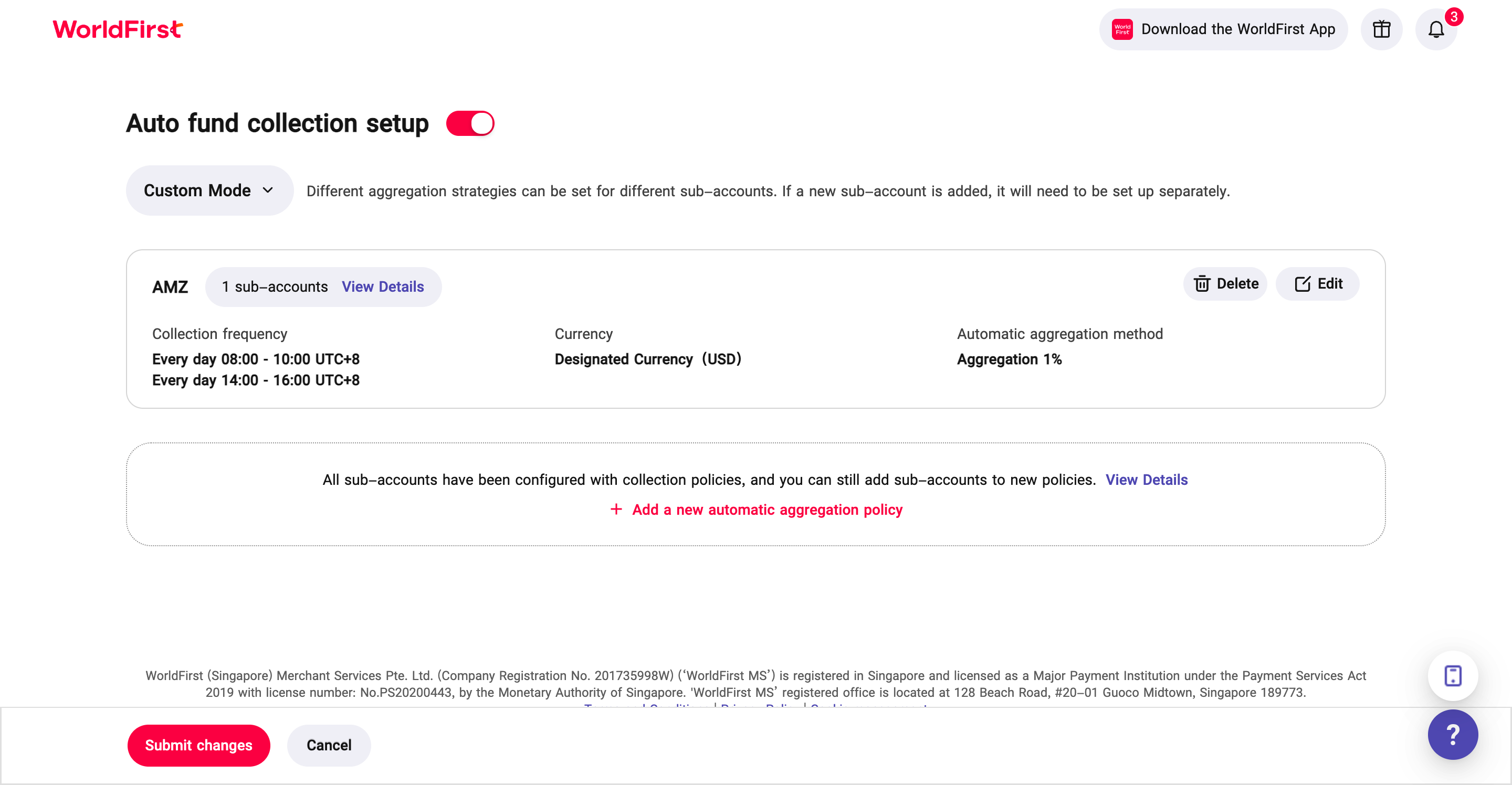
Ana hesaptan gerçekleştirilen işlem: “Çoklu Hesap Yönetimi” sayfasına giriş yapın ve tahsilat ayarlarını içeren “Ayarlara Git >” butonuna tıklayın. “Otomatik Tahsilat Ayarları” bölümüne geçiş yaptıktan sonra “Etkinleştir” seçeneğini işaretleyip yönergeleri takip ederek otomatik tahsilat kurallarını oluşturabilirsiniz.
Notlar:
Otomatik bakiye tahsilatı özelliğini etkinleştirmeyi seçerseniz, seçilen alt hesap bakiyesinin belirlenen oranı otomatik olarak ana hesaba aktarılır. Bu özelliği “Özel Mod” veya “Standart Mod” olarak yapılandırabilirsiniz.
Otomatik bakiye tahsilatı etkin olmayan alt hesaplardan fon çekmek isterseniz, ana hesabınıza giriş yaparak manuel fon transferi işlemini başlatmanız gerekir.
Tahsilat Modu Kurulum Talimatları:
- “Standart Mod” (Unified Mode): Gelecekte eklenecek olanlar da dahil olmak üzere tüm alt hesapların varsayılan olarak bu kurallara tabi olacağı anlamına gelir.
- “Özel Mod” (Custom Mode): Alt hesap gruplarına göre farklı bakiye tahsilat kuralları belirlemenize olanak tanır.
- Her iki modda da; günlük veya haftalık tahsilat sıklığı, tüm dövizler veya belirli dövizler için kur birleştirme ve tüm bakiye, yüzde veya sabit tutar üzerinden tahsilat yöntemi seçenekleri desteklenmektedir.
Notlar:
Bakiye tahsilatı” işlem türüne ait kayıtları, hem ana hesabın hem de alt hesapların işlem dökümlerinde görüntüleyebilirsiniz.
Otomatik tahsilat işlemleri, ana hesap ve alt hesap arasında yalnızca aynı döviz cinsinden gerçekleştirilebilir. Alt hesabın tahsilat yapılan döviz cinsi ana hesapta mevcut değilse, fon tahsilatı sırasında bu döviz cinsine ait hesap ana hesaba otomatik olarak tanımlanır ve işlem bu şekilde tamamlanır.
5.1.2 Manuel Bakiye Tahsilatı
Otomatik tahsilat özelliğini açmak yerine, alt hesaplardan sadece belirli zamanlarda veya düzensiz aralıklarla fon toplamak isterseniz “manuel fon tahsilatı” özelliğinden faydalanabilirsiniz. Ayrıca, bazı alt hesapları otomatik sistemin dışında tutup işlemlerini ayrı yönetmek istediğinizde de bu yöntemi kullanabilirsiniz.
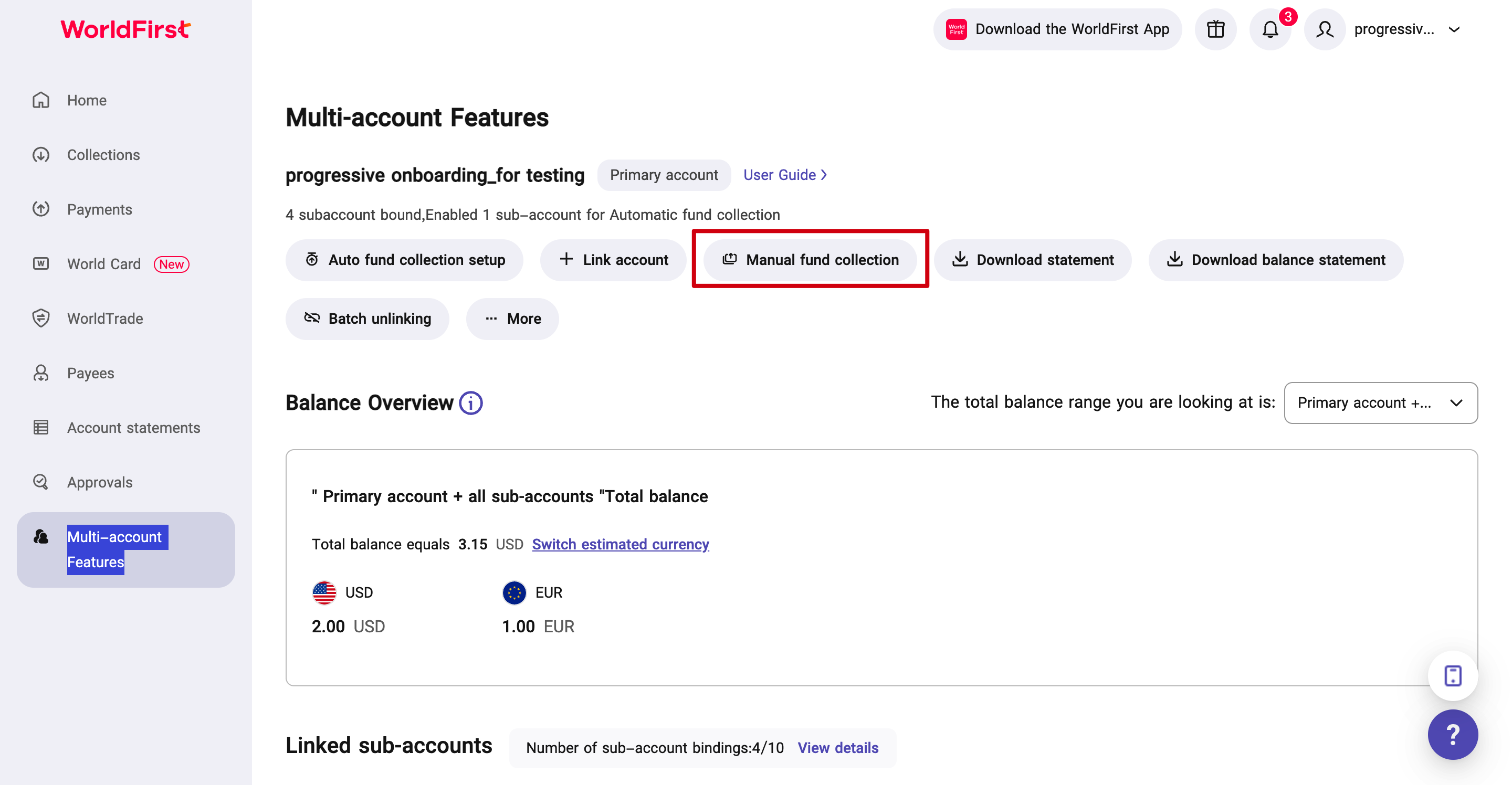
Ana hesaptan gerçekleştirilen işlem: “Çoklu Hesap Yönetimi” sayfasına girin ve “Manuel Fon Tahsilatı” butonuna tıklayın.
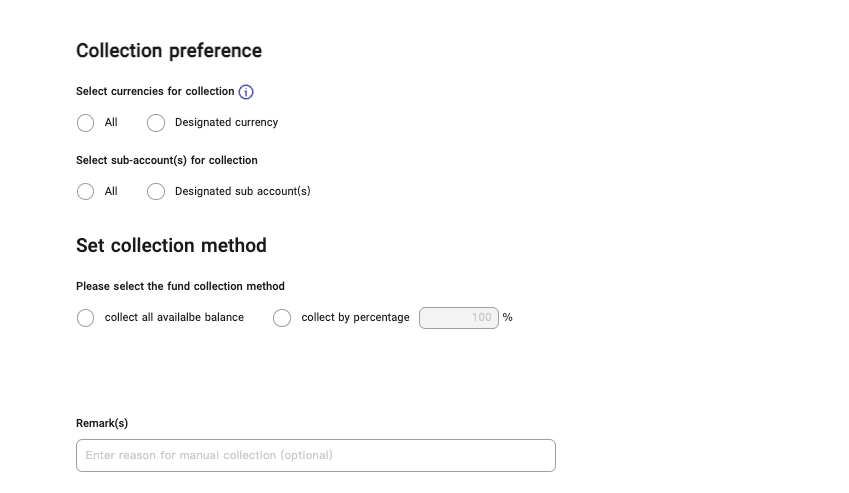
Manuel tahsilat kuralları, otomatik tahsilat kurallarıyla benzerlik göstermektedir. Ana hesap üzerinden tahsilat yapılacak hesapları seçebilir ve tahsilat yöntemlerini belirleyebilirsiniz. (Ayrıntılı bilgi için Bölüm 5.1.1’deki tahsilat kuralı ayarlama talimatlarına göz atabilirsiniz.)
5.2 Alt Hesap Bakiye Tahsilatı (Yönetilen-Bağlı Hesap İlişkisi İçin)
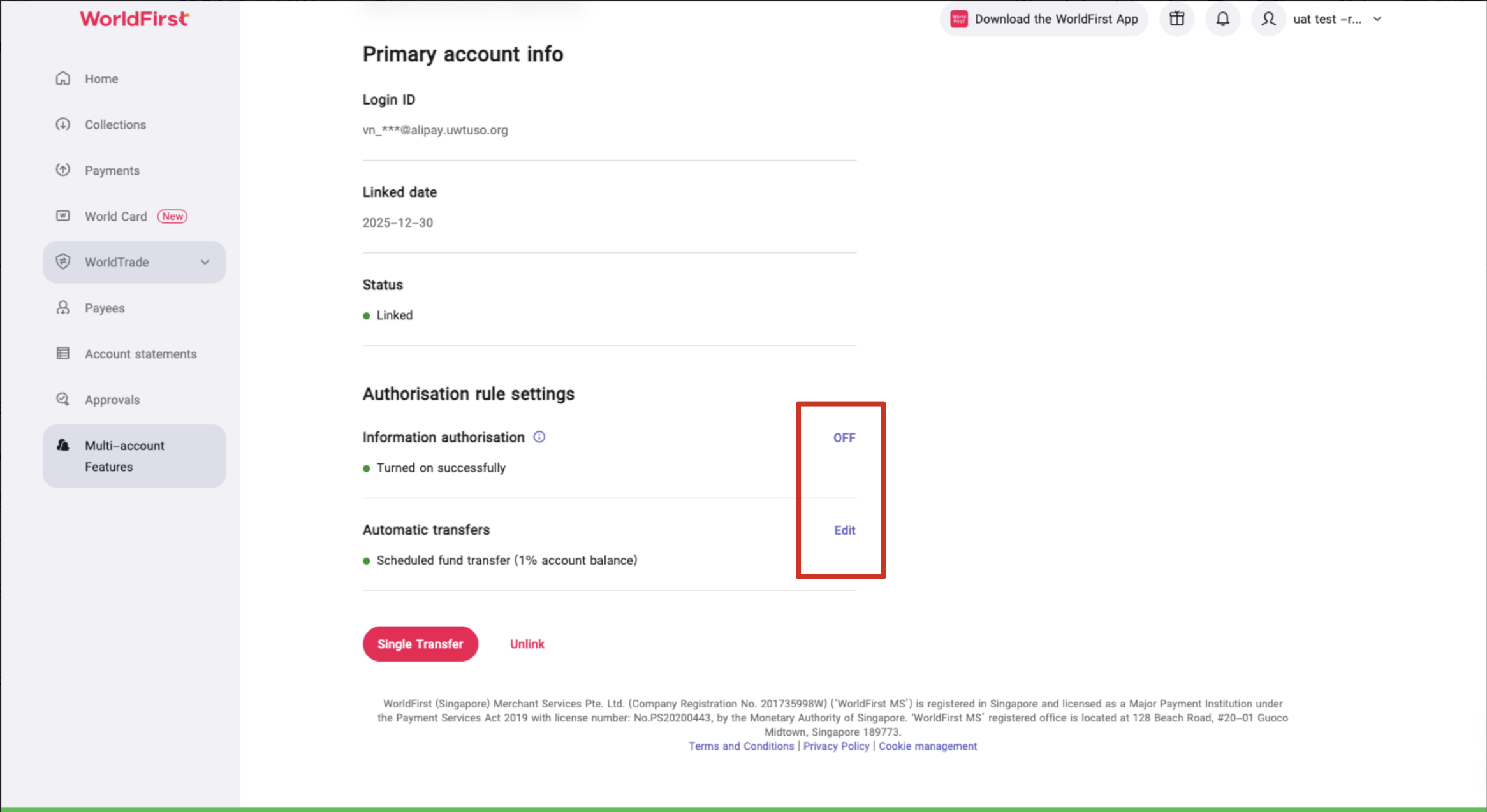
① Bu ilişki türünde kontrol, bağlı hesabın (connected account) elindedir. Bağlı hesap ile giriş yapın ve “Çoklu Hesap Yönetimi” sayfasına ilerleyin. Yönetici hesaba (diğer adıyla ana hesaba) verilebilecek iki tür yetki bulunmaktadır:
- Bilgi Görüntüleme Yetkisi: Bu yetki, yönetici hesabın bağlı hesabın hesap dökümlerini ve bakiyesini kontrol etmesine olanak tanır.
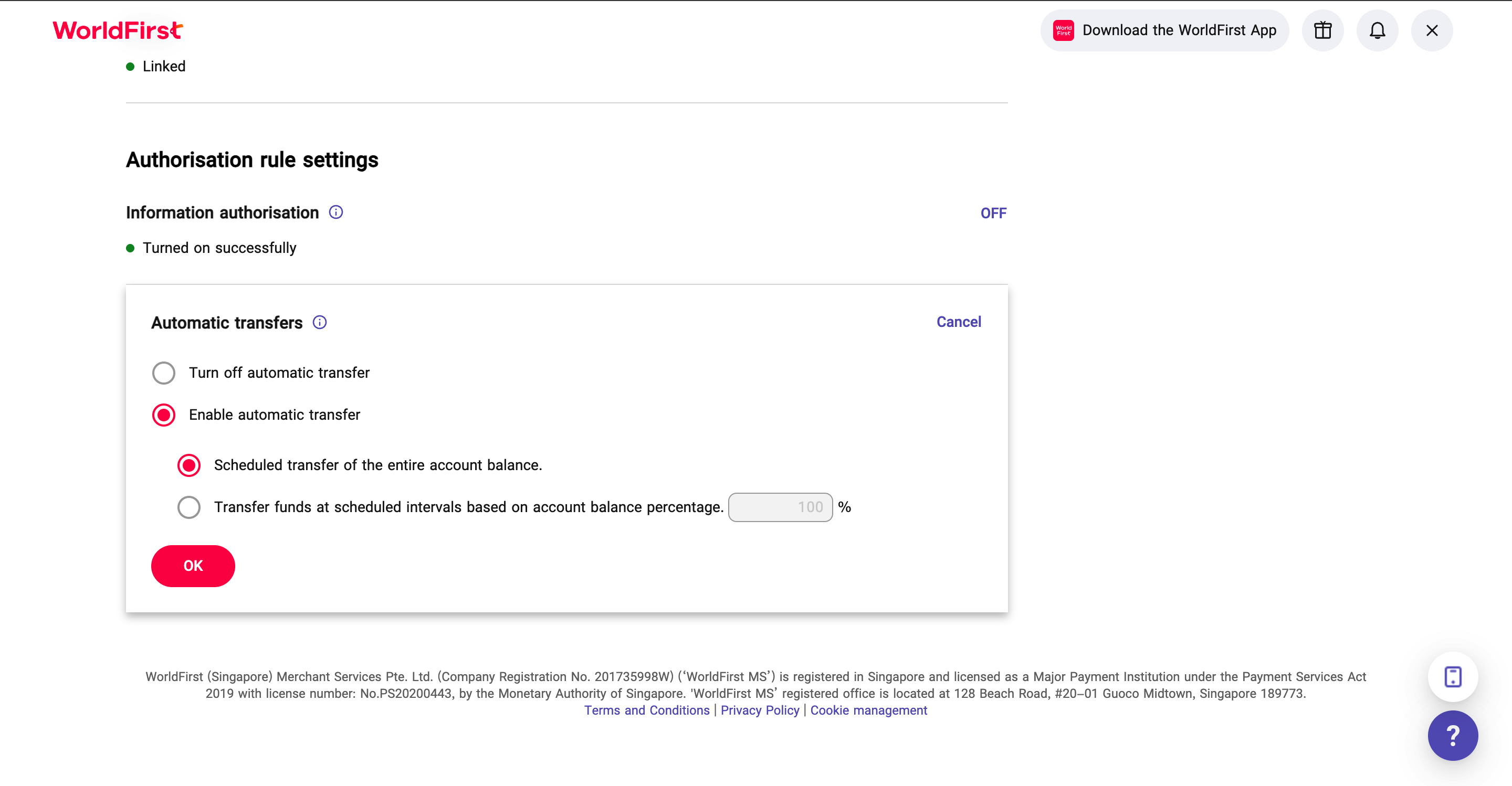
- Otomatik Transfer Yetkisi: Bu özellik isteğe bağlı olarak açılıp kapatılabilir; açık olduğu durumlarda transfere ilişkin özel kurallar da belirlenebilir.
② Otomatik Transfer Kuralları:
“Otomatik transfer” özelliği etkinleştirildiğinde, bağlı hesabın (connected account) toplam bakiyesinin tamamını veya belirlenen bir yüzdesini transfer edecek şekilde kurallar tanımlanabilir.
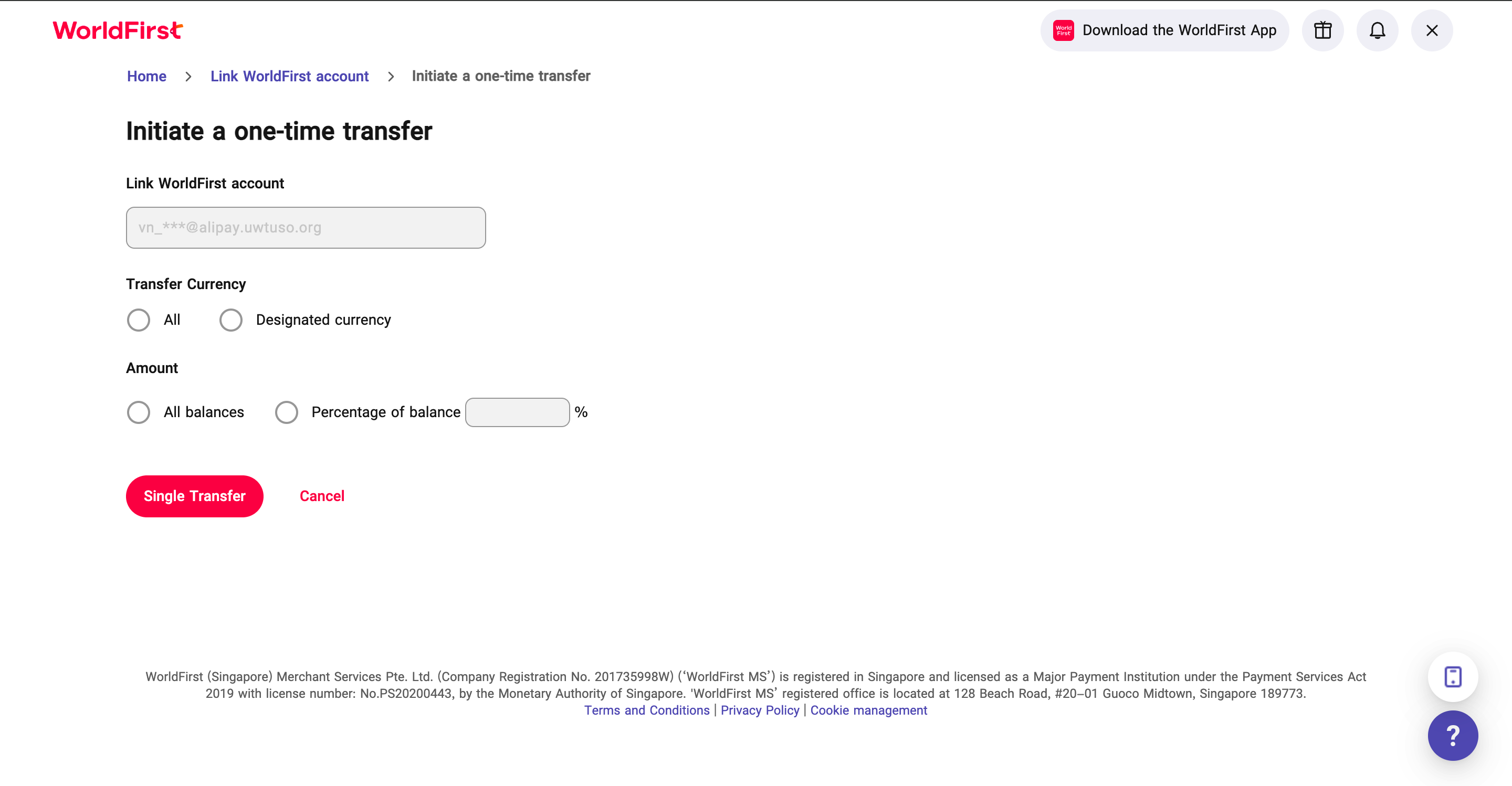
③ Tek seferlik manuel bakiye transferi:
Bağlı hesaptan (connected account) yönetici hesaba manuel olarak tek seferlik fon transferi gerçekleştirilmesi de mümkündür.
6. Çoklu Hesap Yönetimini Devre Dışı Bırakma
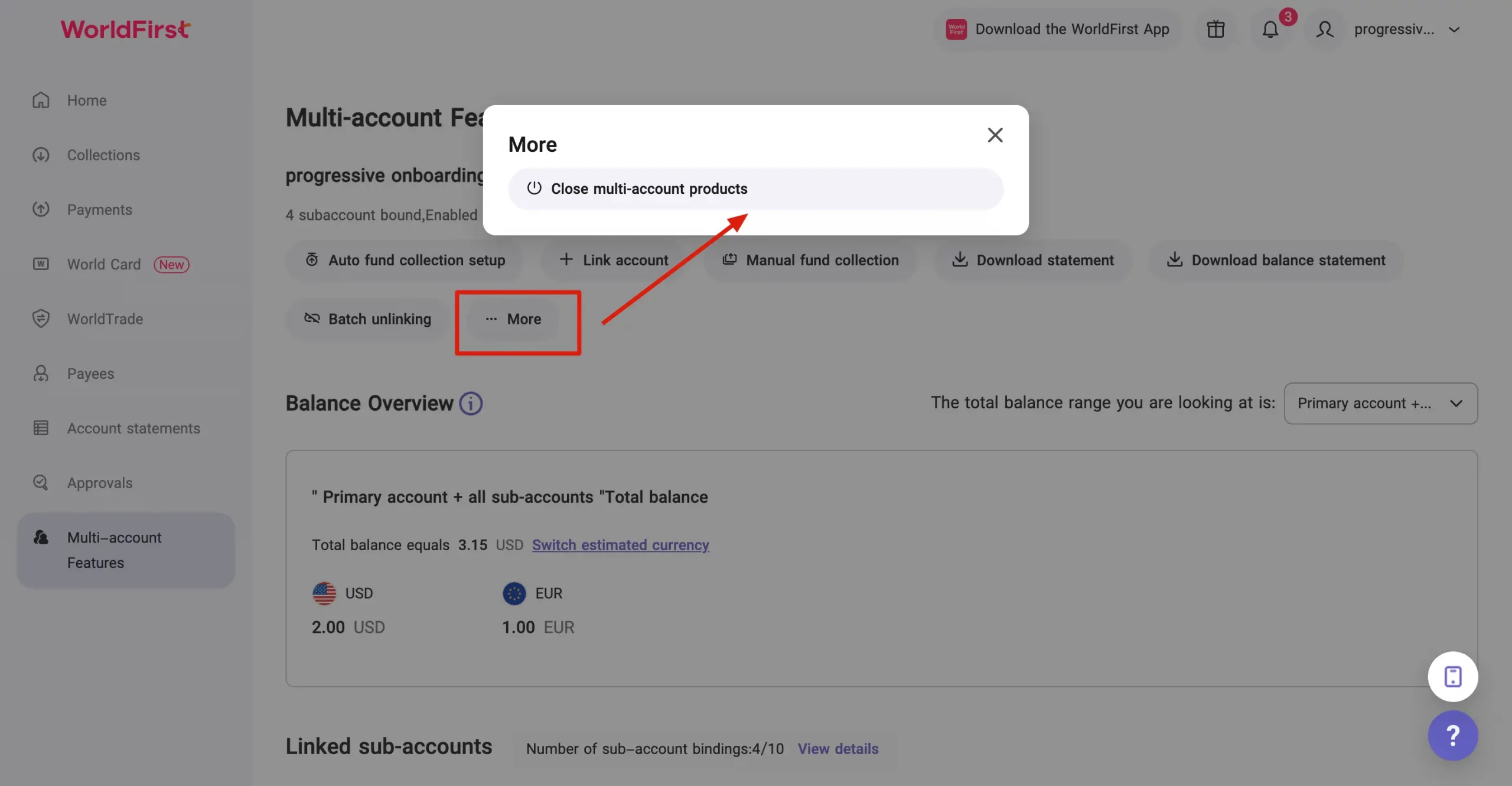
① Ana hesabın çoklu hesap yönetimi özelliğini kapatması gerekirse, menüde yer alan “…” simgesine tıklayarak “Çoklu hesap ürünlerini devre dışı bırak” seçeneğini işaretleyebilir. Bu işlem gerçekleştirildiğinde, bağlı olan tüm alt hesapların bağlantısı otomatik olarak kesilecektir.
② Alt hesabın ana hesap ile bağlantısı kesildikten sonra, hesap otomatik olarak “tekli hesap” (bağımsız hesap) statüsüne geri döner. Bu nedenle alt hesap için ayrıca bir kapatma işlemi yapılmasına gerek yoktur.